

編輯:Android 手機知識
用電腦共享網絡給手機上網,速度快還不耗流量,可偶爾也會碰上尷尬場面:熱點明明開著,手機卻死活連不上。
我之前就遇到過這種情況。以前不管是敲命令還是裝「360免費WiFi」「WiFi共享精靈」這類小工具,連接一向順利。可自從更新了一次驅動之後,手機點擊那個WiFi信號,界面顯示「正在獲取IP地址」,信號從滿格掉到一格,轉了幾圈之後就沒了動靜,最後只留下一句「已保存」。網上能找到的招數試了個遍都不管用,後來才反應過來問題出在無線網卡驅動的版本上——換回上一版,一切恢復正常。遇到類似症狀的朋友不妨照著試試。
症狀根源是網卡驅動與共享軟件不兼容。所以解決方向很明確:降版或換版。
先打開360安全衛士,沒有這類工具的話,驅動精靈之類的軟件同樣可以勝任。
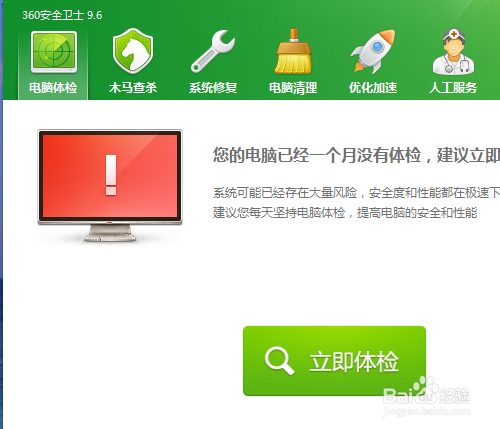
在360衛士主界面右下角的「功能大全」裡添加「驅動大師」,如果一眼沒看到,點擊「更多」展開。
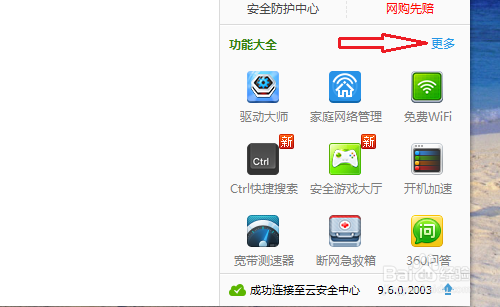
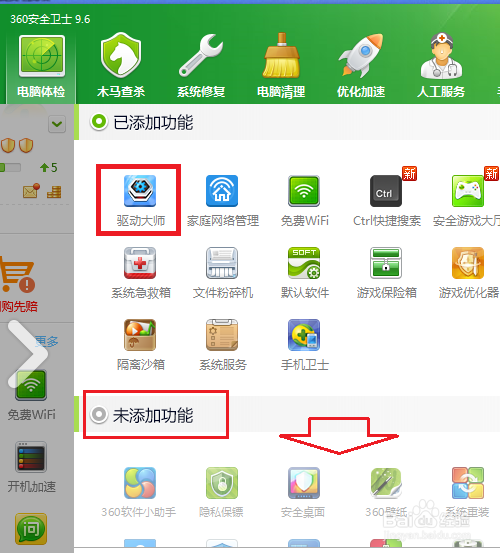
找到「驅動大師」圖標,第一次使用會列在「未添加功能」中,點一下即可添加。
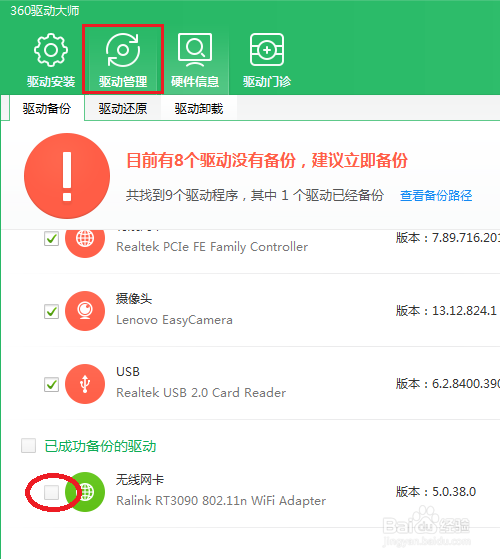
打開「驅動大師」,切換到「驅動管理」,找到「無線網卡」一項並勾選,其他驅動不用動,然後點擊開始備份。留一份備份,後悔時隨時能還原。
備份完成後進入「驅動安裝」,找到無線網卡,它名字後面有一個不太起眼的小箭頭,點開就能看到歷史版本列表,選擇當前版本的上一版。
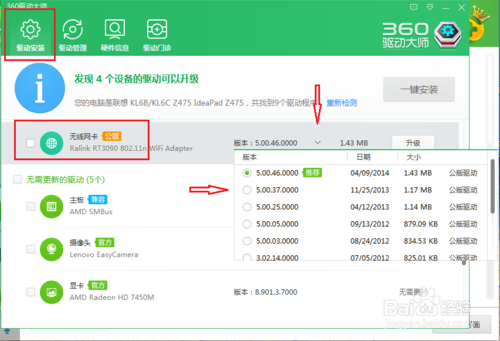
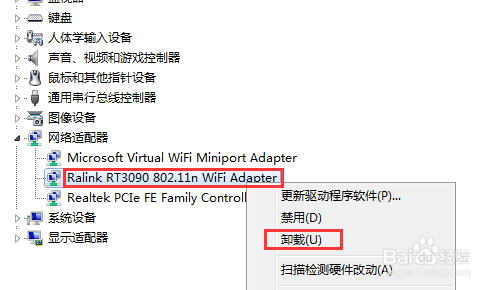
如果驅動是剛更新的最新版,可能看不到這個下拉箭頭。這時需要先把當前版本卸載掉:打開控制面板—硬件和聲音—設備管理器—網絡適配器,卸載之後再用驅動大師重新檢測,版本列表就出來了。
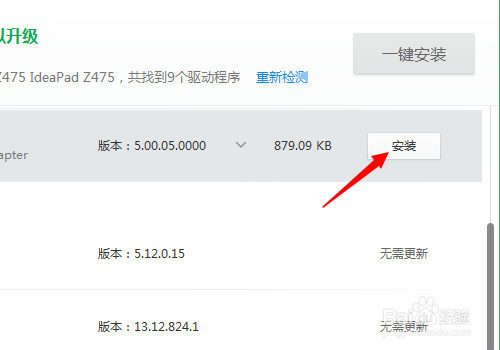
點擊「安裝」完成版本更換,重啟電腦,再用手機連接一次熱點。
換驅動前記得備份,萬一新版本反而更合適,也能一鍵退回。這套流程的核心其實只有一句話:驅動不必追新,能穩定工作的才是好驅動。
 LG G2手機截屏截圖方法詳細匯總
日前有用戶詢問LG G2的截屏方法。筆者覺得,如今手機截屏的方式相當多,於是就以LG G2為例做了一番測試,發現這款手機可用的截屏方法還真不少,下面就一起來看看都有哪些!
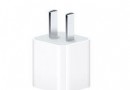 iPhone6 充電器和 iPhone5 一樣嗎?規格與相容性一次說清
iPhone 6 的充電器與 iPhone 5 相同嗎?很多朋友想知道兩代充電頭能否互通,如果可以,出門就少帶一個了。以下就來看規格對照。答案是:蘋果 iPhone 6
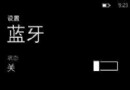 WP8 藍牙傳輸教學:手機藍牙傳輸音樂、圖片等檔案
藍牙相信大家耳熟能詳。在 Windows Phone 8 中,藍牙主要有兩種作用,小編今天告訴您:連接藍牙裝置;藍牙共享檔案。 1、如何進入並設定藍牙 在 Windows
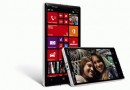 Verizon 獨家諾基亞 Lumia Icon 發布,合約價 199 美元
在經歷長達數月的等待後,諾基亞為美國運營商 Verizon 獨家定制的 Lumia Icon 終於正式登場。Lumia Icon 擁有金屬框架機身,配備 5 吋 FHD