

編輯:Android 手機知識
手機裡的App越裝越多,上網成了每天的必需,可運營商那點包月流量實在經不起折騰,一不小心話費就超標。與其心疼,不如換個思路——讓手機直接借用電腦的網絡,省流量又省心。
這篇教學就以魅族手機為例(其他品牌安卓機思路相同),示範如何把一台能上網的台式機變成無線熱點。全程以XP系統為主,Win7同樣適用。
家裡沒有無線路由器,手裡卻有智能手機、平板等需要WiFi的設備;或者出門在外,身邊只有一台有線上網的筆記本電腦,臨時需要一個熱點救急。USB無線網卡體積小、好收納,帶著走就能隨時開熱點,比到處找免費WiFi靠譜得多。
一台可以正常上網的台式機或筆記本(XP/Win7),一塊支持AP功能的USB無線網卡。如今市面上大部分USB網卡都具備AP能力,購買前留意一下說明即可。
把無線網卡插到需要共享網絡的電腦上,按提示安裝驅動與網卡自帶的管理程序。怕麻煩的話,可以直接挑一款免驅動的USB網卡,插上就能用。
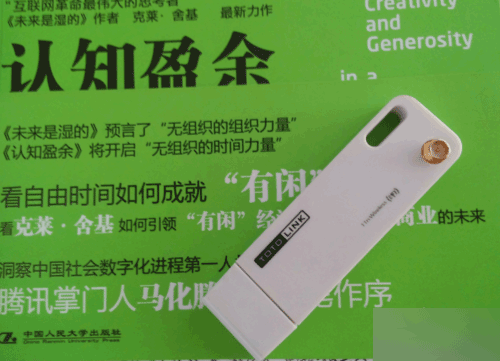
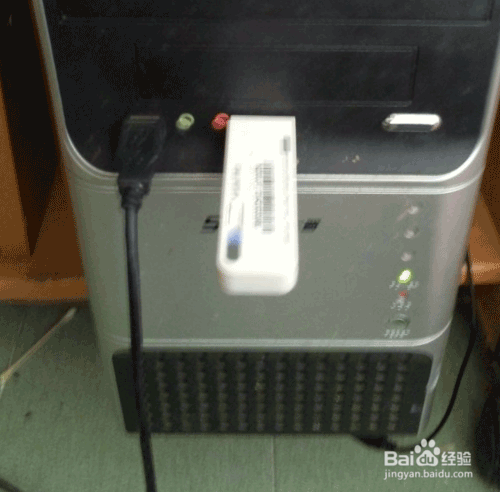
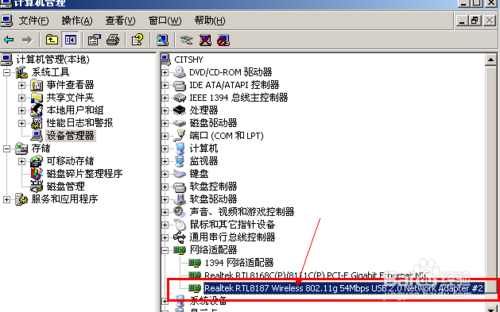
裝好之後驗證一下:打開「網上鄰居」或「我的電腦」,右鍵選擇「管理」,在設備管理器裡應該能看到無線網卡的信息,說明驅動已經就位。
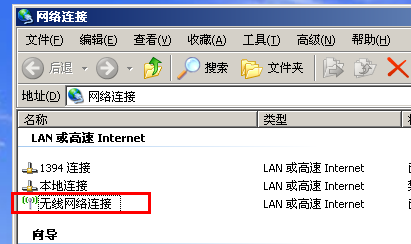
從「開始—所有程序」中找到網卡自帶的管理工具,直接點開;也可以留意任務欄右下角的圖標,找到「啟用無線網卡AP模式」一類的入口。
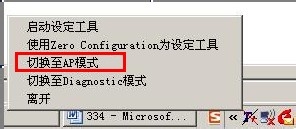
啟用AP模式後,會彈出熱點設置窗口。在這裡填寫WiFi名稱,並設置密碼——默認是不加密的,出於安全考慮強烈建議自己設一個密鑰,加密方式可選WEP、WPA等多種。
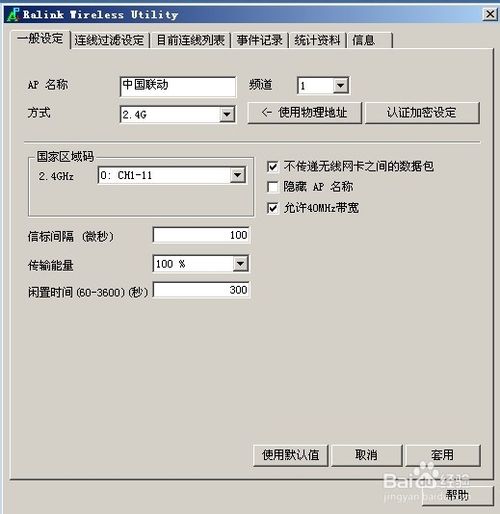
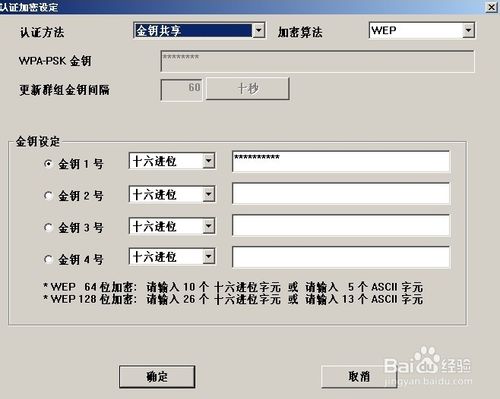
點擊確定,熱點就建好了。這裡設置的名稱是「meizu」,用手機打開WiFi列表,已經能搜索到它。
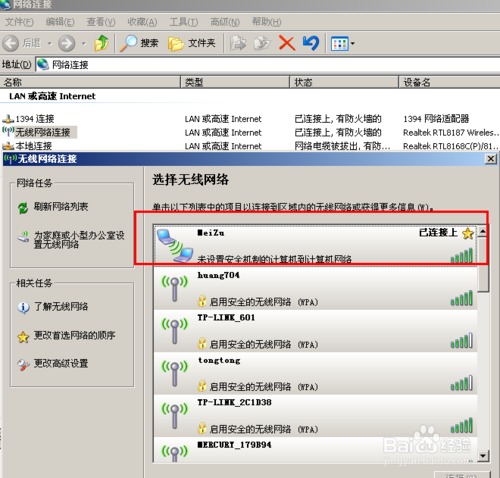
在手機或平板的無線設置中搜索到剛才的「meizu」,輸入密鑰連接即可。
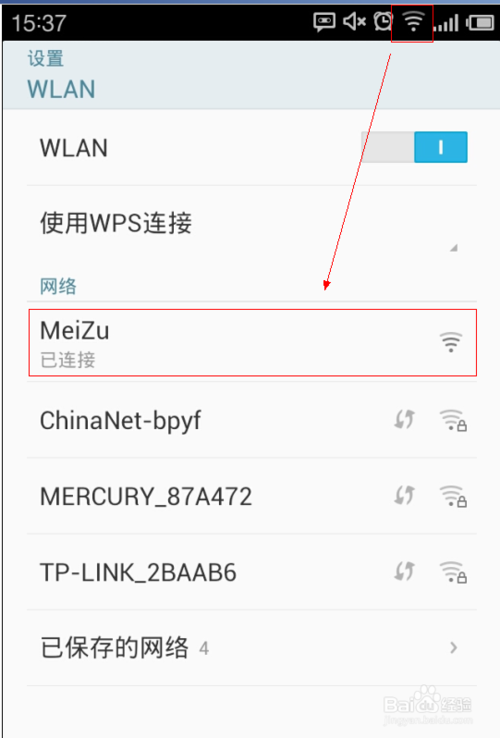
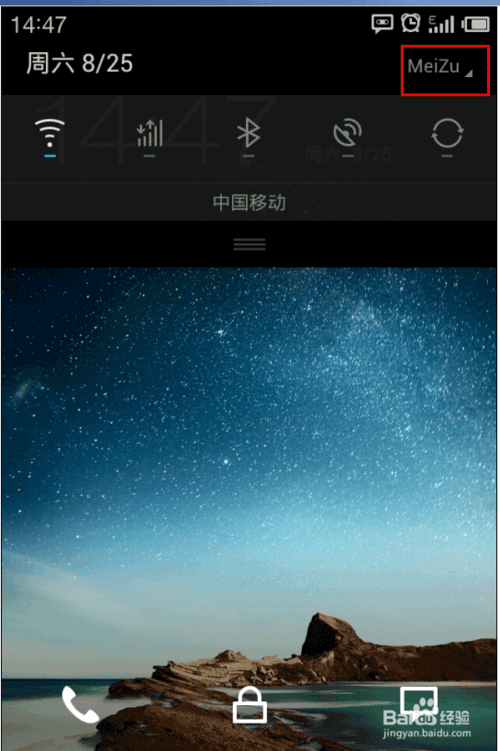
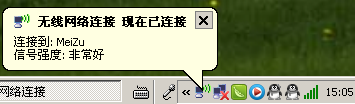
連接成功後,任務欄右下角會顯示相應圖標,網卡管理程序裡也能看到已接入的終端設備數量。
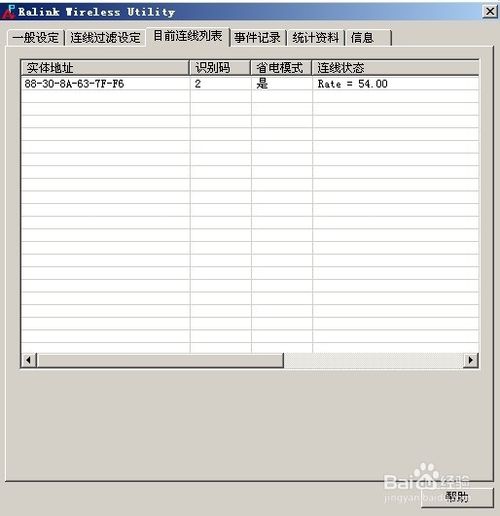
最後打開手機瀏覽器隨便逛逛,或者下載個應用試試速度,能正常上網就说明大功告成。

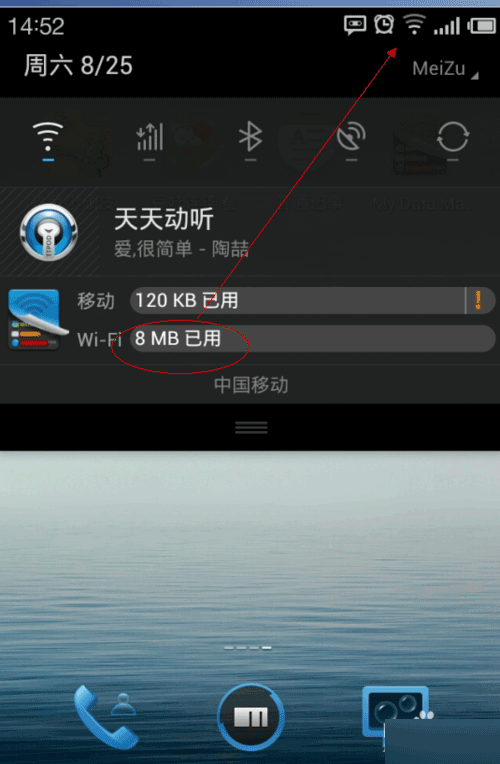
電腦能上網,為什麼還折騰手機?電腦上不方便用的東西太多了:微信的移動場景、手機遊戲、手機端才有的應用更新,這些都得靠手機本身联网完成。
直接買個無線路由器不就完了?本文的前提就是「沒有路由器」。而且USB網卡隨身攜帶,只要能接入網絡就能隨手開熱點,覆蓋面遠比一台固定路由器靈活。
教程到此結束,整個過程其實只有裝驅動、開AP、設密碼、手機連接四步,動手試一次就會發現並不難。
 小米 Note 訪客模式怎麼設?借手機給人也不怕被看光
朋友要借手機打個電話、傳張照片,你卻得在旁邊盯著,深怕私人訊息被瞄到——這種尷尬其實有解。MIUI 的訪客模式就是為此設計的:先設定好,借出前鎖上螢幕,只把解鎖密碼告訴對
 怎麼把「阿里通信3G」改成自訂名稱?雙卡管理裡就能改
買了阿里通信的電話卡插進電信3G手機,開機後桌面顯示的是「阿里通信3G」。名稱本身沒問題,但看習慣了「中國電信」的人可能會覺得別扭。好消息是這個標籤可以自行修改,路徑就在
 三星N9300雙清格機圖文教學,順便解決螢幕鎖
三星N9300(Note7)的雙清流程並不複雜,幾個步驟就能完成,真正耗時的是事前的資料備份與事後的資料還原。不論手上是國行、港版、台版還是歐版,做法都一樣,差別只在Re
 Cydia是什麼?越獄後Cydia常識問題及日常使用技巧大全
越獄之後,我們接觸最多的軟件大概就是Cydia了。Cydia究竟是什麼、該怎麼用、在Cydia上添加源或安裝插件出問題了該如何處理、怎樣做一個有素質的越獄用戶——下文小編