

編輯:Android 手機知識
辦公室裡常出現這樣的怪事:手機明明已經連上公共 WiFi,訊號圖示也亮著,訊息卻遲遲發不出去;而同一時間,隔壁同事的筆電連上同一個熱點卻一切正常。更弔詭的是,同一組密碼,有人連得上、有人連不上,遇到這種狀況真的很讓人頭大。
如果你也碰上「手機連上 WiFi 卻不能上網」的窘境,先別急著摔手機。以下整理四種常見成因與對應解法,多數情況幾分鐘內就能搞定。
工具/原料
電腦一台、手機一支
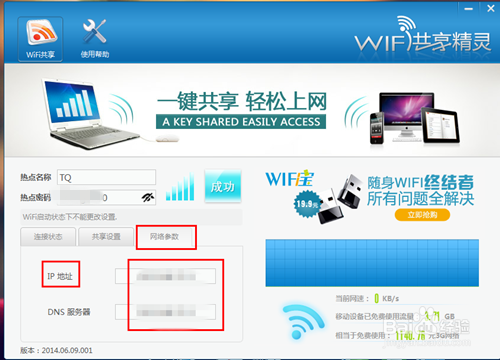
方法一:檢查並手動修正手機 IP
不少「假連線」其實是手機取得的 IP 與分享端不在同一網段造成的。若你的熱點是用電腦上的共享軟體發出的,先到電腦上確認共享程式使用的 IP,再回手機把 IP 改成同一網段,通常就能恢復上網。修改方式可依機型參考手機 IP 位址的變更教學。
END
方法二:更改 WiFi 密碼
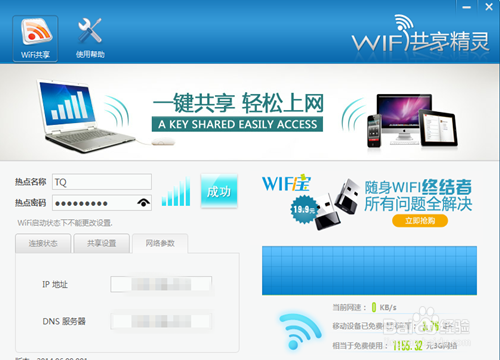
使用 WiFi 共享精靈這類軟體時,很容易出現「假連線」:電腦端熱點明明開著,手機重開機後也看得到訊號,卻遲遲打不開網頁。這時候最省事的做法,就是把共享軟體裡的 WiFi 密碼換一組。
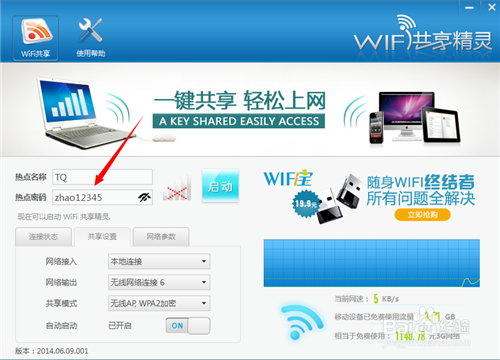
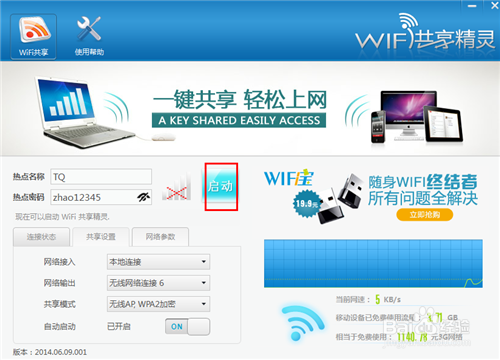
改完密碼後按下「啟動」重新開啟分享,多數情況下就能恢復正常。
END
方法三:調整網路設定
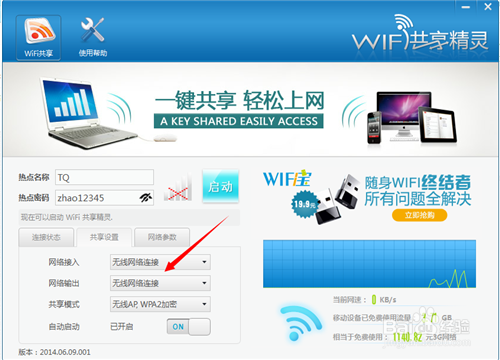
仍以共享精靈為例,有時問題出在設定本身。若啟動時顯示的來源是「本地連接」,把它改為「無線網路連接」再試一次,往往就能解決。
END
方法四:更改 WiFi 本身的 IP 位址
進入共享軟體的設定介面,把對外發出的 WiFi IP 換一組,也能避開位址衝突造成的假連線。另外,單純把 WiFi 共享軟體關掉再重開,有時就足以讓這類假熱點恢復正常。
END
以上就是手機連上 WiFi 卻無法上網的四種常見解法。遇到問題時建議從最簡單的重啟與改密碼開始嘗試,多數狀況不必動到進階設定就能解決。
 手機接電腦只顯示充電?三個原因與排查方式
手機接上電腦後只顯示充電、無法辨識儲存空間,常見原因包括未開啟 USB 除錯、驅動未安裝,或線材與電腦本身異常。可依以下順序排查。未開啟 USB 除錯Android 手機
 小米4 刷 Win10 Mobile 內測再開跑 以聯通版為主力機型
先前微軟 Windows Phone 企劃管理部企業副總裁 Belfiore 在微博透露,他已連續八天把刷上 Win10 的小米4 當主力機,整體運行流暢、體驗出乎意料地
 摩托羅拉 Moto 360 促銷翻車,官方挨家安撫用戶
摩托羅拉與即時通訊應用 Yo 合作舉辦 Moto 360 智慧手錶的促銷活動:官方會向所有訂閱用戶發送一則 Yo,訊息裡附一個連結,點擊者可提早購買 Moto 360,而
 1024 中國聯通流量節:好友互掃各得 1GB 流量
中國聯通第二屆 1024 流量節正式啟動。活動主打好友互掃,邀請者可送出 1GB 流量,自己也能獲得流量折扣券。 若與好友互相掃碼,雙方通常可各獲得 1GB 省內流量日包