

編輯:Android 手機知識
微軟收購諾基亞之後,Lumia上不少好用的功能其實一直低調地躺在設定裡。以下十二個技巧來自諾基亞官方博客的整理,有些打開一次就會回不去了。
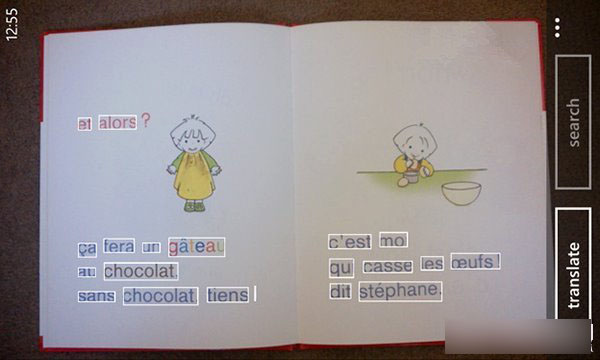
鏡頭除了拍照還能當翻譯機,支援39種語言。開啟「搜尋」(放大鏡圖示)→點擊眼睛圖示→對準要翻譯的文字→點選下方「掃描文字」,即可看到翻譯結果。機器翻譯不能期待太高,但在國外餐廳看菜單、查路標或幫小孩看英文題目,實用度相當不錯。
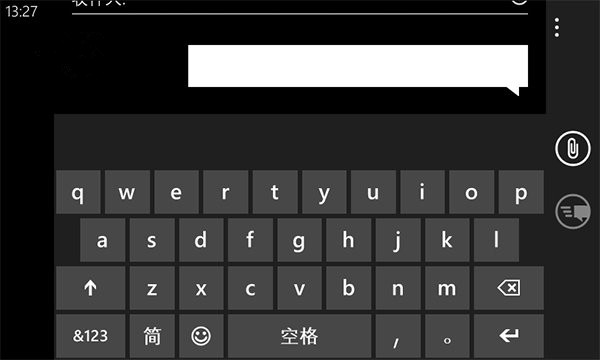
一般輸入數字或標點要點「&123」→選符號→再切回字母鍵盤。改用按住「&123」不放,滑動到想要的符號再放手,鍵盤會自動跳回字母模式。
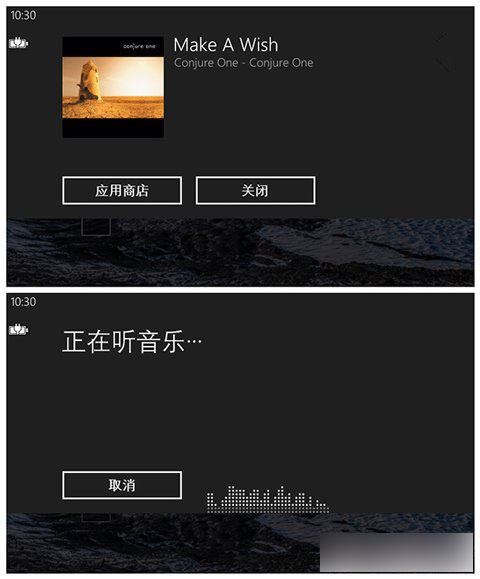
在外面聽到喜歡的歌卻不知道名字?點「搜尋」→下方音符圖示→讓手機靠近音源,稍候便會顯示演出者、曲名與商店購買連結。
若看不到音符圖示,進入「設定」→「語言+區域」,把國家/地區與區域格式改為「美國」、瀏覽器語言改為「英語」,重啟後即可。
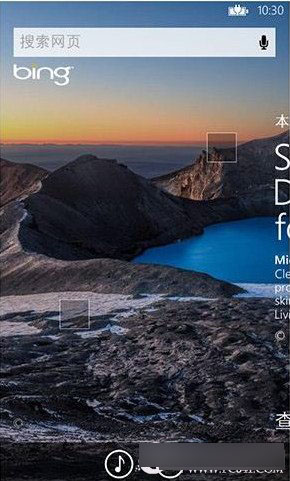
進入「設定」→「應用程式」→「Internet Explorer」→「將地址欄按鍵功能用於」下拉選單→選擇「收藏夾」。此後IE搜尋框左側的圖示會從「重新整理」變成代表收藏的星星;也可改為「標籤頁」,看個人習慣。

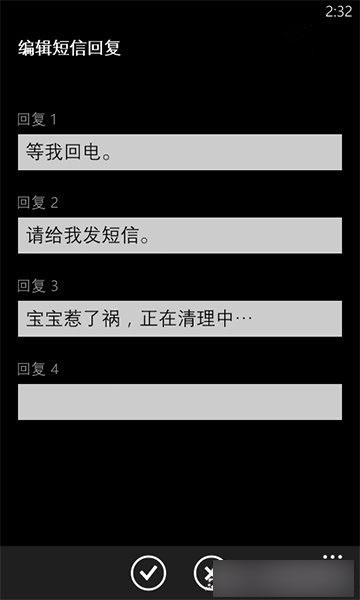
不方便接電話時,讓手機自動回覆訊息。「設定」→「應用程式」→「電話」→「編輯回覆」可自訂四組內容。來電時在螢幕上滑動選擇「簡訊回覆」即可。
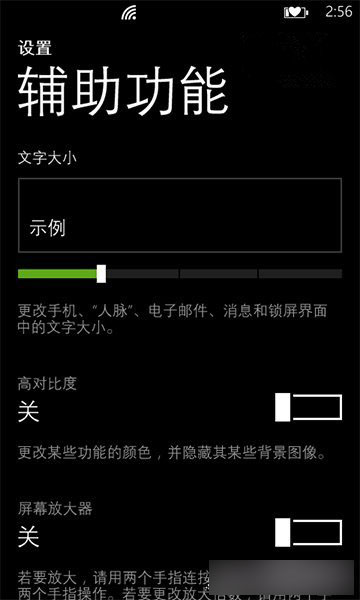
視力不佳不必勉強。「設定」→「系統」→「輔助功能」中可開啟高對比度、調大字體,或啟用螢幕放大鏡後以雙擊放大、平移瀏覽。
長按Windows圖示鍵即可啟動語音指令,可用來撥打聯絡人電話、聽寫內容寄信(寫信時點螢幕下方麥克風圖示)。用熟之後效率相當高。
照片是回憶,丟了很難受。進入「設定」→「應用程式」→「照片+相機」→「自動上傳OneDrive」→選擇「照片(最佳品質)」以避免消耗過多流量。Lumia用戶有免費7GB空間。
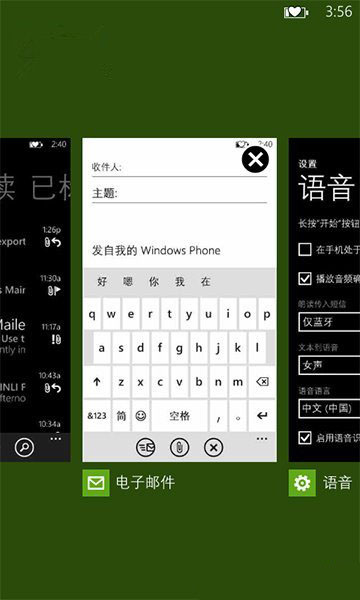
長按返回鍵(左箭頭)可叫出多工畫面,滑動選擇想要的應用,或點擊應用左上角將其關閉。
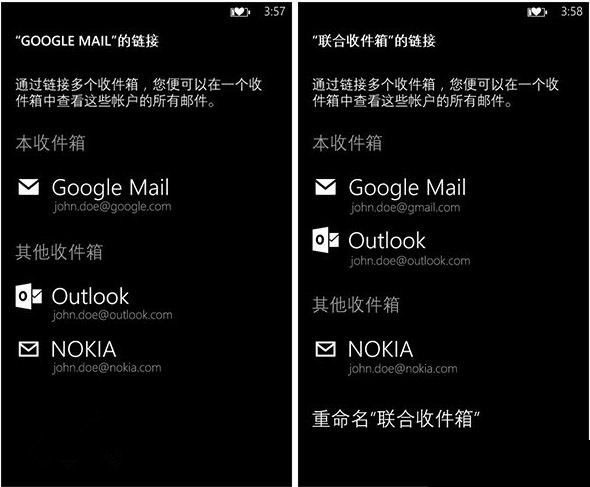
有好幾個信箱要每天檢查?打開其中一個收件匣,點右下角三點按鈕→「連結多個收件匣」→從「其他收件匣」清單中勾選。也可為合併後的信箱命名,取消連結同樣在此介面操作。
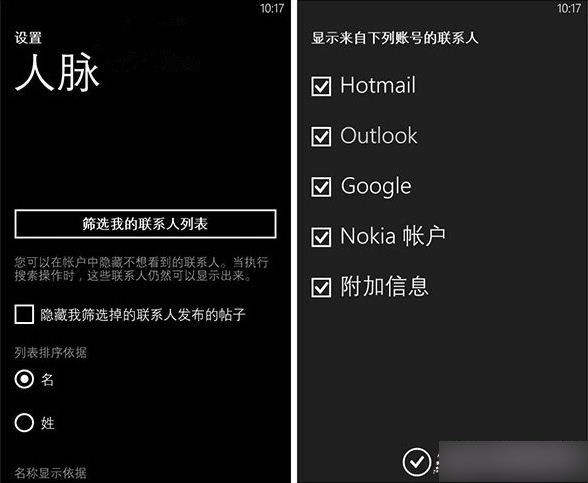
「人脈」彙整了來自SIM卡、電子郵件帳號與社群網站的聯絡人,時間一久數量龐大,搜尋變得吃力。「設定」→「應用程式」→「人脈」→「篩選我的聯絡人名單」,指定來源即可縮小範圍。
動態磁貼不是只能放App。歌曲、聯絡人、文件、導航路線、地圖都能釘選上去,怎麼擺方便就怎麼擺。
這些技巧裡,相機翻譯與按住「&123」滑動選符號大概是最容易立刻感受到差別的兩項。你還有哪個用起來順手的隱藏功能?
 非內測用戶怎麼體驗 MIUI 8?卡刷包下載與繞過驗證流程教學
小米在 5 月 16 日啟動 MIUI 8 內測更新,但只有完成報名並入選的用戶才會收到推送。沒報名或沒被抽中的人,還是有辦法提前試用。以下整理網友分享的做法與卡刷包下載
 Android 6.0 開發者預覽版 3 更新大全:System UI Tuner 與新動畫
Google 在 I/O 大會發表 Android M 後,最終釋出開發者預覽版 3,並開放 Android 6.0 SDK 下載,提供 Marshmallow API
 小米 4 每次連電腦都要重裝驅動?三種解法逐一試
小米 4 每次連接電腦後都得重新安裝一次驅動才能被正常辨識,該怎麼解決?這通常是驅動不相容造成的,也可能與系統相關元件的衝突有關。以下提供三種對應做法。 軟體名稱:驅動人
 vivo x5max 當機怎麼救?三招處理卡機與無法開機
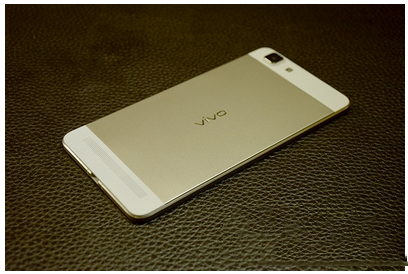
最近有朋友回報,自己的 vivo x5max 出現當機、卡住的狀況,不知道該怎麼處理。以下整理 vivo x5max 當機與卡機的排除方式,遇到類似狀況可以照順序嘗試。