

編輯:Android 手機知識
如何拍出好照片、錄下精彩影片?
在主畫面上輕點「照片」圖示,就能瀏覽相簿裡的所有影像。用手指快速左右滑動即可翻閱,雙指張合或連續點擊兩下可放大縮小畫面,單擊一下則能喚出操作列。在這裡你可以編輯美化、分享、列印照片,做任何你想做的事。若已在 iCloud 開啟「照片串流」,新拍的照片會自動同步到你的其他裝置。
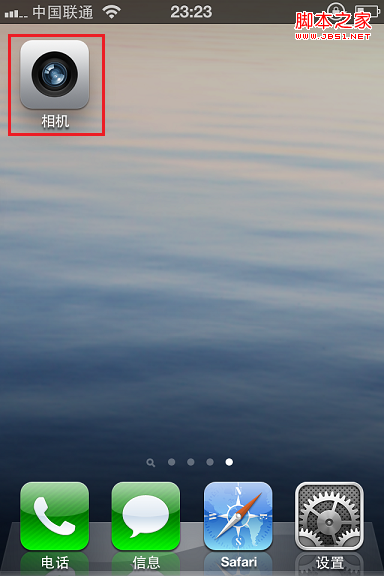
想拍照時,先回到主畫面點開「相機」。等取景畫面出現後就能按下快門。要回看剛拍下的照片,點一下左下角的小縮圖,左右滑動即可逐一檢視。
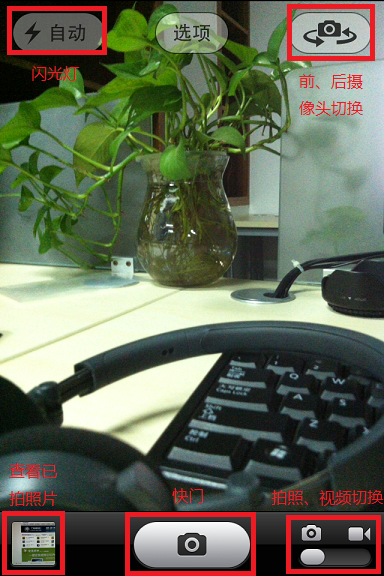
錄製影片:把「相機/影片」切換鍵滑到影片模式,按下紅色按鈕開始錄製。錄影中按鈕會閃爍提示,再按一次紅色按鈕即可停止。此外,你也可以用 iPhone 耳機上的中央按鈕來開始或結束錄影。
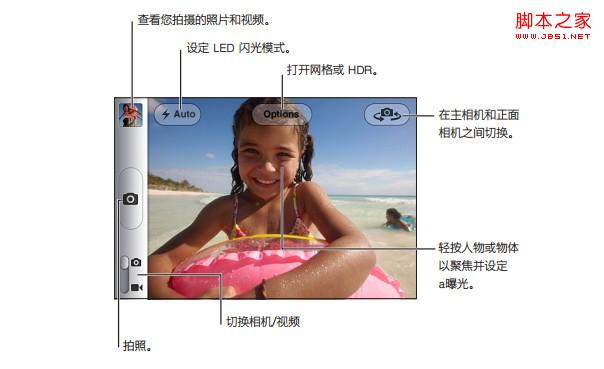
若把手機橫放拍攝或錄影,畫面會自動以橫向儲存。螢幕上的方框標示的就是相機對焦的區域。
調整對焦與曝光:輕點你想對焦的位置,相機會自動針對該區域調整曝光,讓畫面明暗更合適。
查看剛拍的照片或影片:點一下螢幕左下角上一張拍攝的縮圖即可。
刪除照片或影片:按下垃圾桶圖示即可刪除。若沒看到垃圾桶按鈕,輕點螢幕喚出控制列就能找到。
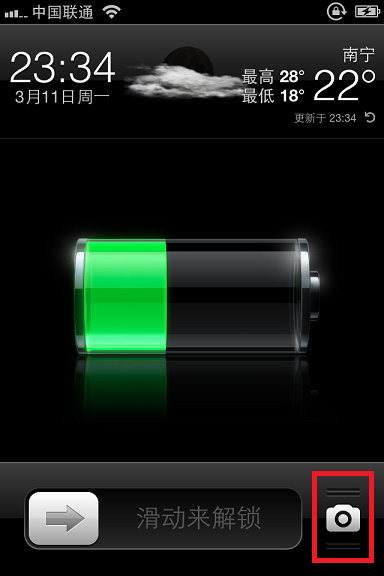
小提醒:iOS 5 以後的系統還支援在鎖屏介面直接開啟相機,只要按住相機圖示往上拖曳,就能快速進入拍照模式。
 12306搶票新玩法 搜狗無碼搶票圖文教學
春運與假期搶票時,驗證碼常成為最後一哩路的障礙。使用搜狗瀏覽器搶票專版,可以透過自動填寫與提交功能,提高購票效率。 安裝並開啟瀏覽器後,進入12306官網登入帳號,建議
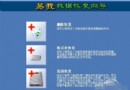 手機格式化後誤刪資料怎麼救?安卓資料救援完整教學
在電腦上刪檔案,只要回收站還沒清空,右鍵還原就能救回來。但手機不同——若你刪掉了照片,甚至把手機格式化了才發現有重要資料沒備份,那種著急可想而知。別慌,這些資料多數仍有一
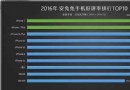 2016 安兔兔用戶好評率 TOP10:iPhone 與高性價比機型亮眼
安兔兔公布 2016 年智慧手機用戶好評率排行榜,數據來自安兔兔評測 6.0 的用戶評論,單機型樣本不少於 1000 條。iPhone 系列表現強勢,囊括前七名。iPho
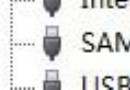 三星i9300 Root圖文全流程:不用先刷Recovery,Odin3一鍵寫入完成
這篇是給i9300各版本使用者的Root入門教學,最大特點是不需要先刷第三方Recovery,直接用Odin3寫入CF-Root即可,步驟比多數教學少一大截。已經Root