

編輯:Android 手機知識
我平常常透過遠端桌面幫人排除電腦問題,也常要遠端管理伺服器。這些對大家可能沒什麼吸引力,但今天要分享一個有趣的玩法:用手機遠端控制電腦。想像冬天窩在被子裡,電腦卻放在遠處書桌上——這時用手機就能關機、開程式、打字,是不是方便多了?以下示範完整設定。
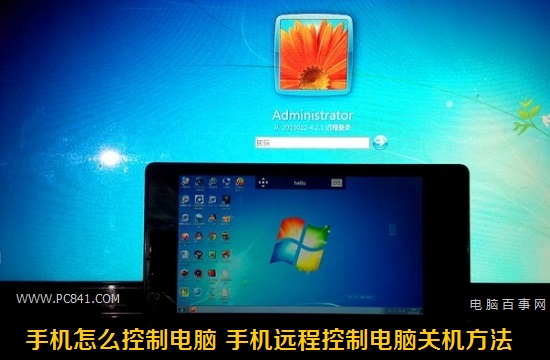
手機怎麼控制電腦?手機遠端控制電腦關機方法
以下以安卓手機(紅米)為例,流程分兩部分:先在電腦端開放遠端連線帳號,再在手機上安裝遠端桌面應用。
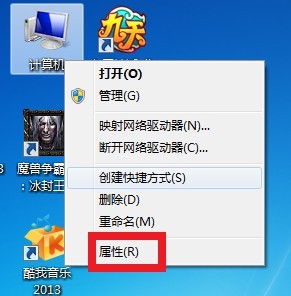
1.在桌面「電腦」圖示上按右鍵,選擇「內容」(以下以Win7為例)。
2.進入內容後點選左側的「遠端設定」。
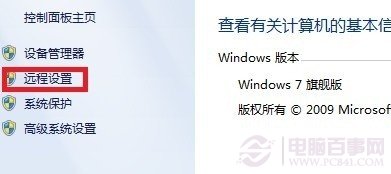
電腦遠端設定
3.勾選「允許遠端協助連線到此電腦」,下方選擇「僅允許執行使用網路層級驗證之遠端桌面的電腦連線」,然後點「選擇使用者」。
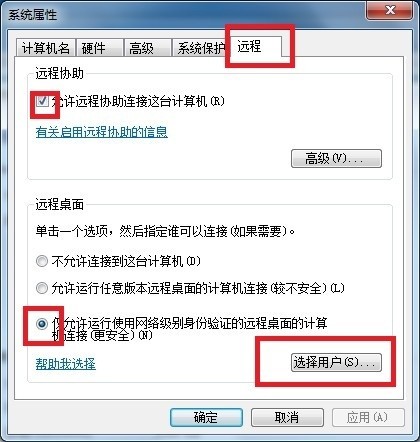
手機控制電腦之遠端設定
4.點「新增」(圖中兩個是已加入的預設帳號),再按下方「新增」。
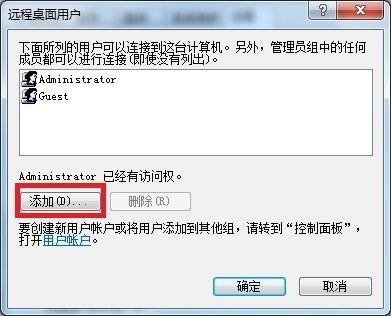
新增電腦帳號
5.輸入 Administrator(電腦管理員帳號)。這裡建議選管理員帳號,Guest屬於來賓帳號,權限受限,遠端控制會綁手綁腳。輸入後按確定。
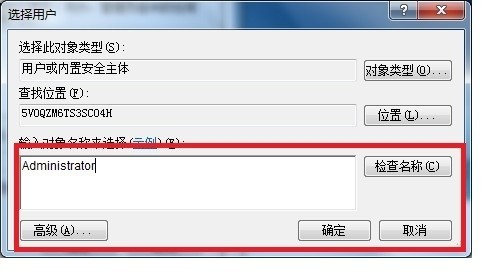
選擇管理員帳號
6.按下方的「套用」,再按「確定」完成。
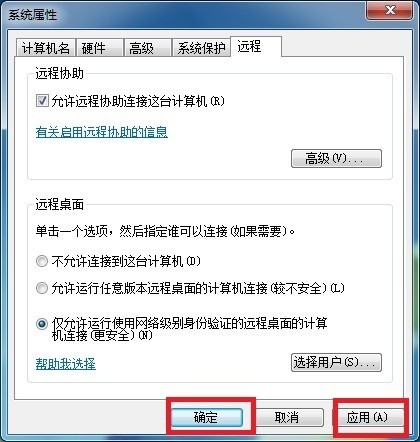
完成遠端帳號新增
7.如果你打算以Administrator登入,必須先替這個帳號設定密碼,否則遠端連線會被拒絕。設定方法大家應該都熟悉,這裡不多說;若原本已有密碼則可跳過。
1.下載並安裝名為「Remote Desktops」的應用,開啟後點左下角「+」新增連線。這套軟體在應用市場搜尋即可找到。
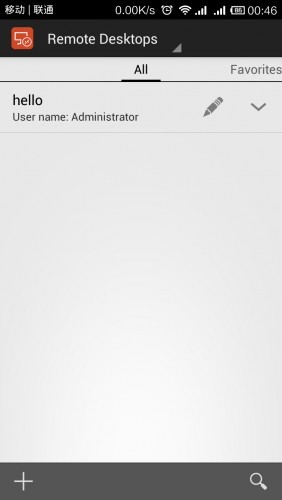
Remote Desktops 遠端桌面介面
2.欄位填法如下:
其餘欄位不必填。
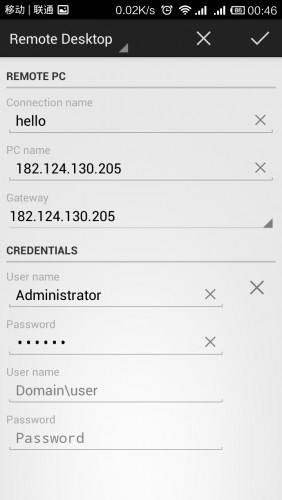
填寫遠端登入資訊
補充:不清楚怎麼查電腦IP位址的朋友,可以先參考相關的IP查詢教學再回來。
3.接著回頭設定第三步的 Gateway(閘道)。點 Gateway 後選最下方的「Add Gateway」。
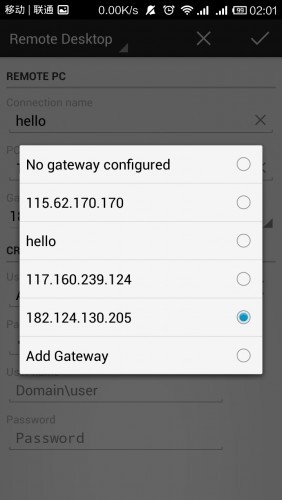
新增閘道
閘道欄位:第一行閘道名稱填電腦IP,第二行同樣填電腦IP,第三行 User name 填 Administrator,第四行 Password 填電腦密碼,然後按右上角勾號儲存。
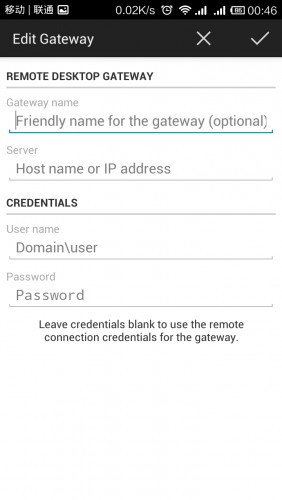
手機遠端控制電腦登入
4.回到上一頁,按右上角勾號儲存連線設定。
1.在手機上點選剛才存好的連線名稱(hello)。
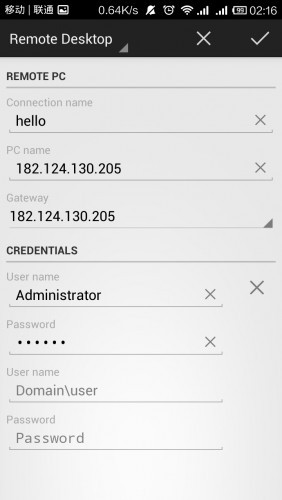
手機遠端連線電腦
2.連上之後,電腦桌面會被鎖住並提示已有遠端連線,接著你就能用手機操作電腦了,畫面上還有虛擬鍵盤方便打字。
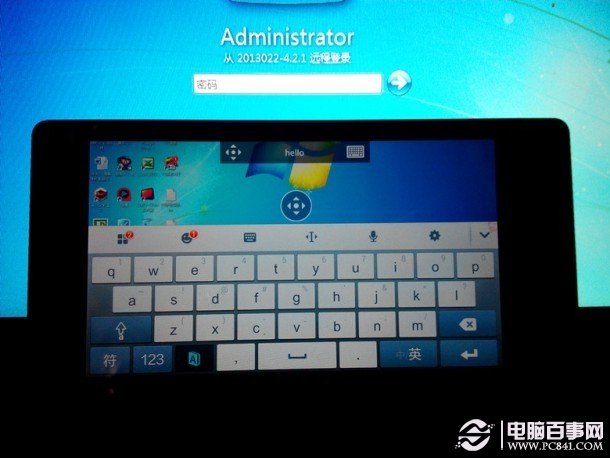
手機控制電腦實作畫面
之後就跟正常上網一樣,冬天躺在床上看影片、隨手關機,全都可以用手機搞定。
這套做法等於把電腦的遠端桌面開放給網路,風險不可小覷。建議:使用具備強密碼的管理員帳號;如果只是想在家裡用,優先在同一個區域網路內連線;對外開放時改用非預設連接埠,並確認系統已安裝更新;用完後把不用的遠端帳號移除。
 小米隨身WiFi發表,原價19.9元嘗鮮9.9元
昨晚小米意外發表了一款全新產品:小米隨身 WiFi。售價 19.9 元,但目前以 9.9 元的「新年嘗鮮價」推出,12 月 31 日正式開賣,首輪免預約(也就是說之後要買
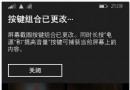 Windows Phone 8.1 新截屏快捷鍵改為電源鍵+音量加
微軟在 Windows Phone 8.1 中變更了原本的截屏快捷鍵(電源鍵+Windows 鍵)。若繼續在 8.1 中使用電源鍵+Windows 鍵,你會看到如下提示。
 聯想手機自動撥號的解決方法
部分聯想手機可能出現自動撥號的情況。可從第三方程式、撥號程式資料、恢復原廠或重刷系統逐步排查。一、監控敏感行為1. 開啟樂安全,進入「敏感行為監控」。2. 查看撥打電話權
 手機變成WiFi熱點:六步開啟個人分享
把手機變成便攜式 Wi-Fi 熱點,就能在沒有寬帶的地方用手機流量給電腦或平板供網。設定一次即可,之後開關只要兩下。以下是完整流程。 步驟一:點擊【設定】—【更多無線連接