

編輯:Android 手機知識
買了紅米手機之後,很多人想用手機無線連接電腦,卻不知道從哪下手。這篇就把流程一步步走一遍。
原理其實很簡單:手機與電腦必須處在同一個區域網路下,也就是連在同一台無線路由器上,才能互相找到對方。所以你需要一具無線路由器。
小米(紅米)手機、電腦、無線路由器,以及手機端與電腦端的豌豆莢軟體。
1、讓兩端處於同一網路。電腦有線或無線連上路由器,手機開啟WiFi並連上同一台路由器。
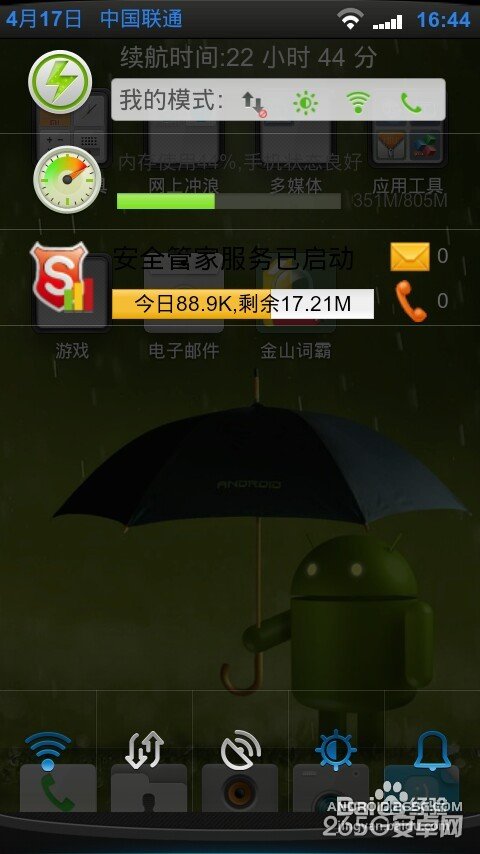
2、打開手機端豌豆莢。沒有安裝的建議先裝一個,否則後續無法進行。
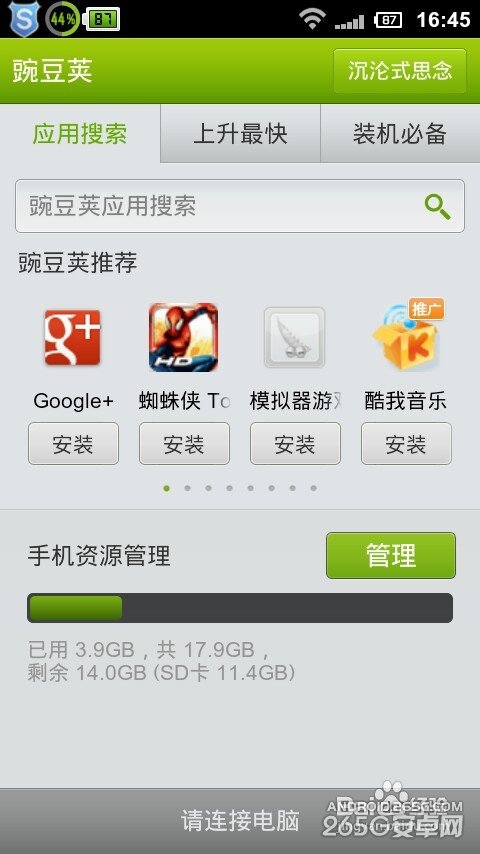
3、打開電腦端豌豆莢。如果以前不是用無線連的,先放著;無線連線成功一次之後,之後會自動識別。
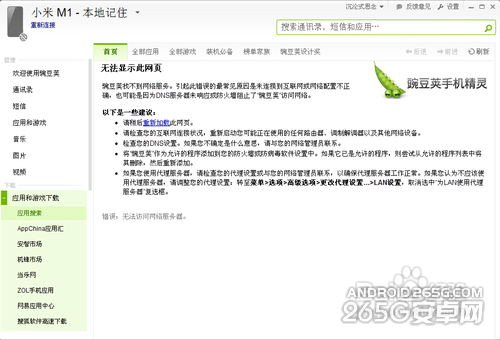
4、點擊手機端的「請連接電腦」。若之前是USB連接,這裡會顯示USB已連接;我們走的是無線,繼續往下看。
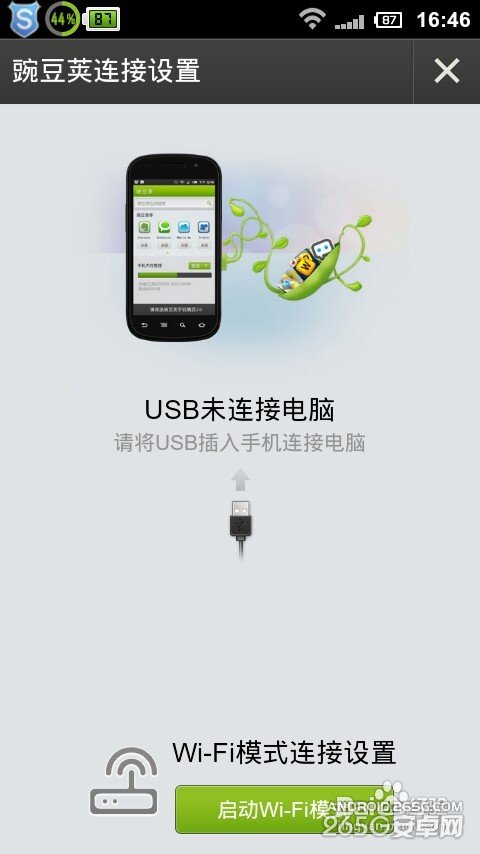
5、點擊「啟動wi-fi」模式。這就是無線連線的入口。手機若曾無線連過,電腦端會自動接上。
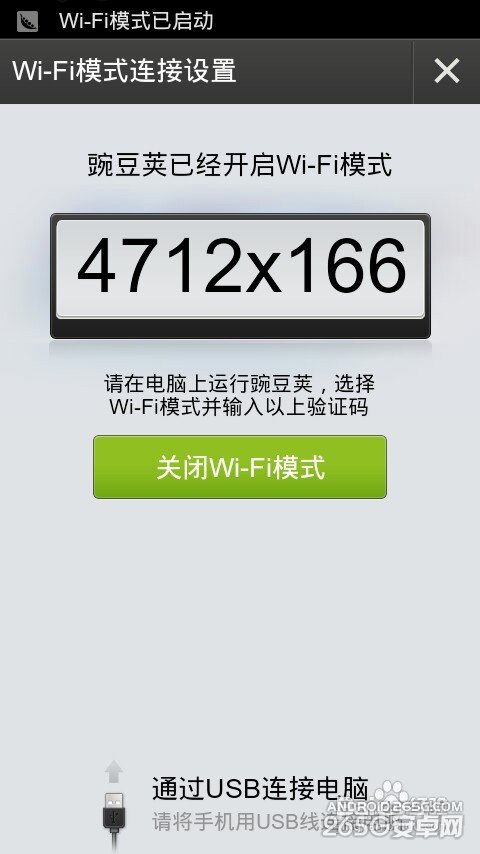
6、電腦端點擊連接。軟體會自動選擇無線方式,接著依提示填寫驗證碼。
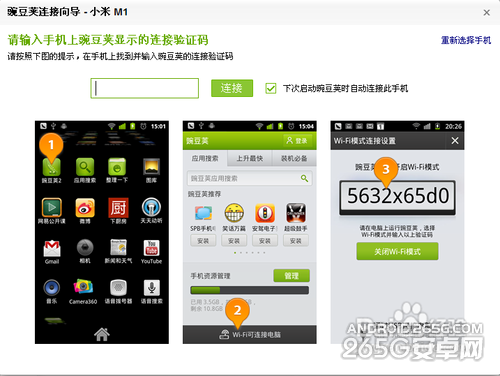
7、填寫手機畫面上出現的數字。至於「下次啟動豌豆莢自動連接手機」可依需要自行勾選。
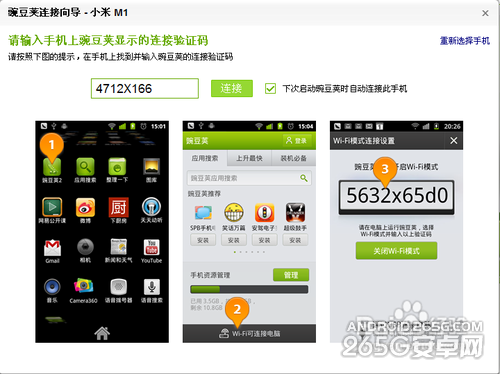
8、點擊連接。連線成功後即可管理手機。注意:無線連線狀態下無法即時截圖,若嘗試失敗多試幾次即可。
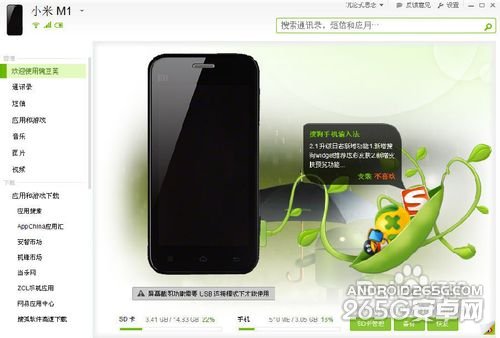
9、管理SD卡。點擊下方的「SD卡管理」即可看到記憶卡內容。不過無線傳輸速度有限,檔案較大時建議還是用數據線。
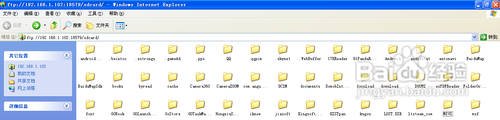
到這裡,手機就透過WiFi成功連上電腦了。
 聯想樂檬 3 線上系統升級教學(K32t36)
樂檬 3 的線上升級其實相當簡單——不用電腦、不需要任何工具,只要有網路就能完成。以下把整個流程寫清楚,還沒試過的朋友可以照著做。 一、升級前請確認手機符合以下條件 1.
 手機充電器可以混用嗎?實測與安全建議
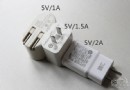
許多人會將不同手機充電器混用,但其實關鍵在於電壓與電流是否相容。多數手機充電器輸出為5V,差異主要在電流大小。大電流充電器通常可為小電流手機充電,速度不一定更快;小電流充
 iPhone Home 鍵反應慢怎麼辦?兩招搞定按鍵遲鈍
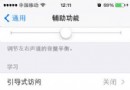
Home 鍵按下去反應慢半拍,其實未必是硬體老化,很多時候只是設定上的小問題。以下兩個調整,多數情況下都能明顯改善按鍵的靈敏度。 一、把主畫面按鈕點按速度設回預設 路徑:
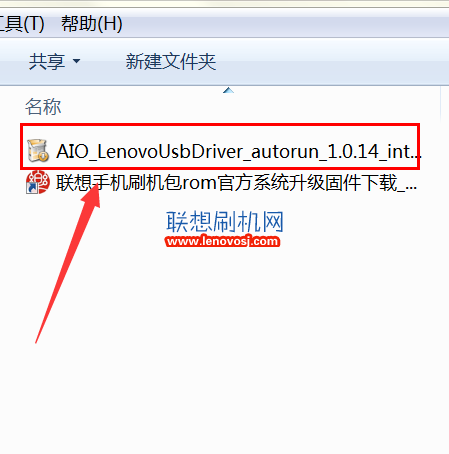 聯想樂檬 K5 Note 驅動下載與安裝圖文教程
要幫手機刷機,驅動是繞不開的第一步。它是手機與電腦之間溝通的橋樑,沒有驅動,電腦根本抓不到裝置,後續所有操作都免談。以下說明樂檬 K5 Note 的驅動安裝流程。 步驟一