

編輯:Android 手機知識
現在智能手機的鏡頭動輒800萬像素起跳,而電腦內建的Webcam往往只有百來萬。如果你的桌上型電腦沒鏡頭,或筆電的Webcam拍起來一片糊,把手上這支手機變成高清攝影機是個很划算的選擇。工具是 DroidCamX。
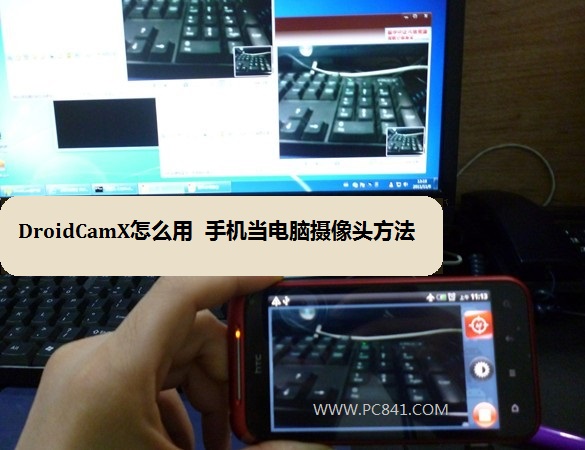
DroidCamX支援三種連接方式:USB數據線、Wifi無線、藍牙。以下依序說明。
解壓後你會得到三個檔案,手機與電腦端各需安裝對應版本。
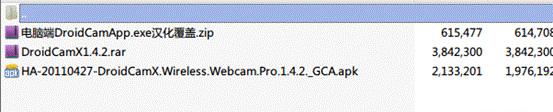
手機端:安裝 DroidCamX.Wireless.Webcam.Pro.1.4.2.apk。可直接在手機上下載安裝,也可以接上電腦用豌豆莢等工具安裝。
電腦端:執行 Droid Cam-3.2.exe,一路下一步即可。預設安裝在 C:\Program Files\DroidCam(32位元)或 C:\Program Files (x86)\DroidCam(64位元)。
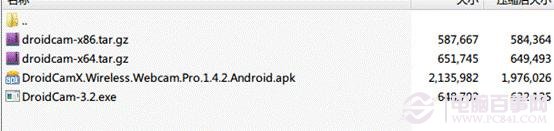
小技巧:把「DroidCamApp.exe漢化覆蓋」裡的檔案複製到安裝目錄覆蓋同名檔案,介面就會變成中文,操作更直覺。
建議順手為 DroidCamApp.exe 建立一個桌面捷徑,之後開啟更省事。
優點是穩定、延遲低,而且可以邊用邊充電,不必擔心通話到一半手機沒電。缺點是設定多一步。
手機第一次接電腦時需先裝驅動,建議用豌豆莢或電腦管家自動偵測安裝。驅動裝好後,先在DroidCam的安裝目錄建立一個文字檔,改名為 port.bat,內容只有一行:
adb forward tcp:4747 tcp:4747
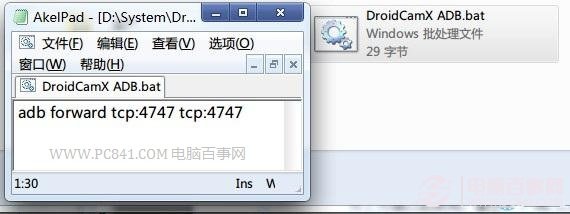
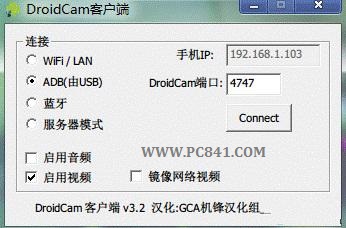
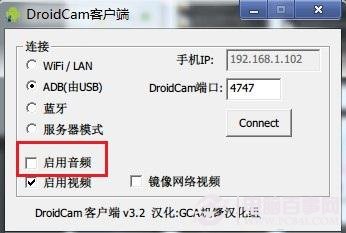
執行這個bat檔一次,然後開啟DroidCam客戶端,把連接方式選為 ADB(由USB),按下 Connect。
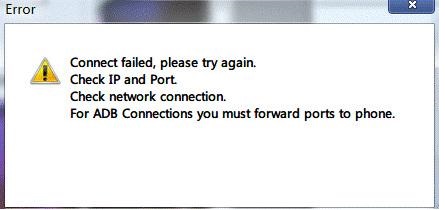
如果沒執行bat,或連接埠號碼與bat裡寫的不一致,就會出現錯誤提示。
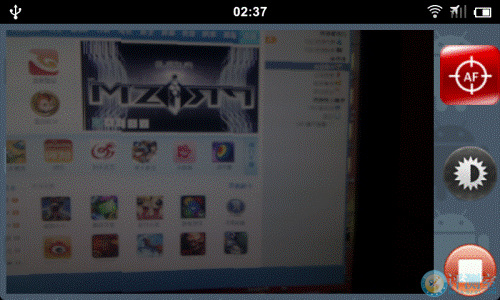
成功後畫面如下。
手機與電腦連上同一個無線路由器後,先在手機端啟動DroidCamX,畫面會顯示一組 IP 與連接埠,例如 IP:192.168.1.102、連接埠:4747。

接著在電腦端把連接方式選為 WiFi/LAN,把手机上看到的IP與連接埠填進去。
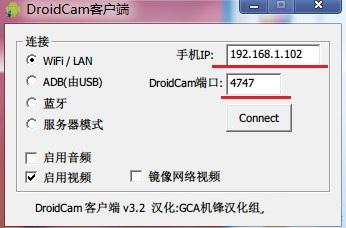
按下 Connect 後,手機畫面就會出現在電腦上。此時手機端的預覽可能是左右相反的,不用理會——電腦端顯示的方向通常正確。若仍然顛倒,勾選PC端的「鏡像網絡視頻」即可。
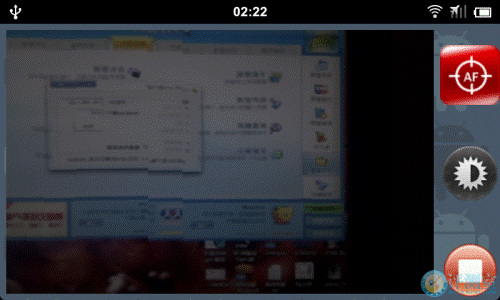
手機端介面有三個按鈕:右上是自動對焦、中間是亮度/省電切換、下方是結束。
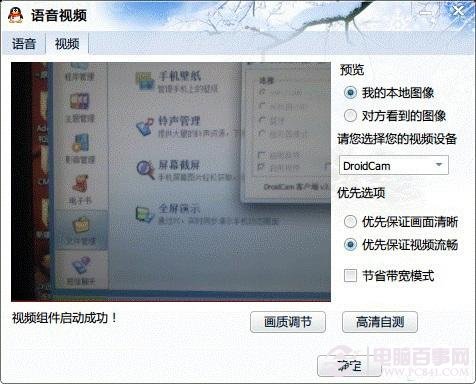
要在QQ、Skype等軟體中使用,只要在該軟體的攝影機裝置清單裡選擇 DroidCam 就可以了,相容性沒問題。
藍牙的限制很多:桌上型電腦多數沒有藍牙模組,筆電也只有部分支援。設定流程是:
1. 手機開啟藍牙並設為「可偵測」,在電腦端新增裝置即可搜尋到。
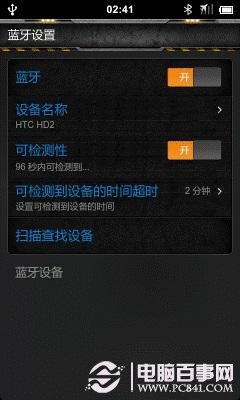
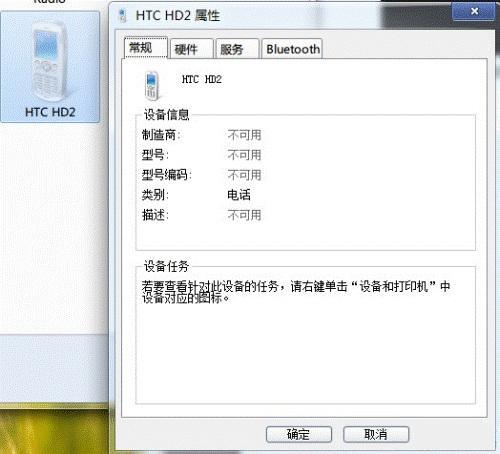
2. 配對成功後,在「裝置與印表機」裡能看到這個藍牙裝置。
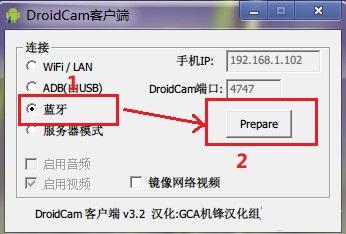
3. 先在電腦端啟動,連接方式選「藍牙」,按 Prepare。
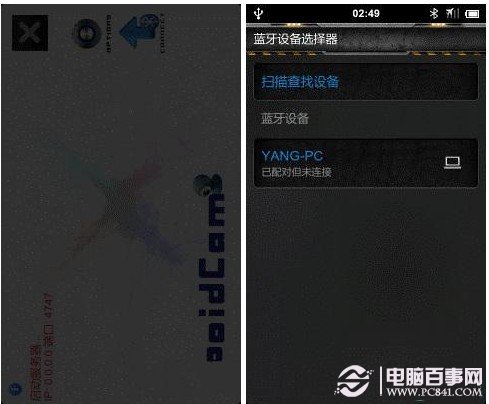
4. 手機端點擊右下方的藍牙圖示 Connect,在清單中選擇已配對的電腦名稱。
連線速度比前兩種慢很多。實測在藍牙模式下用QQ視訊,卡頓非常嚴重,完全談不上流暢,因此不建議使用。

Software開啟後會持續佔用鏡頭,建議順手做以下調整:
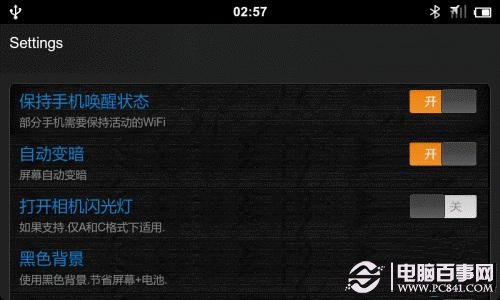
· 保持手機喚醒:很重要。部分手機在休眠時會自動切斷Wifi,導致連線中斷,開啟這個選項可以避免。
· 前後鏡頭切換:預設用後鏡頭畫質較好,自拍需求可切前鏡頭。
· 連接埠:可自訂。注意改了之後,電腦端與USB用的bat檔裡的連接埠都要同步修改。
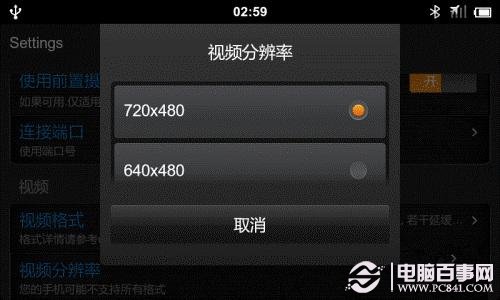
· 視頻格式與解析度:解析度範圍從最高720×480到最低240×160。
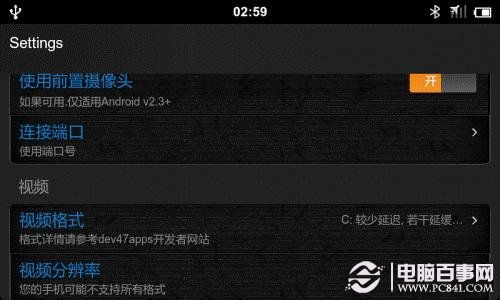
由於手機鏡頭像素遠高於一般Webcam,建議直接拉到最高解析度。
另外一個容易被忽略的功能:勾選「啟用音頻」後,手機麥克風也會一起變成電腦的收音裝置,視訊時不必再靠耳機麥克風。
手機當Webcam不是新玩法,但隨著手機鏡頭規格年年提升,畫質已經遠超多數電腦內建鏡頭。三種接法裡,USB最穩、Wifi最省事、藍牙請直接放棄。如果你常做視訊會議或遠端教學,這個組合值得花十分鐘設定一次。
 Ctrl+Shift無法切換輸入法怎麼辦?完整修復步驟
有讀者反饋,按Alt+Shift偶爾失靈、切不動輸入法;還有人在安裝或卸載輸入法之後,發現系統需要修復才能恢復正常。這類問題多數出在鍵位設置與高級文字服務上,下面給出排查
 iPhone名字裡那個「i」到底什麼意思?含義比你想的多
蘋果的iPhone是公認最知名的手機品牌之一,它早已超越電子產品本身,成為一種時尚符號。如今幾乎沒人不知道這個名字,學過英語的人也都清楚phone是telephone的縮
 Windows 10 Mobile控制中心要加數據流量開關了
随着 Windows 10 桌面版因 7 月 29 日正式發布而收官,一部分 Windows 開發團隊成員終於能騰出手來,專心推進 Windows 10 Mobile。
 中國移動 4G 新資費出爐,五大套餐與雙封頂一次看懂
中國移動今日在北京舉辦發表會,正式公布 4G 套餐新政,新方案自 6 月 1 日起實施,包含 4G 自選套餐、4G 飛享套餐、4G 上網套餐、4G 商旅套餐共四款主套餐,