

編輯:Android 手機知識
「手機接電腦沒反應怎麼辦?」這個問題被問過無數次。網路上搜到的答案往往長篇大論,把原因歸給手機壞了、數據線不良、電腦USB埠故障——這些當然可能,但機率極低。真正的原因通常只有兩個。
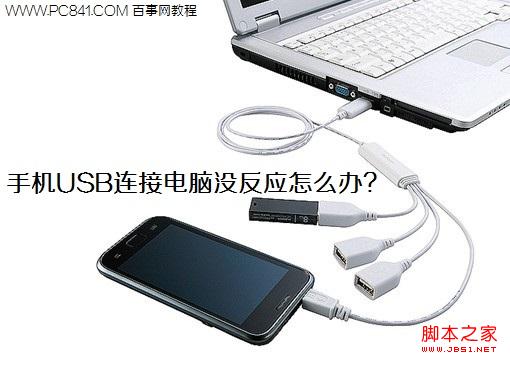
筆電的USB埠基本都沒問題。若是桌上型電腦,請優先插在機箱後方的USB埠,那些是直接焊在主機板上的,供電與穩定性都優於前面板。不放心我拿U透了。
這是新手最容易忽略的一點。很多人以為手機插上線就會自動被電腦辨識,實際上必須先在系統裡開啟「USB調試」,電腦才讀得到。
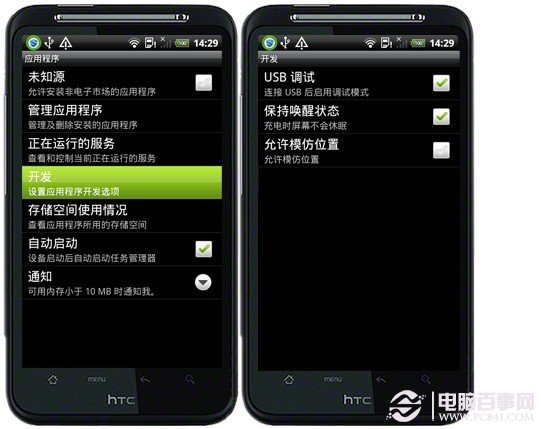
路徑通常在「設定 > 開發者選項 > USB調試」,勾選即可。若看不到「開發者選項」,到「關於手機」連續點擊「版本號」七次就會解鎖。Android 4.2之後這個入口預設是隱藏的,這也是許多人卡住的原因。
手機第一次連接某台電腦時,電腦必須安裝該機型對應的USB驅動。手動去品牌官網找驅QH/package 包對新手來說太麻煩,而且型號分支多、容易下載錯。
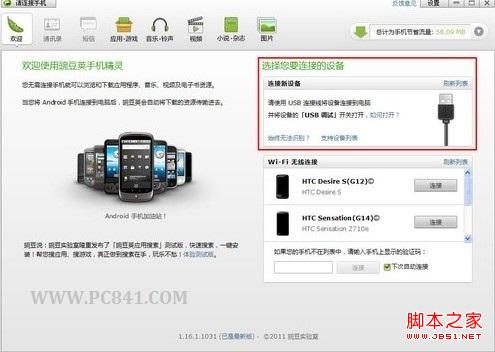
更實際的做法:在電腦上裝一個手機助手工具(豌豆莢、360手機助手、QQ手機管家都可以),它會自動偵測手機型號、下載並安裝驅動,你只需要等它跑完。
依這個順序檢查:
1. 換一條線。有些附贈線只能充電、不能傳資料,這是相当常見的坑。
2. 換一個USB埠,避開USB Hub與前面板。
3. 看裝置管理員。如果有出現黃色驚嘆號的未知裝置,對它按右鍵更新驅動即可。
4. 手機上是否跳出USB模式選擇。下拉通知欄點開,確認選的是「檔案傳輸(MTP)」而不是「僅充電」。
5. 換一台電腦試。這能快速判斷問題在手機端還是電腦端。
連上之後就可以用助手工具管理手機:直接在電腦上安裝App、備份聯絡人與簡訊、批次傳檔案,比手機上一個一個點效率高得多。養成每週備份一次的習慣,之後手機真的出狀況時會感謝自己。
 4G訊號一直不見?四個條件逐一排查就對了
用4G上網的人越來越多,但也越來越多人遇到同一個狀況:門號明明開了4G,訊號圖示卻遲遲不亮。這通常不是電信出包,而是使用4G需要幾個前提同時成立。以下把條件列出來,照著順
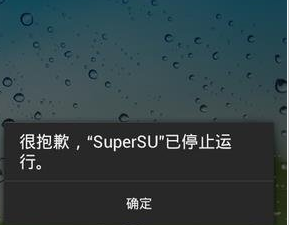 SuperSU安裝後跳「已停止運行」?兩招解決
SuperSU是Android平台上管理Root權限的工具。它更新到2.35版並上架Google Play,這個版本加入了對Android 5.0的支援。不過不少人在安裝
 魅族 MX3 Flyme 3.1 值得升級嗎?更新重點整理
魅族為 MX3 推出 Flyme 3.1 正式版,相較於 Flyme 3.0,這次更新涵蓋系統、音樂、相簿、影片、NFC 與聯絡人多個面向。 系統方面,新增白色 MX3
 M碼是什麼意思?魅族M碼有什麼用途?
M碼是什麼?相信不少朋友都感到陌生。今天魅族社區放出了M碼功能介紹:獲得M碼的用戶可以直接購買對應的魅族產品,無需排隊。還有不少「煤油」對M碼不太了解,下面小編就為大家講