

編輯:Android 手機知識
手機明明就在路由器旁邊,Wi-Fi 卻死活連不上——這種狀況幾乎每個人都遇過。與其盲目重試,不如照順序排查,通常前兩步就能解決。

用另一支手機或電腦連上同一個 Wi-Fi,看能不能正常上網。如果其他裝置都正常,代表路由器沒問題,癥結在手機這端;如果全都連不上,那就是路由器的問題,往下看第二步之後的項目。
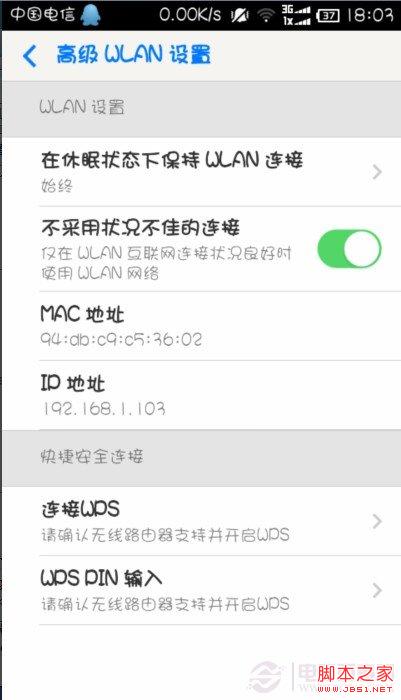
部分手機(尤其省電模式激進的機型)會在螢幕關閉後自動切斷 Wi-Fi 以節電,表現出來的症狀就是「待機一下子,回來就沒網路」。請確認沒有開啟這類選項。
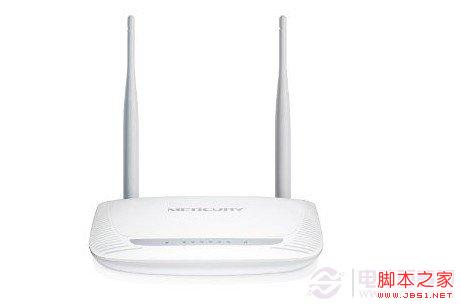
1. 重啟路由器。這是最常見也最有效的一招。手機不斷「取得 IP 位址」卻連不上,多半是路由器的 DHCP 卡死(俗稱死循環),拔電源等十秒再插回,通常立刻恢復。

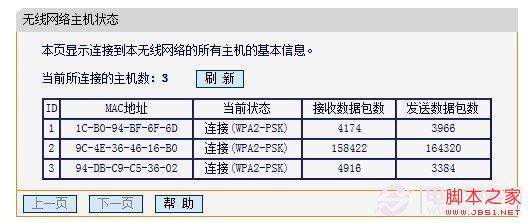
2. 檢查是否連線裝置過多。家用路由器的同時連線數有限,裝置一多容易 IP 衝突或資源不足而罷工。解法是為常用裝置設定固定 IP(靜態 IP),避開自動分配時的碰撞。
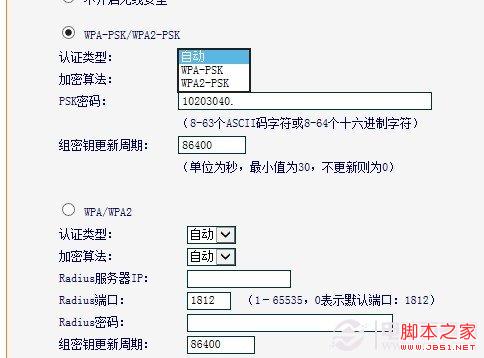
3. 更換加密認證類型。某些老舊手機不支援 WPA2-PSK 或較新的加密組合,可到路由器設定中改用 WPA/WPA2 混合模式,或暫時切換為其他加密演算法測試,這是改個選項就能試的低成本方案。
4. 更新路由器韌體。若以上都無效,可嘗試刷機或做韌體升級。不熟悉操作的人直接執行官方固件升級即可,依說明書步驟走通常不會出問題。

5. 換 ROM 或換手機。如果確定是手機端問題,可以嘗試更換 ROM(刷機)排除系統層的相容性 bug。這是最後的手段,成功率不 guarantee;真的都不行,就只能考慮換一台設備了。
實際操作上,我建議按「其他裝置能否連上 → 重啟路由器 → 忘記網路後重新輸入密碼 → 改加密方式 → 更新韌體 → 手機端處理」的順序走。多數問題在第三步之前就能解決,後面幾項屬於比較極端的情況。
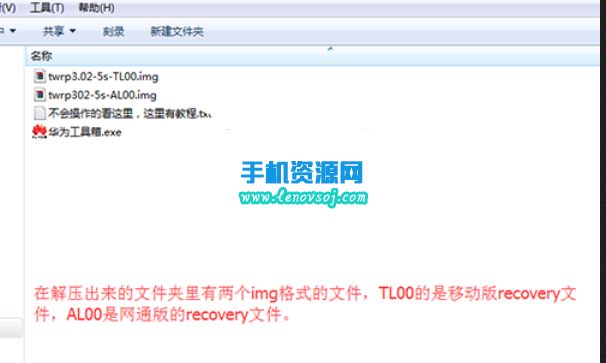 華為暢享5S刷入第三方 Recovery 圖文教程
華為暢享5S的第三方 Recovery 可用於刷入第三方系統包。刷入前請確認已解鎖,並安裝驅動。準備工作確認手機已解鎖。電腦安裝華為暢享5S驅動。下載 Recovery
 聯想 A858T 進入 Recovery 雙清格機流程
A858T 進 Recovery 的方式與雙清操作,和其他聯想機型不太一樣,得先經過幾層選單才能抵達真正的清除畫面。整個過程請保持手機剩餘電量在 40% 以上,避免清除到
 八款最難Root的手機 HTC、華為上榜 各有各的坎
Root 這件事,有的手機幾分鐘搞定,有的卻能折騰一整晚。下面這八款,就是難度或風險相對突出的代表。 第一名:最複雜的 HTC M8(解鎖繁瑣) 與普通手機不同,HTC
 Android 5.1何時登場?二月底傳聞與Android One首發
Android 5.0才剛開始普及,Android 5.1的消息就已經出現。有趣的是,這次首發平台並非Nexus,而是Google的Android One方案。Andro