

編輯:Android 手機知識
QR Code 的應用已經無所不在——掃商品條碼、下載應用、加微信好友。而它現在也讓「手機連電腦」擺脫了數據線的束縛。
以前手機要接電腦,一定要找得到 USB 線、還得裝驅動;現在只要兩端在同一個網路下,用手機掃一下電腦畫面上的 QR Code 就能完成配對。以下以 360 手機助手為例。
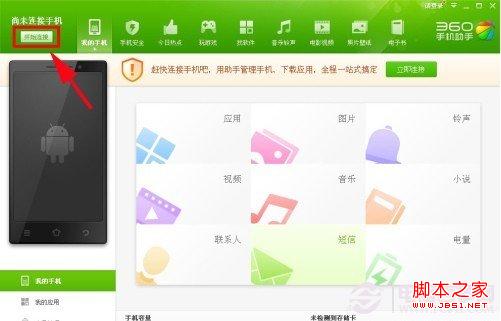
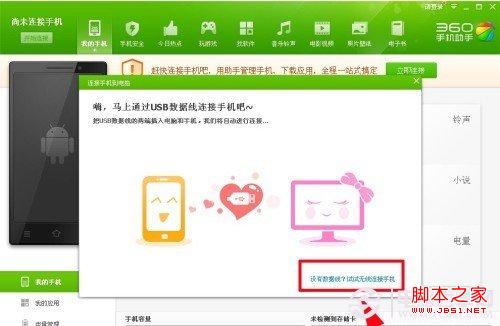
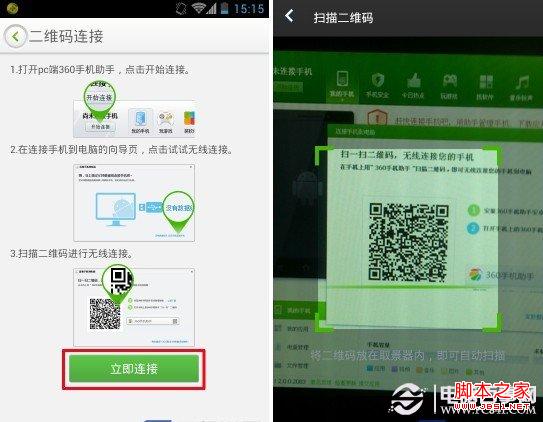
在電腦上開啟新版 360 手機助手,點擊左上角「開始連接」,在跳出的頁面中點選右下角的「沒有數據線?試試無線連接手機」,畫面上會出現一個大型 QR Code。
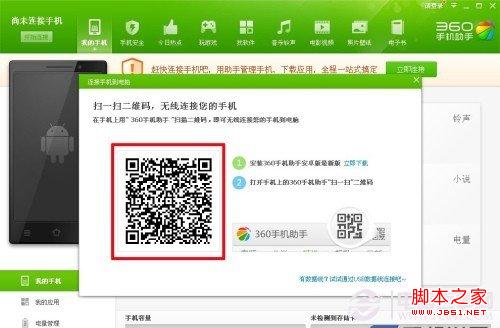
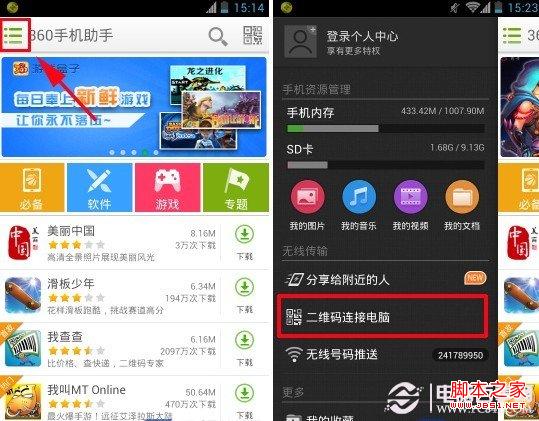
開啟手機上的 360 手機助手,點左上角選單,選擇「QR Code 連接電腦」,進入後點「立即連接」,把掃描框對準電腦畫面上的 QR Code。系統接著會跳出連線請求,點「是」即可。
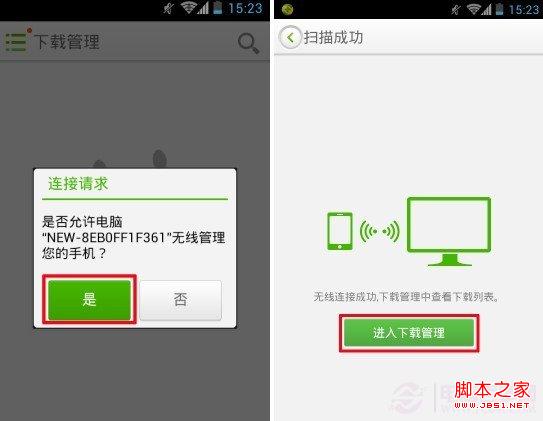
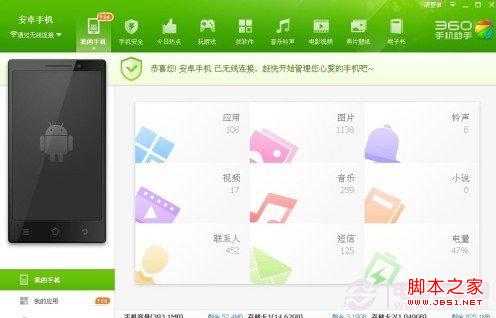
連線成功後,手機端與電腦端都會顯示提示,此時你就能在電腦上管理手機的檔案、照片與應用。
無線連線會持續佔用網路資源,也會讓電腦保有對手機的存取權限,因此不用的時候建議主動切斷。
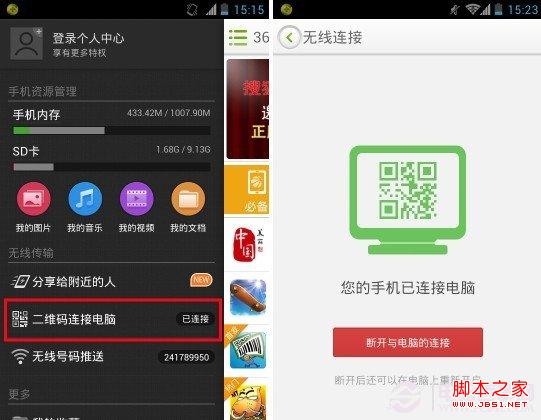
手機端:開啟 360 手機助手 → 「QR Code 連接電腦」→「斷開與電腦的連接」。
電腦端:點左上角「透過無線連接」,在選單中選擇「斷開連接」。
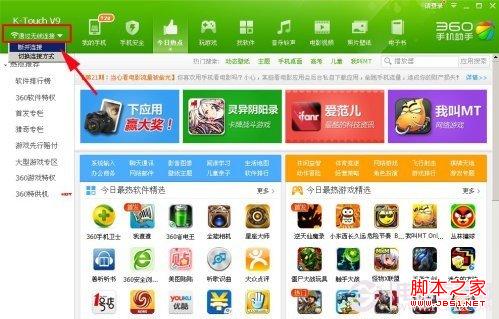
提醒:無線傳輸速度通常低於 USB 3.0,大量照片或影片還是走有線比較快。另外,無線連線必須兩端處於同一 Wi-Fi 網路,公司或學校的隔離網路可能無法配對成功。
 科普:手機儲存為什麼一直卡在256GB
智慧型手機的效能越做越強、能做的事越來越多,我們對儲存空間的胃口也跟著被養大。廠商好像不推出個256GB版本,就不好意思說自己是今年的新機。明年會怎樣還很難說,但很明顯,
 小米3忘記鎖屏密碼怎麼辦 進Recovery清除資料解鎖圖文教學
不少小米3使用者都遇過忘記鎖屏密碼的窘境,這其實不是小米獨有的問題,其他智慧型手機也一樣。一旦忘記密碼就無法進入系統,手機等於暫時不能用。所幸解法並不難,只要讓手機恢復原
 把自己的號碼設成「空號」:用呼叫轉移讓電話打不進來
不想接電話時,其實不必關機、也不必開飛行模式,只要設定好呼叫轉移,對方撥號時就會聽到空號提示。優點是網路與簡訊照常可用,缺點則很直白:你能打出去,別人打不進來。1. 打開
 三星Note4圖像剪輯怎麼用?S Pen像剪報一樣裁圖
相比其他手機只能用手指粗略框選,三星Galaxy Note系列能充分發揮S Pen的精度,大幅提高編修效率。Note4的「圖像剪輯」更是把截圖做成了剪報的感覺:用S Pe