

編輯:Android 手機知識
想把某段對話或某張圖片存成圖檔分享出去,微信本身當年並沒有內建截圖鍵,得靠其他手段。以下三種方式各有適用場景。

多數智慧型手機都內建截圖,Android 常見組合是同時按「電源鍵+音量下」,部分機型是「電源+Home」;iPhone 則是「電源+Home」(新機型為電源+音量上)。開啟微信找到要截的畫面,按下組合鍵即可,圖檔會存進相簿。
這個方式最快、最清晰,也不用額外工具,是我最常使用的方法。
手機不支援截圖,或系統截圖被 App 限制時,可以借朋友的相機或另一支手機,直接對著螢幕拍下畫面再傳給自己。畫質會打折,但在緊急情況下夠用,也能避開部分 App 的截圖鎖。
如果你要在電腦上留檔、或需要截長圖與連續截圖,走電腦端會更方便。
步驟一:用數據線把手機連上電腦。
步驟二:在電腦開啟刷機精靈或其他手機輔助工具(豌豆莢、騰訊手機管家等亦有類似功能),沒有請先下載安裝。
步驟三:確認工具已成功辨識手機。若讀不到,請檢查數據線是否為可傳輸資料的版本,以及手機的「USB 除錯」是否已開啟。
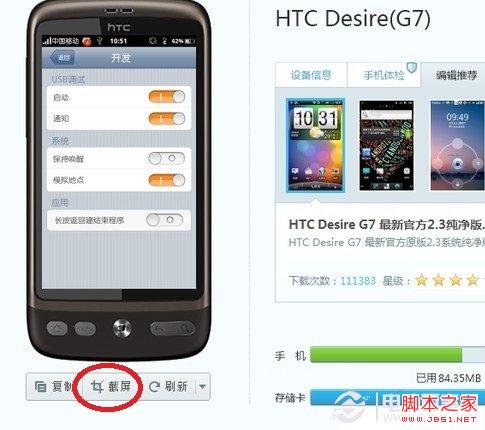
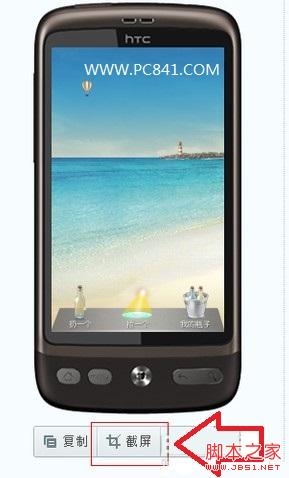
步驟四:在手機上開啟微信並切到要截的畫面,點擊工具下方的「截圖」按鈕,圖檔就會直接存進電腦。
單張快速截圖用手機內建功能;需要存到電腦或大量擷取用電腦工具;沒有任何工具可用時才考慮翻拍。整體來說並不麻煩,熟悉組合鍵之後幾乎是直覺動作。
補充一點:部分銀行與支付類 App 會啟用防截圖保護,這是刻意設計的安全機制,任何方法都無法繞過,屬正常現象。
 1500元左右手機哪款好?七款中階熱門機推薦(2016年9月)
前一兩個月新機密集登場,檔次定位其實相當清楚。前面已經整理過千元入門與旗艦機型的推薦,中階這一段還沒談到。隨著暑假結束,9月會是一波購機高峰,那麼1500元左右該選誰?以
 外媒最新手機排行:三星S7領先iPhone 6s
三星 Galaxy S7 與 S7 Edge 上市後,獲得不少好評。在美國《消費者報告》當時的智慧型手機排行中,三星 S7 與 S7 Edge 名列前茅,表現優於 iPh
 中國聯通4G組合套餐取消8折優惠,換套餐送福利
不少聯通4G用戶目前使用的是自由組合套餐,資費能享8折優惠,還算不錯。 但日前中國聯通網上營業廳宣布,自2016年8月1日起,聯通對4G組合套餐取消資費8折優惠,恢復原價
 紅米4領銜 五款最適合當備機的小屏長續航新機
對蘋果用戶來說,iPhone最讓人扼腕的一點,大概就是始終不做雙卡雙待。以iPhone 7 Plus的機身空間,再塞一張Nano-SIM其實綽綽有餘,但蘋果就是不肯。反觀