
Android教程網
  1. 首頁
  2. Android 技術
  3. Android 手機
  4. Android 系統教程
  5. Android 游戲
您现在的位置: Android教程網 >> Android系統教程 >  >> Android 手機 >> Android 手機知識

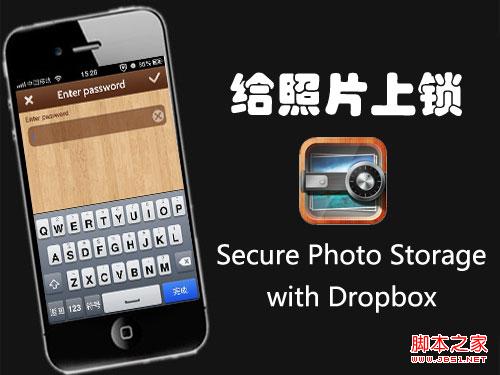
照片上鎖實測:Secure Photo Storage 照片保護工具

編輯:Android 手機知識

隨著手機像素不斷攀升,越來越多人用手機作為拍照首選。畫面品質好了、攜帶也方便了,但安全性卻被忽略了。隨著越來越多「某某門」的曝光,手機相簿的隱私問題終於獲得關注,今天筆者就為大家推薦一款名為《Secure Photo Storage》的照片保護工具。


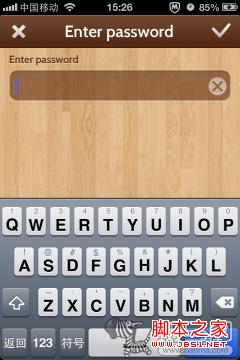
打開軟體後,一上來就要你先輸入一組密碼,輸完又會讓你再輸一遍,並要求提供一個常用信箱,以免忘記密碼時陷入尷尬,所以大家最好牢記初始密碼。每次退出程式、關機或切換程式,只要想再進入該軟體,都會要求重新輸入密碼,雖然有點麻煩,但安全性非常高。


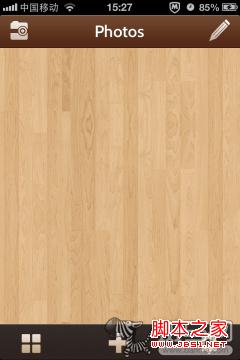
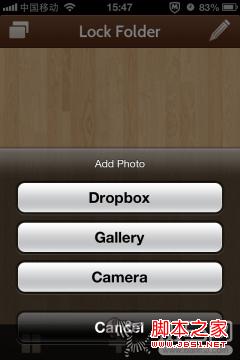
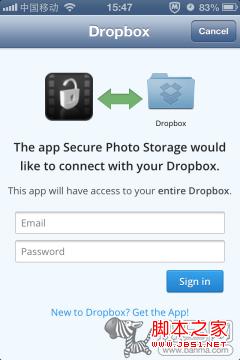
進入軟體後,介面一片空白,使用者需手動加入要保密的照片。軟體提供三種方法:若你已有 Dropbox 帳戶,可直接從網路硬碟調用;此外也能從本機相簿選擇或直接拍照上傳。


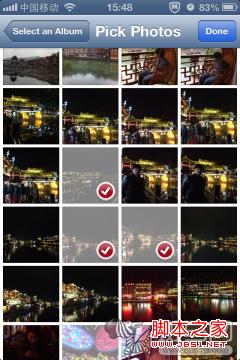
我們可在本機相簿中批量勾選照片,選好後,所有勾選的照片就會一併加入《Secure Photo Storage》。


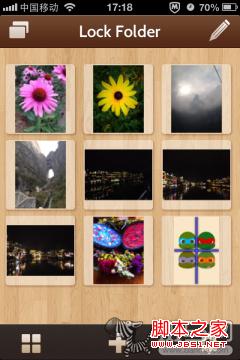
操作完成後,即便你把原本相簿中的原始照片刪除,照片在這款軟體中仍會保存下來。所以設定好後,我們就能把不想被他人看到的照片加入《Secure Photo Storage》,再從本機相簿刪除即可。


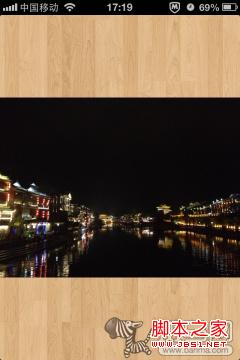
另外,這款軟體還提供單張與宮格兩種預覽模式。點螢幕左上角小鉛筆圖示可編輯照片,我們能快速郵寄或同步到 Dropbox,非常便捷。


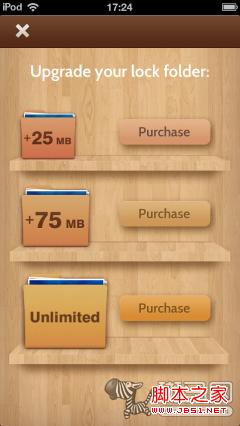
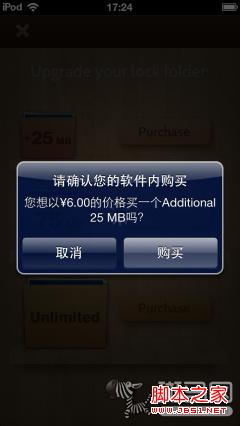
不過這款軟體的儲存空間有限,若想擴充到更大空間,需透過 iTunes 付費。


編輯點評:在這個媒體主導的世界,個人照片被洩露的風險越來越高,一個不留神就可能被他人偷窺。這款軟體雖然沒有過多功能,但只要切換程式就會要求輸入密碼,介面整潔、操作方便。如果你有不想讓別人看到的圖片,就趕緊試試《Secure Photo Storage》吧。
  1. 上一篇文章:
  2. 下一篇文章:
Copyright © Android教程網 All Rights Reserved