

編輯:Android 手機知識
藍牙相信大家耳熟能詳。在 Windows Phone 8 中,藍牙主要有兩種作用,小編今天告訴您:連接藍牙裝置;藍牙共享檔案。
1、如何進入並設定藍牙
在 Windows Phone 中進入藍牙,可透過「設定」-「藍牙」進入,如下圖,進入後介面簡單乾淨。

若想快速進入藍牙,也可用第三方快捷方式應用,在開始畫面加入藍牙快捷磁貼,如下圖,點擊就能快速進入藍牙設定介面。
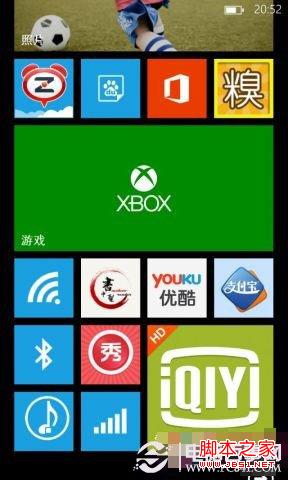
進入藍牙介面後發現 Windows Phone 藍牙設定極其簡單,只有一個開關,點擊就能打開藍牙,如下圖:
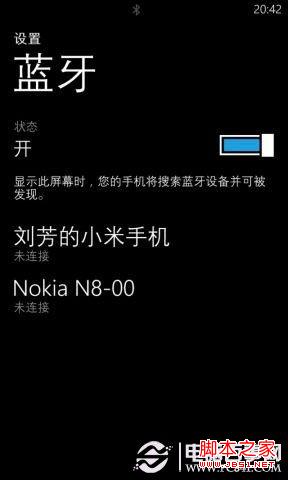
2、如何使用藍牙連接藍牙裝置?
連接很簡單:打開藍牙後會自動搜尋可連的裝置,這時確保藍牙裝置已開啟且可被搜尋到,等清單顯示想連的裝置後點它,若需輸入配對碼就輸入(一般裝置說明書上會有初始配對碼),輸入後即連接成功。打開藍牙後以前連過的裝置會繼續出現在清單中,若在配對範圍內,點擊即可繼續配對。
需要注意的幾個問題:
配對的藍牙裝置所用藍牙版本與藍牙設定檔必須是 Windows Phone 8 支援的。另外配對過程中確保手機沒鎖屏,且螢幕停留在藍牙介面。還有些藍牙配件具 NFC(近場通訊)功能,這種配件只需在觸碰區碰一下即可配對。
有些裝置配對需要的配對碼你可能不知道,這時請參考裝置說明書。藍牙裝置琳瑯滿目,請以具體裝置的說明書為準。若你不想某裝置出現在藍牙裝置清單裡,只需長按該裝置名稱,在彈出的操作選框中點刪除即可。
3、如何使用藍牙共享檔案?
(目前 WP8 只能支援音樂、圖片、Office 檔案傳送,其他暫時還沒找到傳送方法。)
傳送音樂檔案
1、進入設定,打開藍牙,如下圖,點右邊的開關即可打開(注意,首次與對方藍牙配對時,一定要讓對方藍牙設為可被周圍裝置搜尋到)。

2、進入「音樂和影片」,打開歌曲清單,選一首歌按住不動 1 秒鐘,就會彈出如下圖選單,選「共享」。若選共享時沒先開藍牙,會彈出錯誤,如下圖:


3、選「藍牙」進入藍牙傳輸介面,如下圖:

選一個搜尋到的藍牙裝置即可傳輸,如下組圖:



PS:音樂檔只能單個發送,不能一次發多個,所以要傳多個檔案時比較麻煩。哎,WP 手機,我們還能說什麼呢?有藍牙傳輸就要謝天謝地了。
圖片傳輸
其實和傳音樂大同小異,只不過圖片可以一次發多個檔案。
1、打開藍牙就不說了。進入相簿,點下方的多選圖示,然後點你要傳輸的圖片即可選中。

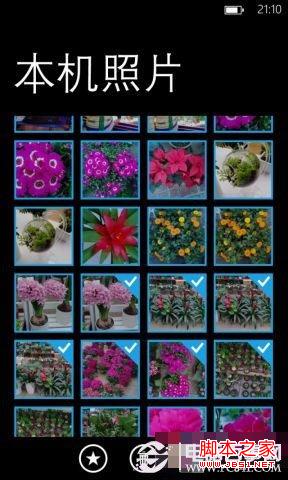
2、點下面第三個按鈕,即共享,如下圖:
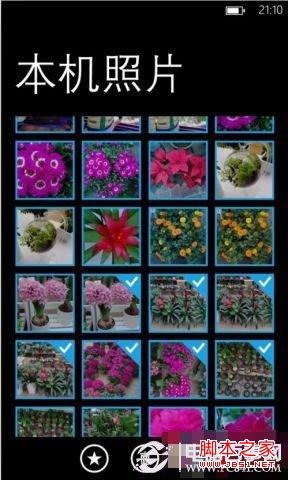
3、同樣選「藍牙」。注意,若你選的是單張檔案,此時彈出的效果可能是圖一,還能用其他方式共享圖片;若是多個檔案,只有藍牙和 OneNote 選項,如下圖,這點大家注意。

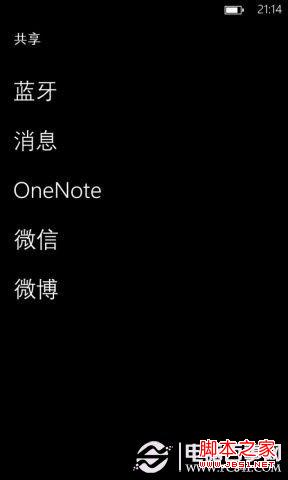
4、選你要傳到的對方藍牙即可傳送,Office 檔也一樣發送。

 聯想A520狀態欄網速顯示教學
聯想A520可透過修改SystemUI,在狀態列顯示即時網速。操作前需先Root並準備電腦上的Java環境。修改流程取得Root權限後,安裝RE管理器,將 system/
 為什麼4GB的安卓手機還跑不過2GB的iPhone?
談到手機配置,很多人第一時間想到的應該是當年的華碩Zenfone 2——4GB運行內存讓它一躍成為當時安卓陣營的「性能猛獸」,此後4GB、6GB應運而生,並成為旗艦機的加
 魅藍 NOTE 怎麼用手機量尺寸?內建測量尺使用教學
魅族系統更新後加入了不少實用工具,其中「測量尺」就算一個。身邊沒有尺時,拿手機量一下小物件的尺寸,應急效果意外地不錯。以下是魅藍 NOTE 的具體操作方式。 1. 回到
 安卓偽裝類應用合集:位置、機型、短信與來電輕鬆偽裝
地理位置偽裝:偽裝微信位置 從小老師就教我們做人要誠實,但長大後你會發現,過於誠實有時並非好事。一個善意的謊言、一個小小的掩飾,往往能省去不少麻煩與尷尬。今天小編整理幾款