

編輯:Android 手機知識

教你幾種手機無線資料傳輸法
出門在外總有需要手機連電腦的時候,比如今天拍了一個活動的照片要匯入電腦。可是一切準備就緒、即將寫文章時突然發現傳輸線沒帶,那該怎麼辦?小編絞盡腦汁為大家想了一些可行的辦法,希望有一種能解決你沒傳輸線的麻煩。
方法 1:第三方管理軟體法。
現在很多第三方管理軟體都有無線連接功能。以 91 手機助手為例,先在手機上打開 91 手機助手,點左上角無線圖示,軟體會引導你進入連接,打開下面的啟動連接,軟體會給使用者分配一組四位驗證碼。
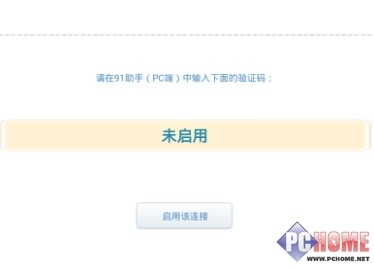
手機啟用
然後打開 PC 版 91 助手,在左邊選「使用 Wi-Fi 無線網路連接電腦」,輸入剛生成的四位驗證碼,你會發現手機已經跟 PC 連接了。
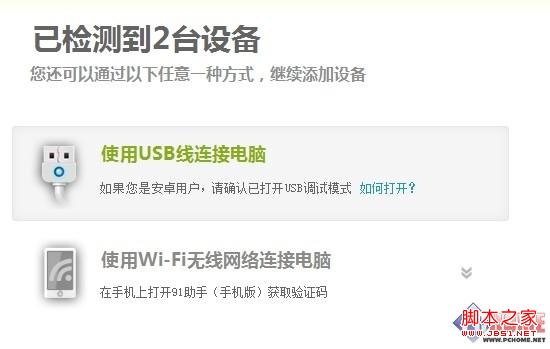
選擇連接方式
這時候點右下角的「檔案管理」。
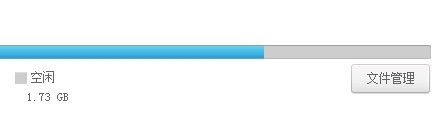
點擊檔案管理
看,到這裡你就能管理需要的照片文檔等內容了,同樣 PC 上的內容也能傳到手機上。
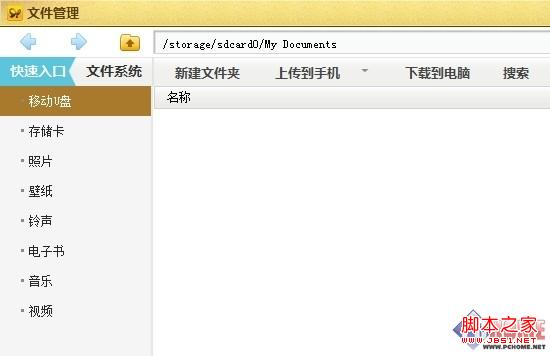
這裡你就熟悉了
數據網路下網路硬碟會產生二次流量
方法 2:Bump 軟體。
Bump 是一款手機間以及手機與 PC 間傳輸圖片的軟體,PC 端不需下載客戶端,只要用瀏覽器就能操作,但目前網頁只支援 Chrome、Firefox 和 Safari。先下載 Bump 軟體安裝到行動裝置上。
之後打開網頁 https://photos.bu.mp/,看,IE 就悲劇了吧。
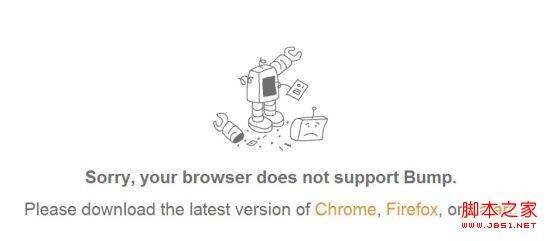
總之 IE 不支援
打開行動裝置上的 Bump 軟體,並選擇要傳輸的圖片。
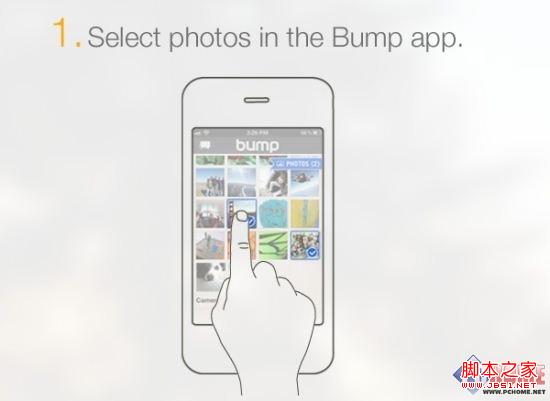
選擇圖片
然後拿著手機向下敲一下回車鍵。
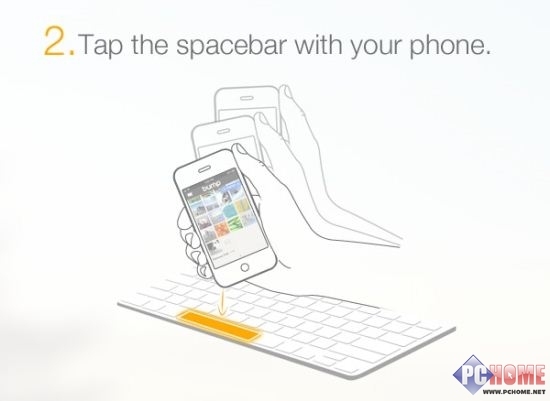
其實不按回車也不要緊
手機上顯示發現電腦了~當然「連接」這個過程一定要掌握在自己手裡,否則豈不是沒隱私了。
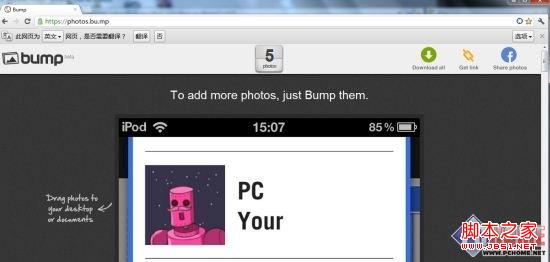
配對成功
連接後電腦上就能預覽你剛在 Bump 上選的圖片了。並非只能預覽,點右上角的 Download all 就能下載所有圖片,當然每張圖片下面也有下載按鈕,可單獨下載。
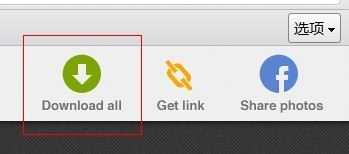
下載連結
下載完成後點右下角的「下載內容」,你會發現圖片已經下載好了。
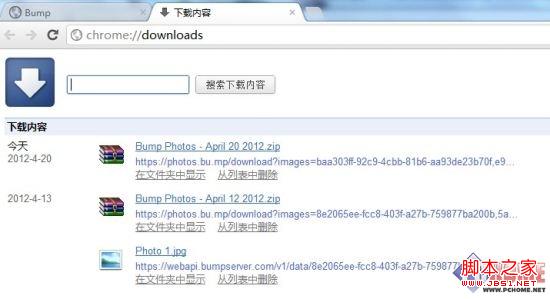
下載內容
不過這種方法僅能傳輸圖片,對要修圖的使用者來說還是有用,若用來傳文檔可能暫時還不行。
方法三:上傳網路硬碟
現在網路硬碟很多,把本機檔案上傳到網路硬碟,再用電腦打開網盤下載也是一個傳輸檔案的方法。
我們都用微博,就以微盤為例吧。在微博廣場裡搜尋「微盤」下載安裝。
打開微盤上傳自己所需的檔案。
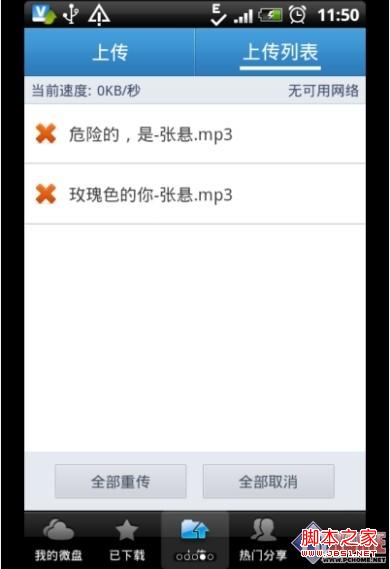
網盤會產生二次流量
之後在瀏覽器中進入 https://vdisk.weibo.com/,用自己的帳號登入,東西也能下載了。
微信和 QQ 其實也是不錯的檔案傳輸途徑
方法四:微信網頁版。
微信有網頁版功能,瀏覽器中輸入 https://wx.qq.com 會進入網頁微信介面。然後點手機版微信,在首頁右上角點魔法棒圖示,選擇登入網頁版掃描網頁版 QR Code。
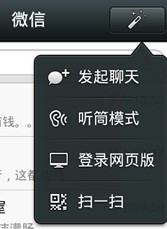
微信網頁版
我們可以發現,除了原有聯絡人外,還多了個「檔案傳輸助手」,在這個頁面裡我們就能傳輸檔案了。
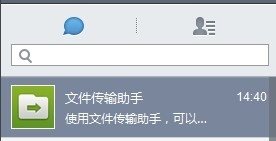
這個「聯絡人」只有網頁版才有
看,一張圖片就過來了。
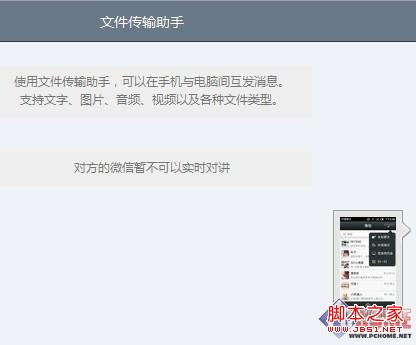
發送方便
方法五:QQ 對傳法。
QQ 應該說是所有方法裡最原生態的一個,我們在不同電腦間用 QQ 傳檔案,手機上也能有一樣的效果,以 QQ 安卓版為例。
假設你有兩個 QQ 帳號,沒有的話就趕緊申請一個吧,兩個帳號互加好友,手機上的 QQ 打開好友名單裡電腦上的那個 QQ。在對話框下方我們可以看到加號,點這個加號,看到最右方的「檔案」沒?
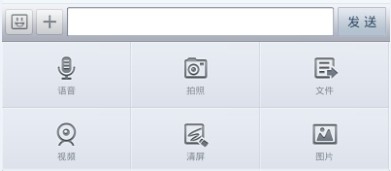
其實類似於 PC 版的 QQ
點「檔案」,選擇檔案來源。因為我們不一定是要發送文本文檔等檔案,所以點「其他檔案」。
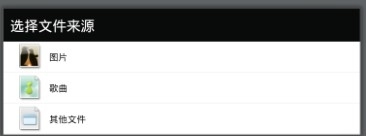
選擇其他檔案
進入清單時選擇我們要傳輸的檔案就好了。
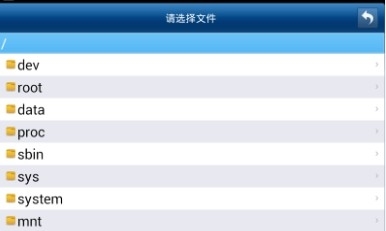
這裡你還不會嗎?
總結:
第三方軟體管理方法看起來最簡單,需手機和電腦分別安裝客戶端,沒 Wi-Fi 不能使用。
Bump 傳輸法不需 PC 客戶端,但瀏覽器支援、只能發送圖片以及需 Wi-Fi 環境是它的硬傷。
上傳網盤需手機上有網盤軟體,上傳與下載是兩個步驟,會增加二次流量,不一定需 Wi-Fi 環境。
微信網頁版可說是簡單的第三方軟體管理,需 Wi-Fi 環境。
QQ 最簡單最省流量,可作為沒有 Wi-Fi 下的第一選擇。
 各大運營商 Wi-Fi 怎麼連?用 360 免費 Wi-Fi 手機客戶端
機場、火車站、餐廳、政府部門與辦公大樓等公共場所,常可看到各大運營商的 Wi-Fi 熱點,但通常需要認證或付費。若想更輕鬆連接,可嘗試 360 免費 Wi-Fi 手機客戶
 三星Note 4提前出招,搶在iPhone 6之前於9月3日發表
三星把Galaxy Note 4的發表時間押在9月,用意其實很明白:分流iPhone 6的潛在買家。而Note 4的量產準備已經啟動,預計7月進入量產,9月初上市。 依
 聯想S968t手機SIM卡無法上網的解決辦法
信號良好時,聯想S968T本應能隨時隨地用SIM卡上網。但往往在信號沒問題的情況下,手機卻上不了網,或上網奇慢無比。用2G卡慢屬正常,若用3G還慢就不太對勁了。遇到這情況
 App Store 退款教學:買錯應用也能申請
在 App Store 買到不適用的 App,不一定只能認賠。透過 iTunes 的購買記錄,仍可向蘋果提出退款申請。1. 開啟 iTunes,進入 iTunes Sto