

編輯:Android 手機知識
前言
在全球眾多果粉的期待之下,iOS 4.0 終於登場,隨之而來的眾多功能確實搶眼。iBooks 雖然不像多工功能那樣搶眼,但也著實是電子書愛好者的一大福音,現在由小編為大家介紹 iBooks 的基本使用。
首先要說明的是,iBooks 並沒有內建在 iOS 4.0 之中,所以我們必須在 iTunes 上下載一個,因此 iTunes 帳號是必備的。
主介面介紹
進入 iBooks,首先會看到一個精美的木製書櫃,讓編者不禁想起高中時陪伴自己三年的小書櫃。書櫃上有「編輯」和「Store」兩個選項,在「編輯」裡可方便刪除已同步的書籍,在 Store 則可購買各種免費書籍。
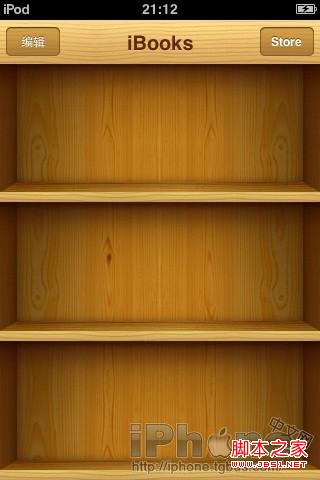
(主介面介紹)
同步文本進入 iBooks 步驟
在這裡要說明,安裝好 iBooks 後如何把書籍同步到 iPhone 或 iTunes 裡。
最簡單的方法當然是去 Store 購買,商店裡還是有不少免費書可任意下載,但都是些古文,讓人感興趣的並不多,推薦給 iTunes 帳戶裡有錢且動手能力差的人。下面是關於如何在電腦上把文本同步到 iBooks 的教學。
很多人在裝好 iBooks 後可能會在 iTunes 裡找不到「書籍」這一選項(見圖一)。這時我們只需點左上角的「檔案」,選「將檔案加入資料庫」,選擇要同步的 PDF 或 epub 檔,就能把書籍同步到資料庫,接著選裝置裡的「書籍」,再選「同步」就 OK 了。
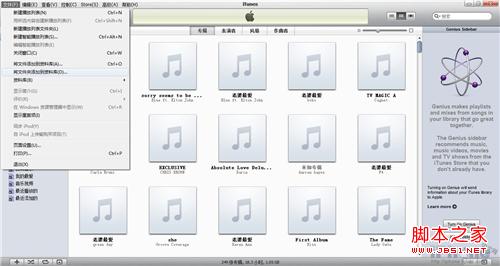
(圖一)
也可透過同步資料夾同步多個檔案(見圖二)。
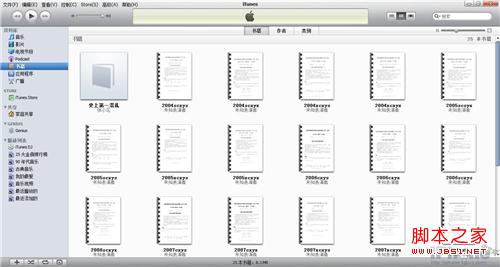
(圖二)
上傳的文本已同步到資料庫(見圖三)。
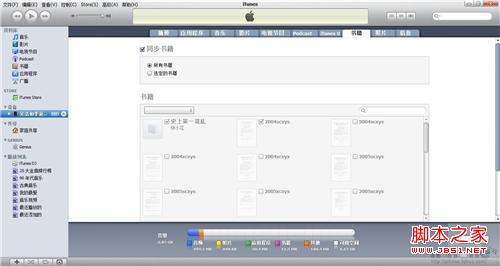
(圖三)
這時只需選擇同步所有書籍或你需要的書籍(見圖四)。
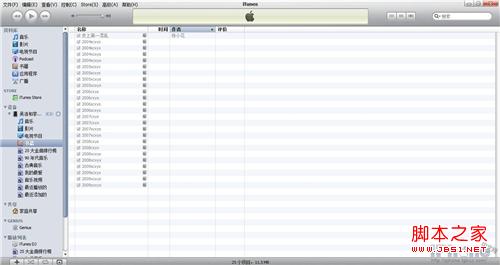
(圖四)
有必要說明的是,打開 iBooks 會有一段時間延遲,當上方選單欄出現「編輯」和「書庫」時才算完全打開,在打開之前書籍不會在小櫃子裡出現,所以請耐心點,別以為書籍沒同步到裡頭,無論是一個還是多個檔案。
文本閱讀介面介紹
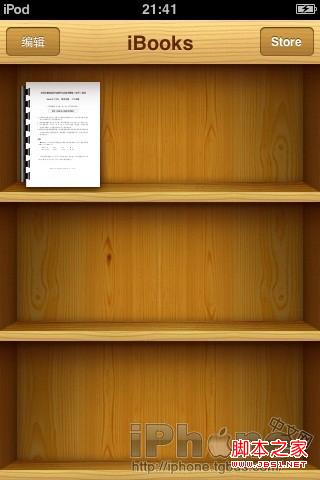
(圖一)
加入 PDF 後的效果(見圖二)。
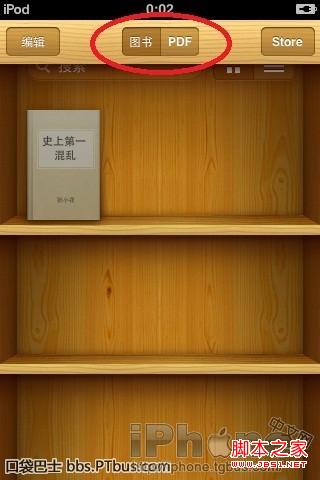
(圖二)
加入 epub 後可在介面中間的圖書和 PDF 之間切換(見圖三)。
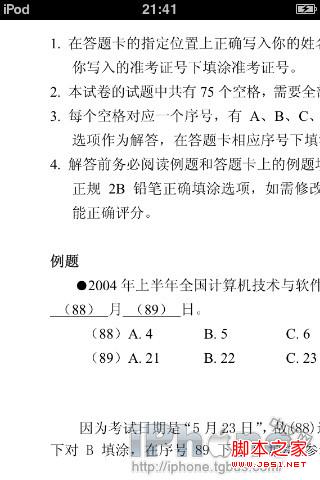
(圖三)
閱讀 PDF 文檔的效果(見圖四)。
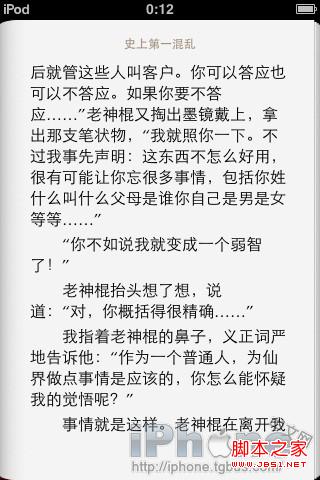
(圖四)
閱讀 epub 文檔的效果
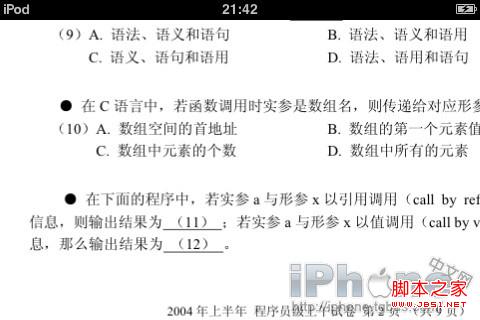
橫屏閱讀的效果
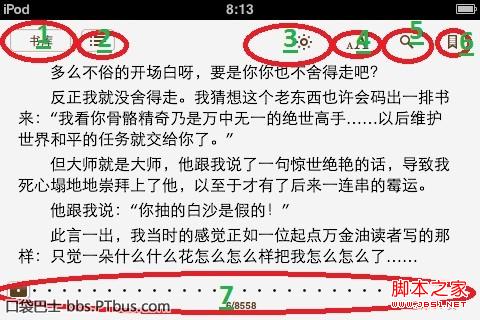
文本閱讀時的選項:
1、是書庫,可返回 iBooks 主介面;
2、是章節選擇介面;
3、是調整亮度(需注意,調整後的亮度就算退出 iBooks 也同樣有效);
4、是檢索關鍵字;
5、是放大功能;
6、是加入書籤;
7、是調整閱讀進度。
關於 epub
iBooks 只支援兩種閱讀格式,較常見的 PDF 及 epub 格式。可能很多人和筆者一樣都是第一次聽說 epub 格式,在此筆者介紹幾種常見轉 epub 格式的方法。(雖然 epub 較強大,但還不普及,連個完美的電腦閱讀器都沒有)
(筆者強烈建議直接搜尋 epub 格式的圖書,會方便很多,只有在沒有 epub 時才建議自己轉換格式。)
加入書籍封面教學
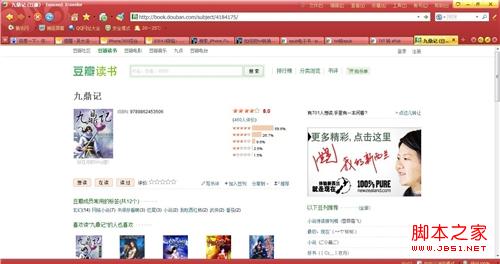
轉書的第一步是找合適的封面,這樣在我們的書櫃上才能擺放得更好看。在這筆者介紹一個不錯的網站:https://book.douban.com/,在這個網站搜尋你要找的書,然後在書的封面圖上右鍵選「圖片另存」就能保存到桌面(見圖一、圖二)。
(圖一)
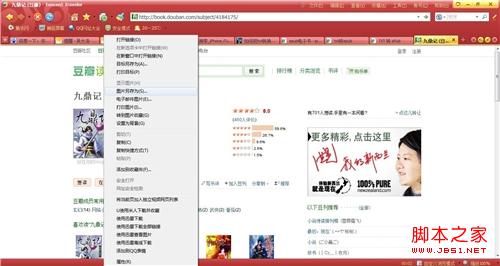
(圖二)
下載好的封面可在轉書時加入,也可加到沒有封面的 epub 檔上。
先右鍵點沒有封面的書籍,選擇「顯示簡介」(見圖三)。
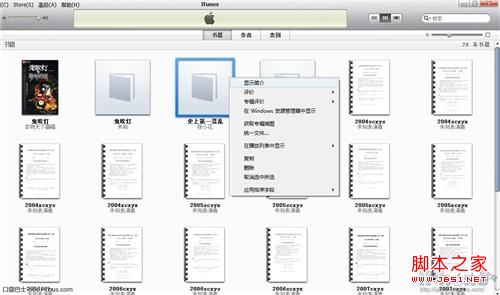
(圖三)
選擇「插圖」選項卡,就能選擇你剛下好的封面,這樣就能把封面加到書籍上(見圖四)。
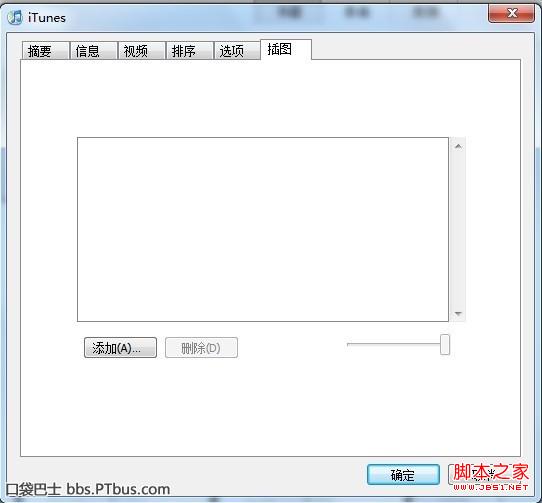
(圖四)
轉換 epub 格式教學
利用 epubBuilder 這款軟體,筆者將詳細介紹它的使用。
軟體主介面,感覺挺乾淨利落(見圖一)。
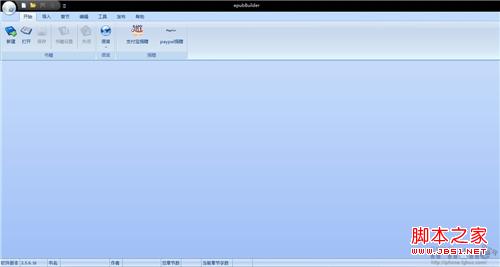
(圖一)
選擇「新建」,填入你要製作的 epub 書名、作者、分類與簡介,同時加入書籍封面(見圖二)。
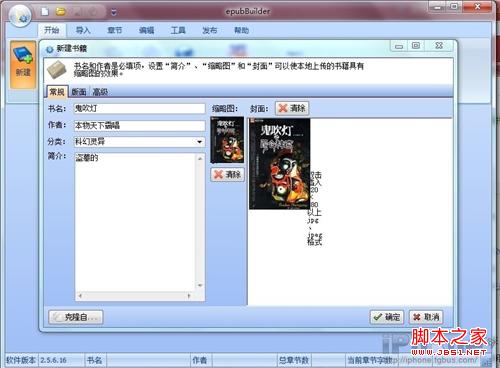
(圖二)
點「匯入 txt」,選擇你要轉格式的 txt 文本,在這裡可看到這款軟體支援修改多種格式的文本(見圖三)。
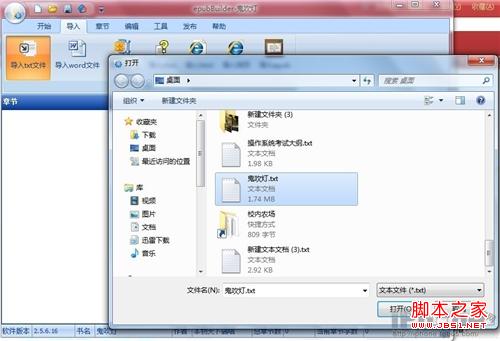
(圖三)
載入成功後要記得選右上角的「開始拆分」分章(見圖四)。
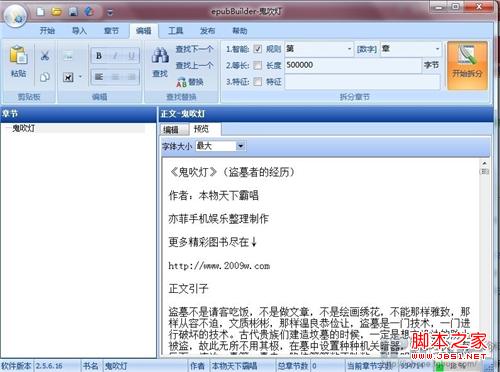
(圖四)
這時可看到文本已分好章節,這樣更有點實體書的樣子,看起來也舒服不少(見圖五)。
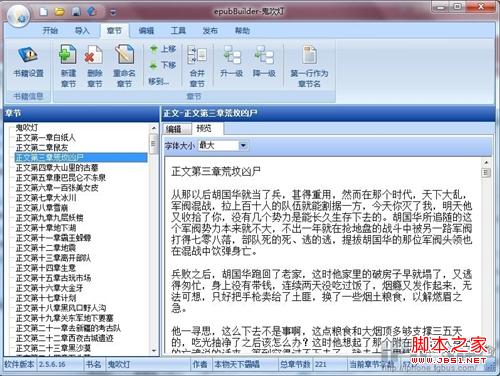
(圖五)
這時選左上角的「儲存 epub」就能保存了(見圖六)。
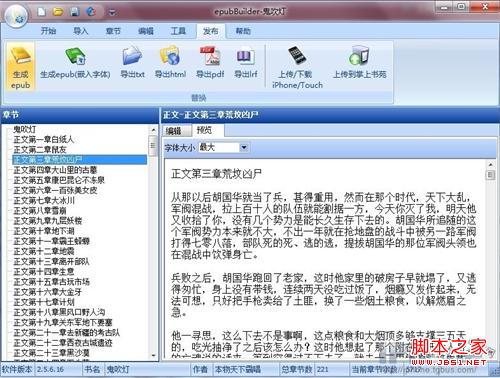
(圖六)
接下來就簡單了,選擇輸出路徑,即文本保存位址(見圖七、圖八)。
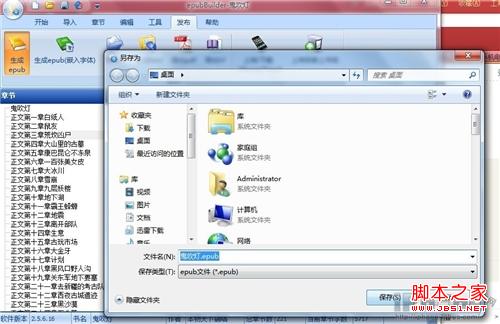
(圖七)
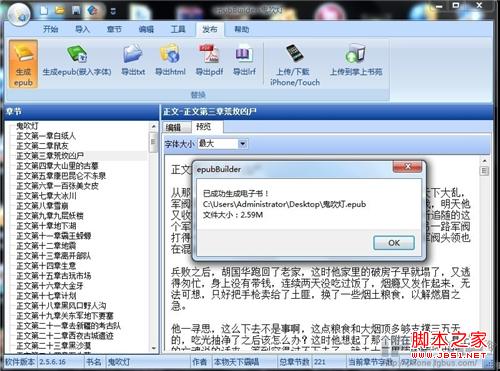
(圖八)
好了,這時我們要製作的 epub 書籍就製作成功了。因為這款軟體由掌上書苑製作,你也可以選「發布到掌上書苑」爭取一定的書幣,藉此下載別人製作的 epub。
總結:說到這,關於 iBooks 的基本使用就基本講完了。作為一款電子書閱讀器,iBooks 雖然閱讀效果已做得不錯,但仍有很長的路要走,而現在最基本的一點,就是增加 iBooks 的支援格式。請和小編一起期待 iBooks 的後續版本吧。
 聯想 A660 格機雙清、解鎖恢復原廠設定操作方法
聯想 A660 遇到系統問題時,多數使用者第一個想到的就是雙清格機。這個方式不需要刷機,就能把手機回復到原廠狀態,解決不少系統與應用層面的疑難雜症。 建議:雙清會清空機內
 聯想 P1(C72)開啟 USB 除錯模式的方法
USB 除錯是 Android 提供給開發用途的通道,開啟後才能在電腦與手機之間傳輸資料、安裝應用程式或抓取日誌。想把手機管理得更好,幾乎都得先讓它連上電腦;但實際操作時
 手機突然無法開機?6 個排查方法
手機無法開機不一定是壞了,可先從電力、電池接觸與充電線著手。有電卻無法開機:插上充電器,同時按電源鍵與音量+,直到震動後再開機。可拆電池手機:取下電池重裝後再開機。先充電
 魅族手機鎖屏聲音怎麼關閉?
魅族手機若恢復原廠設定後,鎖屏提示音可能重新開啟。若想關閉,可透過聲音設定調整。 打開手機設定。 進入聲音設定。 找到屏幕鎖定聲音。 關閉該選項。