

編輯:Android 手機知識
眼睛痠、字太小、看圖看不清細節——其實不用急著換手機,iOS 早就把「螢幕縮放」這項工具放進系統裡了。開啟之後,只要動動手指就能把整個畫面放大、拖曳移動,閱讀小字或檢查細節都輕鬆很多。
適用在 iPhone、iPad 與 iPod touch 全系列。
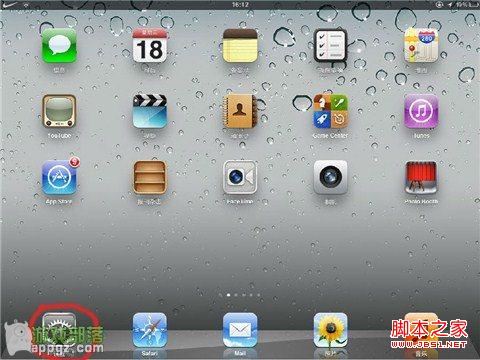
步驟一 開啟「設定」,點進「通用」。
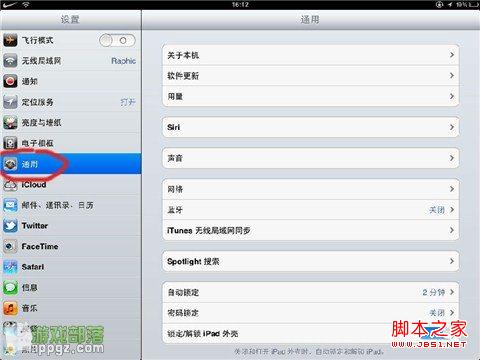
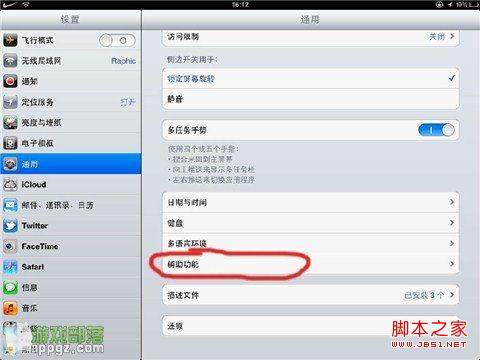
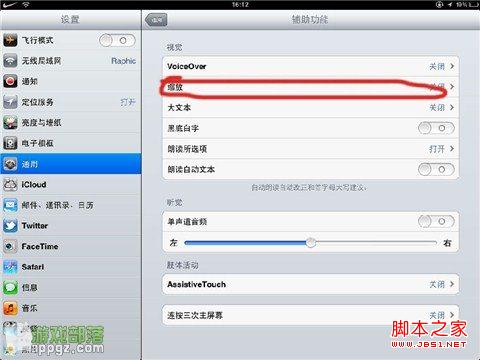
步驟二 往下捲到頁面底部,進入「輔助使用」,找到「縮放」並把開關打開。
步驟三 用三隻手指在螢幕上連點兩下,確認畫面是否進入放大狀態,能放大就代表設定成功了。
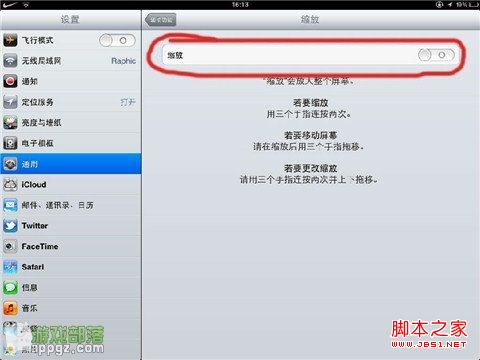
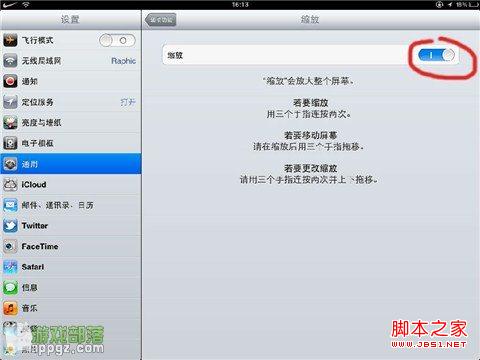
三指連點兩下:在任何 App 裡都能即時放大或縮回原尺寸,切換應用也不受影響。
三指連點兩下後手指不要離開螢幕,接著上下拖動:可以無段調整放大倍率,範圍從 100% 一路到 500%。
小提醒:這項縮放功能幾乎所有 iOS 版本都支援,連鎖屏畫面也照樣可用。放大之後 App 的介面操作完全不受干擾,不需要特別適應,放心使用就好。
 手機互傳大文件怎麼最快?實測熱點、WiFi與U盤三種方案
智能手機已經是最貼身的電子設備,很多人可以整天不碰電腦,卻做不到半小時不看手機。隨著處理器性能與儲存空間一路走高,用手機處理文件、協同辦公早就不是新鮮事。 而在手機上工作
 小米2S螢幕出現網格線?關掉這個開發者選項就好
手機螢幕上突然出現一格格彩色邊界線,看起來眼花撩亂——這不是螢幕壞了,而是「顯示版面配置邊界」被開啟了。這個選項本來是給開發者除錯用的,誤觸就會讓整個介面被框線覆蓋。關閉
 美版合約機解鎖鬆綁!海淘族必看申請重點
根據美國聯邦通訊委員會(FCC)規範,自2015年2月11日起,AT&T、Verizon、T-Mobile、Sprint與US Cellular等五大電信業者,將
 這年頭買手機,紅外線遙控模組這個功能真的不能少
最近北方氣溫驟降,家裡暖氣還沒來,本想先用冷氣頂一下,結果一翻——冷氣遙控器的電池沒電了。樓下超市也早就關門,怎麼辦? 這時候,如果你的手機內建紅外線發射模組,問題立刻迎