

編輯:Android 資訊
哪怕已經走進 4G 時代,流量依然是繞不開的敏感話題。而在行動網路的傳輸內容裡,最佔空間的載體毫無疑問是圖片——這也讓它成為行動端開發者必須正視的一塊硬骨頭。
我們真正在意的其實只有一件事:怎樣讓體積與畫質達成一個舒服的平衡。既要畫面看得過去,又不能讓使用者為此付出過多流量。
走在前面的人早就給出了答案,那就是 Google 推出的 WebP。
WebP 是一種圖片檔案格式。在相同的壓縮指標下,它的有損壓縮結果比 JPG 還要小 25%~34%;而在我的實測中,部分圖片甚至能小掉一半。
WebP 在 2010 年發布第一個版本,至今已經走過六年。Google 自家的 Google+ 是重度使用者,而更具代表性的 YouTube,其影片格式 WebM 正是以 WebP 為基礎構造出來的。
據說騰訊、淘寶、美團等也在部分場景中有所應用。
先用 RxJava 做線程調度,把耗時的壓縮任務丟到 IO 執行緒:
String[] imgs = new String[]{"1.jpg", "2.jpg", "3.jpg", "4.jpg", "5.jpg"}; String path = Environment.getExternalStorageDirectory().getAbsolutePath() + "/Pictures/test/"; @Override protected void onCreate(Bundle savedInstanceState) { super.onCreate(savedInstanceState); setContentView(R.layout.activity_main); // test = Api.getBuilder().create(Test.class); String[] permissions = {Manifest.permission.WRITE_EXTERNAL_STORAGE , Manifest.permission.READ_PHONE_STATE , Manifest.permission.CAMERA}; if (Build.VERSION.SDK_INT >= Build.VERSION_CODES.M) { requestPermissions(permissions, 0); } compress(); } private void compress() { Observable.from(imgs) .subscribeOn(Schedulers.io()) .doOnNext(new Action1<String>() { @Override public void call(String imgName) { compress(imgName); } }) .subscribe(); } private void compress(String imgName) { try { File file = new File(path, imgName); Log.i("compress", "jpg start"); byte[] bytes = BitmapUtil.compressBitmapToBytes(file.getPath(), 600, 0, 60, Bitmap.CompressFormat.JPEG); File jpg = new File(path, imgName + "compress.jpg"); FileUtils.writeByteArrayToFile(jpg, bytes); Log.i("compress", "jpg finish"); Log.i("compress", "----------------------------------------------------"); Log.i("compress", "webp start"); byte[] bytes1 = BitmapUtil.compressBitmapToBytes(file.getPath(), 600, 0, 60, Bitmap.CompressFormat.WEBP);//分別是圖片路徑,寬度高度,質量,和圖片類型,重點在這裡。 File webp = new File(path, imgName + "compress.webp"); FileUtils.writeByteArrayToFile(webp, bytes1); Log.i("compress", "webp finish"); } catch (IOException e) { e.printStackTrace(); } }
我的測試機是刷了 CM13 的一加 One,Android 6.0 以上需要主動申辦權限,這一步不能省。接著用 RxJava 把耗時操作放到 IO 執行緒執行。
核心的壓縮工具方法只有一個,注意最後一個參數——格式決定了一切:
public static byte[] compressBitmapToBytes(String filePath, int reqWidth, int reqHeight, int quality, Bitmap.CompressFormat format) { Bitmap bitmap = getSmallBitmap(filePath, reqWidth, reqHeight); ByteArrayOutputStream baos = new ByteArrayOutputStream(); bitmap.compress(format, quality, baos); byte[] bytes = baos.toByteArray(); bitmap.recycle(); Log.i(TAG, "Bitmap compressed success, size: " + bytes.length); return bytes; }
先按目標寬高做一次降採樣,避免一次性把原圖全部解碼進記憶體:
public static Bitmap getSmallBitmap(String filePath, int reqWidth, int reqHeight) { BitmapFactory.Options options = new BitmapFactory.Options(); options.inJustDecodeBounds = true; BitmapFactory.decodeFile(filePath, options); options.inSampleSize = calculateInSampleSize(options, reqWidth, reqHeight); options.inJustDecodeBounds = false; // options.inPreferQualityOverSpeed = true; return BitmapFactory.decodeFile(filePath, options); }
public static int calculateInSampleSize(BitmapFactory.Options options, int reqWidth, int reqHeight) { int h = options.outHeight; int w = options.outWidth; int inSampleSize = 0; if (h > reqHeight || w > reqWidth) { float ratioW = (float) w / reqWidth; float ratioH = (float) h / reqHeight; inSampleSize = (int) Math.min(ratioH, ratioW); } inSampleSize = Math.max(1, inSampleSize); return inSampleSize; }
整條思路非常經典:先依傳入的寬高算出縮放比例,再依壓縮品質參數生成新的 Bitmap,最後落地成本地檔案。差別只在於——輸出的格式換成了 WEBP。
我用日常拍下的照片做了一組簡單對比。嚴謹程度一般,僅供參考。拍攝設備是刷了 CM13 的一加 One,場景都是生活中最常見的那些。
先來看看原圖,體積實在太大就不一一貼出了:
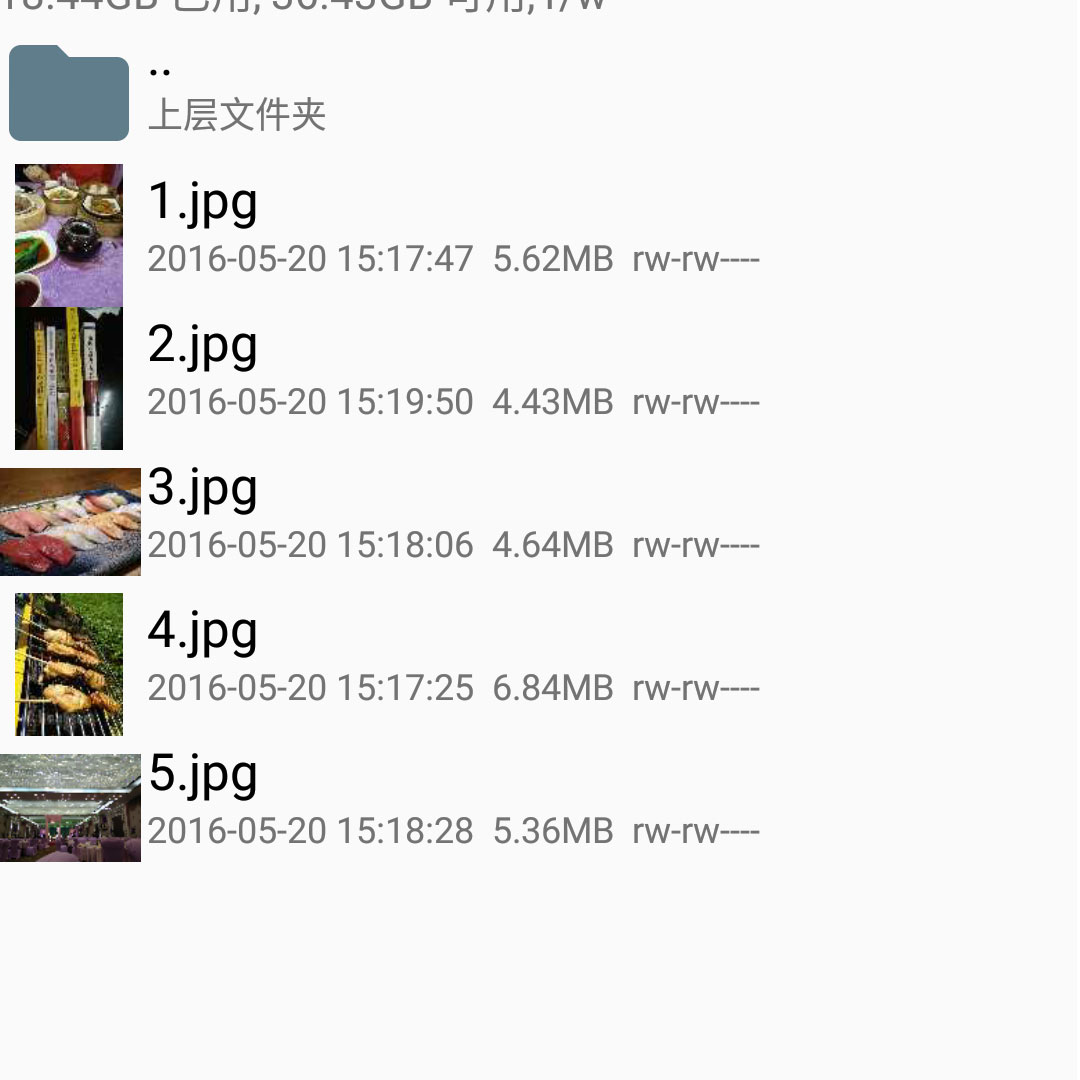
| 檔案 | 原圖 | 壓縮後 JPG | 壓縮後 WebP | 壓縮比 |
|---|---|---|---|---|
| 1.jpg | 5760 kb | 98 kb | 74 kb | 24.49% |
| 2.jpg | 4534 kb | 64 kb | 35 kb | 45.31% |
| 3.jpg | 4751 kb | 93 kb | 68 kb | 26.88% |
| 4.jpg | 7002 kb | 121 kb | 95 kb | 21.49% |
| 5.jpg | 5493 kb | 111 kb | 91 kb | 18.02% |
平均壓縮比:27.24%
| 檔案 | 原圖 | 壓縮後 JPG | 壓縮後 WebP | 壓縮比 |
|---|---|---|---|---|
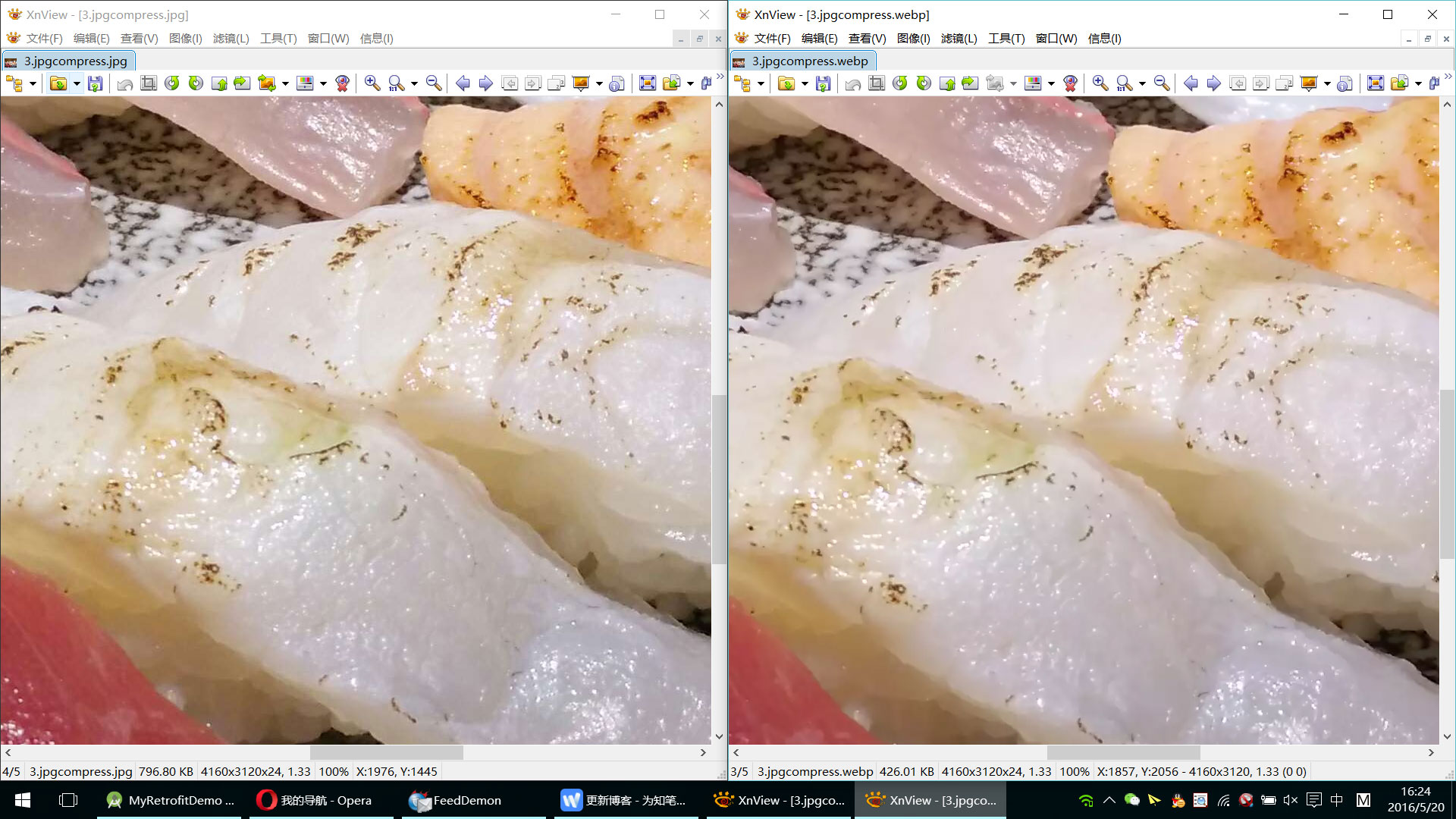
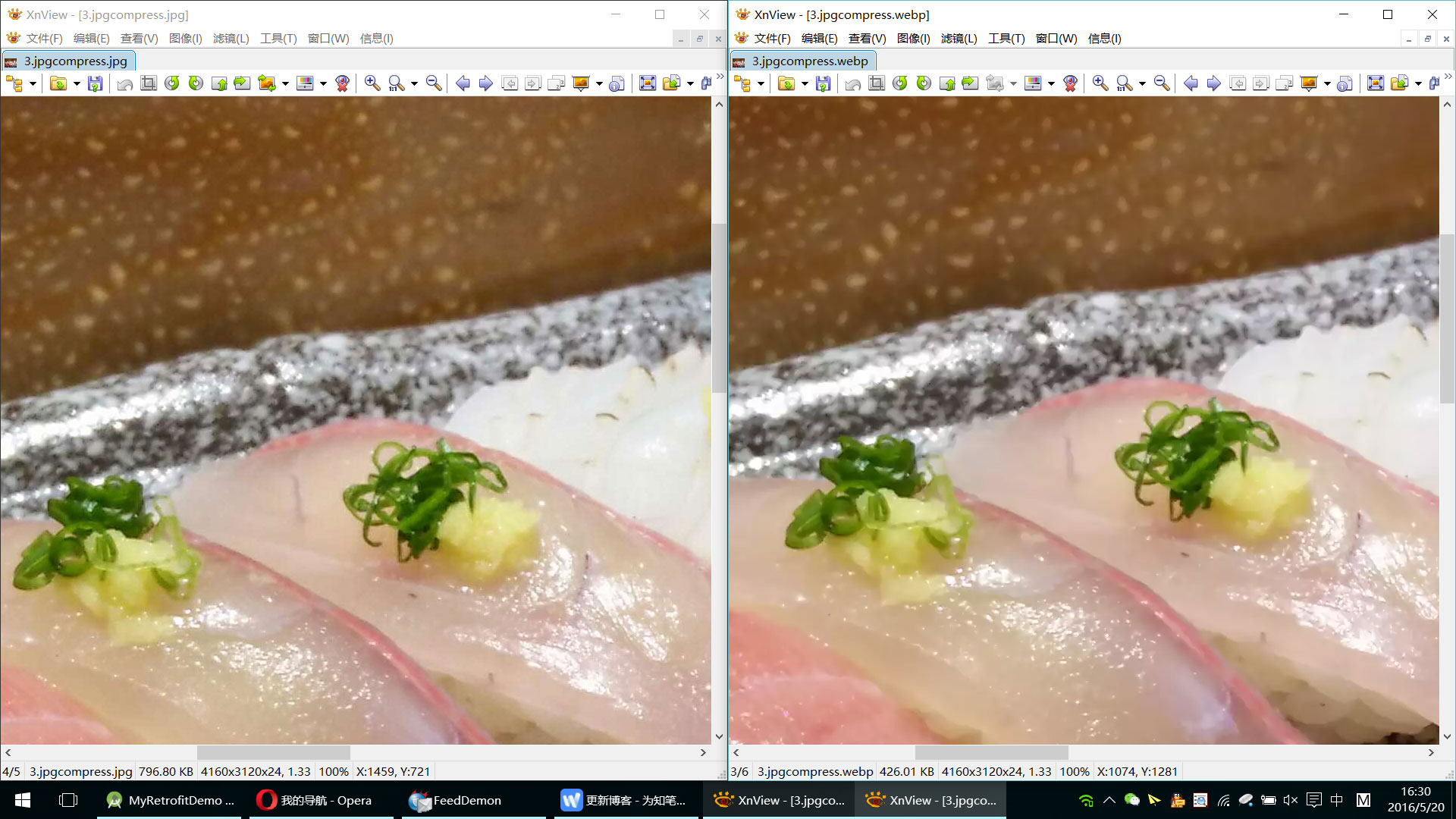
| 3.jpg | 4751 kb | 796 kb | 426 kb | 46.48% |
換句話說,WebP 讓我們能在幾行程式碼之內完成更極致的壓縮,同時把體積與畫質照顧得相當妥當。
呃,csdn 不支援上傳 webp 圖片,你們可以看壓縮包。
我嫌麻煩,可能就不傳壓縮包了……所以,你們看截圖吧~
睜大眼睛比一比,看看能找出多少差異。這張 3.jpg 是在室內燈光充足的晚餐桌上拍的,解析度完全沒動,卻拿到了 46.48% 的壓縮比。
前面說的都是本地壓縮。接下來要把圖片傳到伺服器,這一段同樣有優化空間,工具就是 Gzip。
Gzip 的作用範圍是整個請求體,本質上對請求體內容做一次可逆壓縮,和 PC 上的 zip 是一個道理。
使用 Gzip 壓縮的請求,需要帶上對應的標頭:Content-Encoding: gzip。這件事 Retrofit 會替你搞定。
後端收到這類請求後必須先解壓再處理,因此需要伺服器端配合。
另外要留意:Gzip 對比較大的請求體效果最好,尤其是未經壓縮的純文字內容。如果請求本來就很小,那就不必再壓了——壓縮包自身的元資料可能比你的請求體還大,得不償失。這一點可以自己動手驗證,zip 與 gzip 的字典機制相當接近,直接在 PC 上試就可以了。
網路層我這邊用的是 Retrofit(OKHttp)+ RxJava。Retrofit 的 Gzip 壓縮,本質上是透過 OKHttp 的攔截器(Interceptor)完成的,流程非常直觀:
0. 攔截請求
1. 加入標頭
2. 壓縮請求體
3. 放行發送
搞定,方便。原始碼可參考:https://github.com/square/okhttp/wiki/Interceptors
/** This interceptor compresses the HTTP request body. Many webservers can't handle this! */ final class GzipRequestInterceptor implements Interceptor { @Override public Response intercept(Interceptor.Chain chain) throws IOException { Request originalRequest = chain.request(); if (originalRequest.body() == null || originalRequest.header("Content-Encoding") != null) { return chain.proceed(originalRequest); } Request compressedRequest = originalRequest.newBuilder() .header("Content-Encoding", "gzip") .method(originalRequest.method(), gzip(originalRequest.body())) .build(); return chain.proceed(compressedRequest); } private RequestBody gzip(final RequestBody body) { return new RequestBody() { @Override public MediaType contentType() { return body.contentType(); } @Override public long contentLength() { return -1; // We don't know the compressed length in advance! } @Override public void writeTo(BufferedSink sink) throws IOException { BufferedSink gzipSink = Okio.buffer(new GzipSink(sink)); body.writeTo(gzipSink); gzipSink.close(); } }; } }
我用 Fiddler4 監控整個請求過程,這樣才能知道線上真正跑過多少位元組。上傳的程式碼就不貼了,那不是重點。抓到封包後把 request 存下來對比:
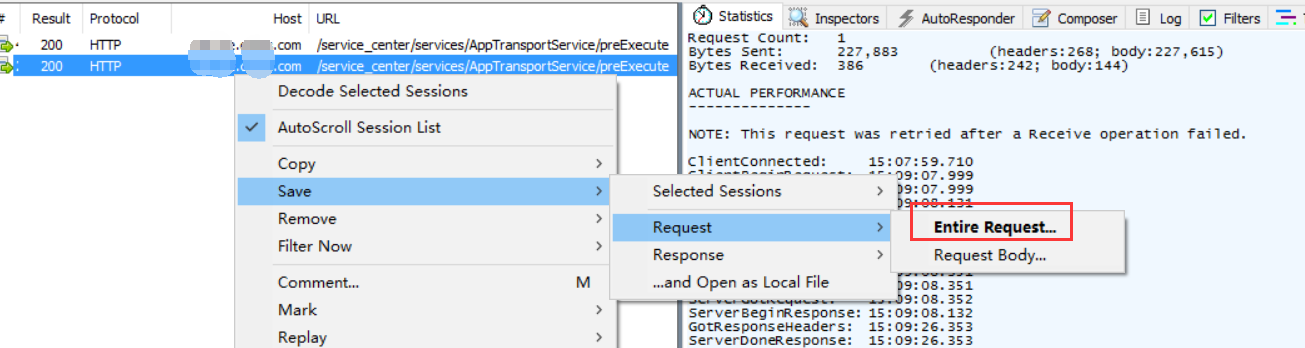
以下是同時上傳兩張圖片時的請求體大小:
| 檔案 | 請求體大小 |
|---|---|
| WebP + Gzip | 169 kb |
| WebP | 222 kb |
加上 Gzip 之後又小了約 23%。JPG 的數據我就不多列了,照前面的比例自行推算即可。
WebP 比 JPG 小 27%,Gzip + WebP 又比單純的 WebP 小 23%——省下來的流量相當可觀。
WebP 預設支援 Android 4.0 以上。目前專案的最低支援版本是 API 16,所以完全沒問題。如果你的專案還得向下相容到 2.x,坊間確實有第三方方案,但這種時候我更建議你把產品經理想一想。
在我們的專案裡,iOS 端並沒有採用這套技術。
從公開資料加上我自己的實測來看,WebP 不僅大幅節省了使用者流量,還能加快圖片的傳輸速度。就照片傳輸這個場景而言,收益非常直接。
如果還有人跟你說「iOS 做不了,不做了」或者「後端某人說不做」,我的建議依然是——先把方案擺出來再談。
延伸閱讀:
https://isux.tencent.com/introduction-of-webp.html(產品經理看這個)
https://blog.csdn.net/GeekLei/article/details/41147479(後端需要看這個)
https://developers.google.com/speed/webp/
https://www.infoq.com/cn/articles/sdk-optimazation?utm_campaign=infoq_content&utm_source=infoq&utm_medium=feed&utm_term (他們表示 iOS 也沒用上)
https://blog.csdn.net/mingchunhu/article/details/8155742(Android 全部都要看)
 做了兩年半 Android 開發,這 18 條經驗我想早點告訴你
2014 年決定投入 Android 開發的那一天,我到現在都還記得——那是人生中數一數二正確的決定。一晃兩年半過去了。 剛入行的時候,沒有人告訴我什麼是對的做法。我犯過
 ClojureScript 如何在 Android 上真正跑起來
過去幾天,我經歷了整個開發生涯中最有意思的事情之一,忍不住想分享出來。 我們已經讓 ClojureScript 在 Android 上跑起來了。不是在 WebView 裡
 Android 建置加速實戰:17 個讓 App 編譯時間大幅縮短的做法
建置時間太長,是拖慢開發節奏的元兇之一。小專案還能忍受,大型專案動輒十分鐘、就算運氣好也要好幾分鐘,改一行程式碼等半天,思路早就斷了。本文以 Google 官方文件為骨架
 談談 Android 6.0 運行時權限的理解與實踐
前言 Google 在 2015 年 8 月發布了 Android 6.0 版本,代號「棉花糖」(Marshmallow),其中一項重大變化就在於使用者權限授權機制。或許