

編輯:Android 資訊
建置時間太長,是拖慢開發節奏的元兇之一。小專案還能忍受,大型專案動輒十分鐘、就算運氣好也要好幾分鐘,改一行程式碼等半天,思路早就斷了。本文以 Google 官方文件為骨架,加上實務上的補充,整理出 17 個可以立刻上手、有效壓縮 App 建置時間的調整方向。
有許多設定只在打包 release 版本時才需要,日常開發完全用不到。把這些不必要的環節塞進每一次建置,增量編譯與 clean 編譯自然都被拖慢。合理的做法是切出一個「只保留開發所需」的變體。以下範例建立了 dev 與 prod 兩個產品風味,其中 prod 對應正式發佈的設定。
android { ... defaultConfig {...} buildTypes {...} productFlavors { // When building a variant that uses this flavor, the following configurations // override those in the defaultConfig block. dev { // To avoid using legacy multidex, set minSdkVersion to 21 or higher. minSdkVersion 21 versionNameSuffix "-dev" applicationIdSuffix '.dev' } prod { // If you've configured the defaultConfig block for the release version of // your app, you can leave this block empty and Gradle uses configurations in // the defaultConfig block instead. You still need to create this flavor. // Otherwise, all variants use the "dev" flavor configurations. } } }
那些你從來沒測過的資源——多餘的語言包、用不上的螢幕密度圖片——每一次建置都在白白消耗時間。只在 dev 風味裡指定一種語言、一種密度即可:
android { ... productFlavors { dev { ... // The following configuration limits the "dev" flavor to using // English stringresources and xxhdpi screen-density resources. resConfigs "en", "xxhdpi" } ... } }
這段設定的效果,就是把 dev 變體的資源範圍鎖定在英文文案與 xxhdpi 密度。
日常除錯時通常不需要崩潰回報,把這類外掛關掉就能省下一截時間:
android { ... buildTypes { debug { ext.enableCrashlytics = false } }
Crashlytics 只是個例子。實務上,所有崩潰分析與統計類 SDK(友盟統計、GrowingIO、百度統計等等)在開發階段都可以先關閉,只在正式打包時啟用。
一般來說,debug 建置時寫給 Manifest 或資源檔案的值最好是固定的、寫死的。如果這些值每次建置都要動態計算,Instant Run 就無法進行程式碼交換,只能重新打包並安裝一整個 APK。
最典型的狀況是動態的 versionCode、versionName,或是任何會改動 AndroidManifest.xml 的建置邏輯。你只要想套用一個小修改,就得等一次完整打包,哪怕那個修改只需要熱替換。處理方式很簡單:把動態邏輯留給 release 變體,debug 變體則維持靜態值。
int MILLIS_IN_MINUTE = 1000 * 60 int minutesSinceEpoch = System.currentTimeMillis() / MILLIS_IN_MINUTE android { ... defaultConfig { // Making either of these two values dynamic in the defaultConfig will // require a full APK build and reinstallation because the AndroidManifest.xml // must be updated (which is not supported by Instant Run). versionCode 1 versionName "1.0" ... } // The defaultConfig values above are fixed, so your incremental builds don't // need to rebuild the manifest (and therefore the whole APK, slowing build times). // But for release builds, it's okay. So the following script iterates through // all the known variants, finds those that are "release" build types, and // changes those properties to something dynamic. applicationVariants.all { variant -> if (variant.buildType.name == "release") { variant.mergedFlavor.versionCode = minutesSinceEpoch; variant.mergedFlavor.versionName = minutesSinceEpoch + "-" + variant.flavorName; } } }
在 build.gradle 宣告依賴時,別在版本號尾端放 +,例如 com.android.tools.build:gradle:2.+。動態版本號會讓 Gradle 每次都要去檢查更新,帶來不可預期的版本漂移、依賴差異難以追查,建置也更慢。請直接寫成 com.android.tools.build:gradle:2.2.2 這種確定的版本。
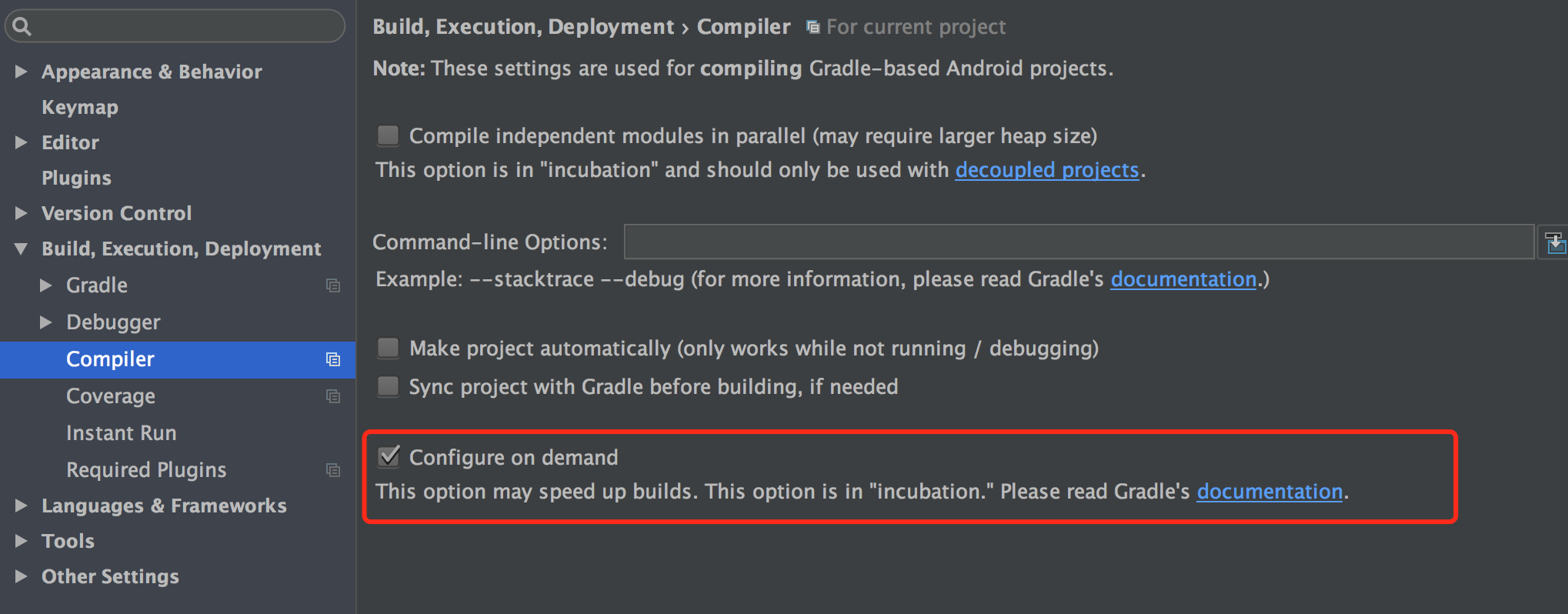
為了弄清楚究竟該怎麼建置你的 App,Gradle 在每次建置前都會設定專案裡所有模組與依賴——即使你只想編譯其中一個模組。模組數量一多,這個前置成本就很可觀。讓 Gradle 只設定你真正要建置的模組,步驟如下:
(1) 開啟 File -> Settings(macOS 為 Android Studio -> Preferences)
(2) 進入 Build, Execution, Deployment -> Compiler
(3) 勾選 Configure on demand
(4) 按下 OK
參考畫面:
回頭檢視 App 的程式碼,凡是能獨立出來的部分就抽成 Android Library 模組。模組化之後,建置系統只需要重新編譯有改動的那幾個模組,並把結果快取起來給後續建置重複使用。搭配 on demand 與專案平行編譯,效果會更明顯。
開啟 build profile 之後,如果發現「Configure project」階段佔掉不少時間,就該翻一翻 build.gradle:裡面是否有可以搬進自訂 Gradle Task 的程式碼。把建置邏輯移進 Task,它就只在需要時執行,結果也能被快取;若你已啟用平行編譯,這些 Task 還能同時跑。細節可參考 Gradle 官方文件。
小提醒:自訂 Task 一多,build.gradle 往往變得難以維護。這時可以把邏輯寫成自訂 Task class(也就是自訂 Gradle 外掛),放到
project-root/buildSrc/src/main/groovy/目錄下,Gradle 會自動把它們加入 classpath,供專案內所有 build.gradle 使用。
補充一個背景:Android Studio 2.1 加入了 Dex In Process 特性,把多個 DEX 編譯流程收攏到同一個 VM 中處理,重新編譯速度 noticeably 變快,Instant Run 也跟著受益(第 10 點會再談到)。
Android 外掛提供了 dexOptions 區塊,可以調整整體 DEX 建置行為:
(1) preDexLibraries:是否對相依函式庫預先做 dex 處理。開啟可讓增量建置更快,但 clean 建置會變慢,因此如果你的 CI 伺服器以 clean build 為主,反而應該關掉。
(2) maxProcessCount:dex-in-process 執行時的最大執行緒數,預設 4。
(3) javaMaxHeapSize:DEX 編譯器的堆大小上限。與其調這個值,不如直接加大 Gradle 的堆(詳見下一點)。
android { ... dexOptions { preDexLibraries true maxProcessCount 8 // Instead of setting the heap size for the DEX process, increase Gradle's // heap size to enable dex-in-process. To learm more, read the next section. // javaMaxHeapSize "2048m" } }
這些數值需要反覆試:分配太多資源反而可能拖慢整體,建議改一項、用 profile 看一次結果。
Dex-in-process 讓多個 DEX 行程在同一個 VM 內執行,增量建置與 clean 建置都更快。用 Android Studio 2.1 以上版本建立的新專案,預設記憶體已足以啟用這個特性;如果是用舊版本開的專案,你得手動給 Gradle daemon 至少 1536MB 的堆。預設畫面如下:
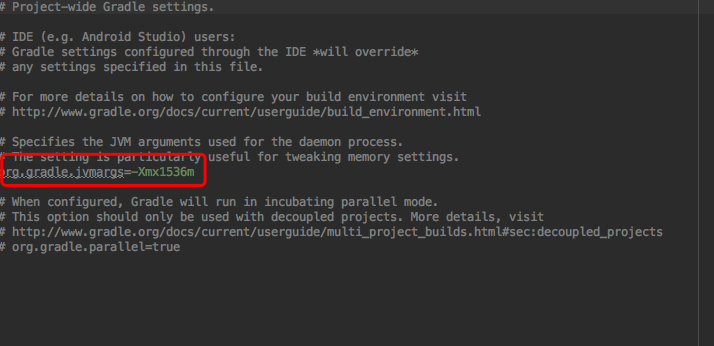
以下範例在 gradle.properties 中把堆設為 2048MB:
org.gradle.jvmargs = -Xmx2048m //設置Gradle 堆大小 2G
大型專案給 Gradle 更多記憶體幾乎總是划算的;但如果你手上是記憶體吃緊的機器,可能反而該把資源留給 IDE。想知道記憶體分配如何影響建置表現,請看第 16 點的 build profile 說明。
另外要注意:若你在模組的 build.gradle 中設定了 android.dexOptions.javaMaxHeapSize,Gradle 的堆就必須比它多 512MB,且不得低於 1536MB。舉例來說,javaMaxHeapSize 設為 1280MB 時,Gradle 堆至少要 1792MB(1280 + 512),能再大一點更好。
build.gradle:
dexOptions { javaMaxHeapSize "1280m" }
gradle.properties:
org.gradle.jvmargs = -Xmx1792m
WebP 同時具備 JPEG 的有損壓縮與 PNG 的透明通道,壓縮率還優於兩者。圖片體積變小,建置時要處理的資料跟著變少,對圖片資源很多的 App 特別有效。唯一的代價是執行期解壓 WebP 會讓裝置 CPU 稍微多忙一點。Android Studio 本身就能直接轉換格式,操作方式可參考官方的 convert your images to WebP。
小提醒:轉 WebP 同時也是瘦身 APK 的有效手段。Android 4.0 起原生支援,畫質可與 JPEG、PNG 相比,體積更小,完全不必擔心相容性問題。
如果你暫時不打算換格式,也可以單純關掉「每次建置都重新壓縮 PNG」這個步驟。在 build.gradle 中加入:
android { ... aaptOptions { cruncherEnabled false } }
Instant Run 大幅縮短了「改完到看到效果」的等待:它只推送有變動的程式碼與資源,多數情況下不必重新打包,有些情境連 Activity 都不用重啟。改完程式碼後,點一下 Apply Changes(黃色閃電圖示)即可。以下條件成立時它會自動啟用:
minSdkVersion 設為 15 以上建置快取會保存 Android Gradle 外掛產生的確定性產物,例如 AAR 套件與相依函式庫的 pre-dexed 結果。有了它,clean 建置之所以變快,是因為後續建置可以直接重用這些快取產物,不必再從零產生一次。
使用 Android Gradle 外掛 2.3.0 以上版本的新專案預設就啟用了建置快取(除非你手動關掉)。更多細節請參考 Accelerate clean builds with build cache。
Gradle 2.1 之後支援 Java 增量編譯,但一旦引入註解處理器,增量編譯就失效了。如果技術上可行,避開註解處理器,你就能享受「只編譯改動過的類別」這份紅利。
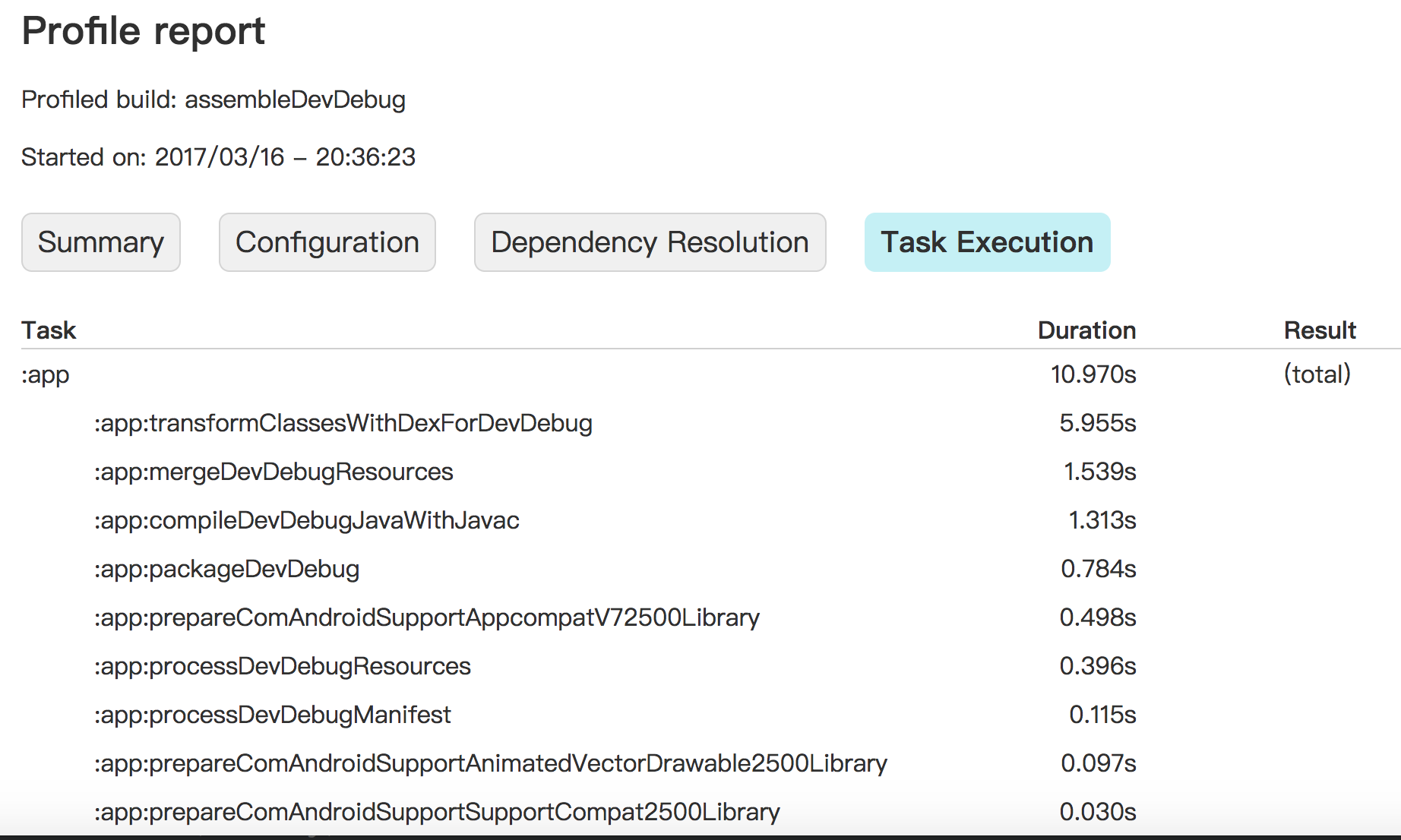
大型專案,或是塞進大量自訂建置邏輯的專案,往往得更深入看建置生命週期,才能找出真正的瓶頸。你可以分析每個階段、每個 Gradle Task 各花了多久。舉例來說,如果資料顯示 Gradle 把大量時間花在設定專案上,代表自訂邏輯該搬離配置階段;如果 mergeDevDebugResources 特別耗時,那就是第 11、12 點該上场了——轉 WebP 或關掉 PNG crunching。
靠分析來優化通常得反覆幾輪:開啟 profiling 跑建置、改設定、再分析、觀察數據變化。
產生並檢視 build profile 的步驟:
1. 用 Android Studio 開啟專案,選擇 View -> Tool Windows -> Terminal 叫出終端機。
2. 先做一次 clean build。分析時每次建置前都該先 clean,因為 Gradle 會跳過輸入未變動的 Task,第二次建置往往快得沒有參考價值。執行 clean 才能保證你分析的是完整流程。
//如果在Mac 或者 Linux上 用 ./gradlew gradlew clean
3. 選一個產品風味跑 debug 建置,例如 dev:
gradlew --profile --recompile-scripts --offline --rerun-tasks assembleFlavorDebug
參數說明:
--profile:開啟 profiling--recompile-scripts:強制腳本重新編譯,跳過快取--offline:禁止 Gradle 連網更新相依,避免網路延遲污染分析數據。使用前請先完整建置一次,確保相依都已下載並快取。--rerun-tasks:強制重跑所有 Task,忽略任何 Task 優化。
4. 建置結束後,報告位於 project-root/build/reports/profile/ 目錄:
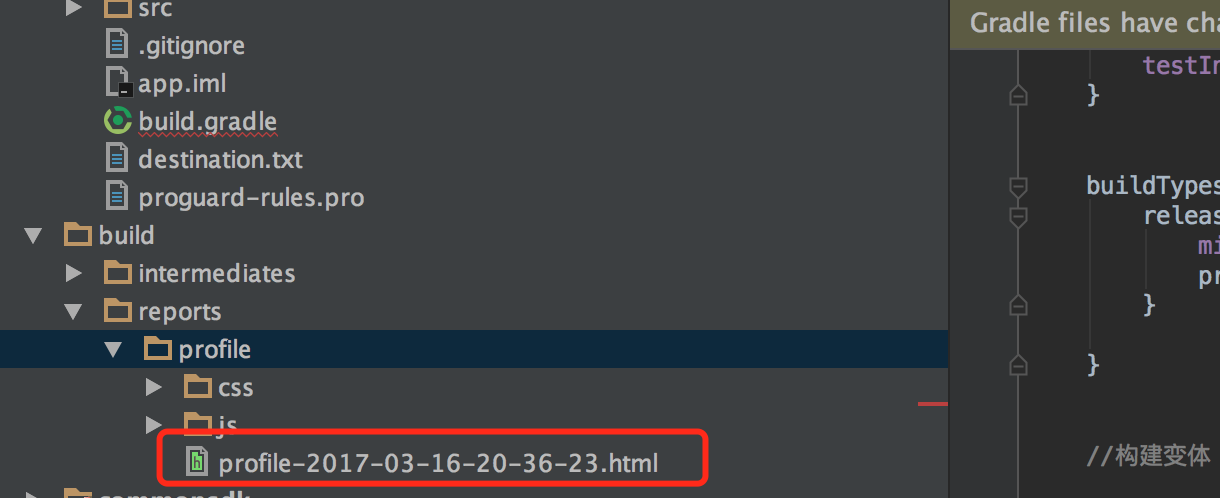
5. 在 profile_timestamp.html 上按右鍵,用瀏覽器打開,就能看到類似下面的畫面。逐個頁籤檢視,例如 Tasks Execution 會列出每個 Task 的執行時間。
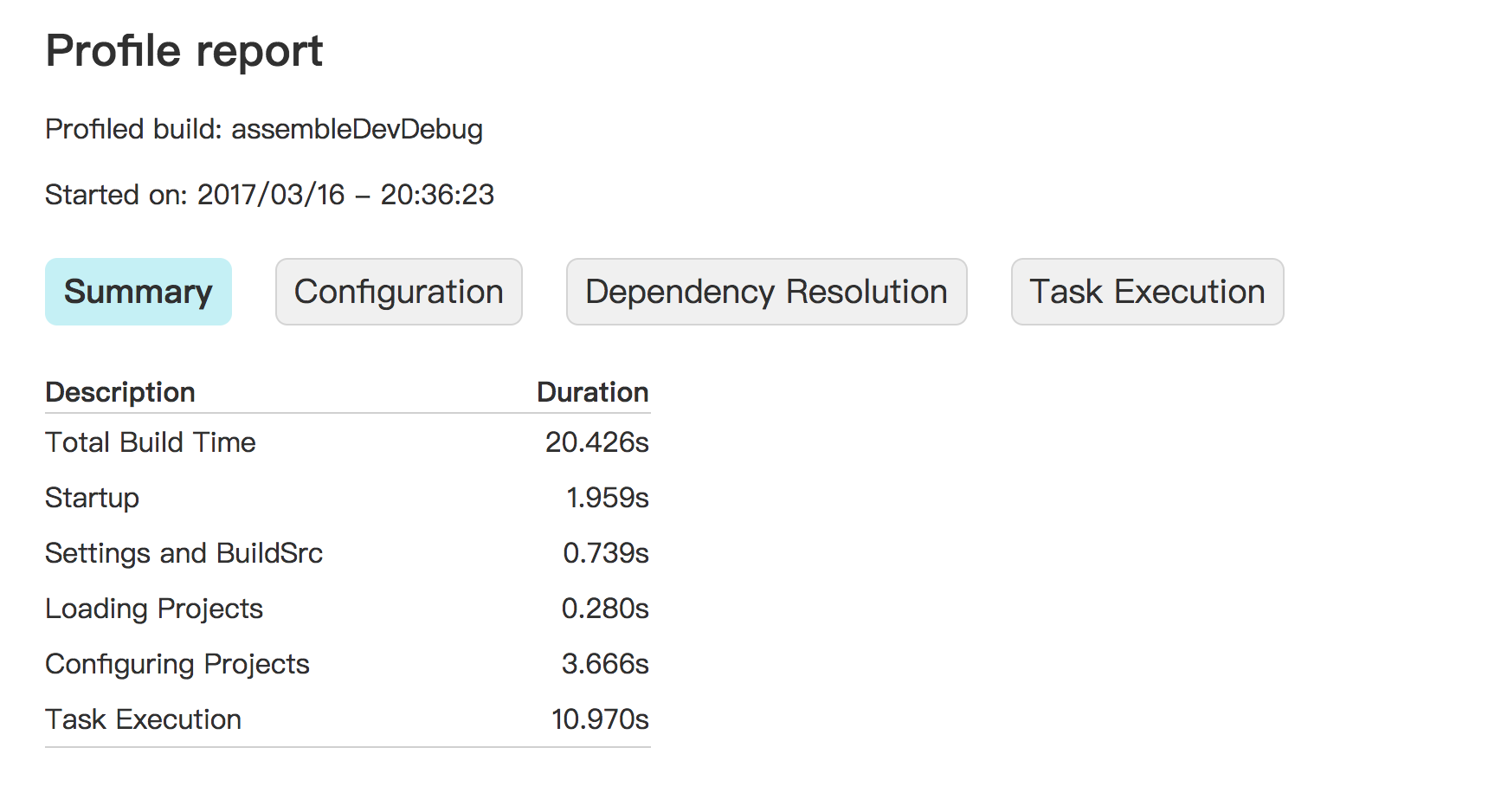
Task Execution 顯示各 Task 的耗時:
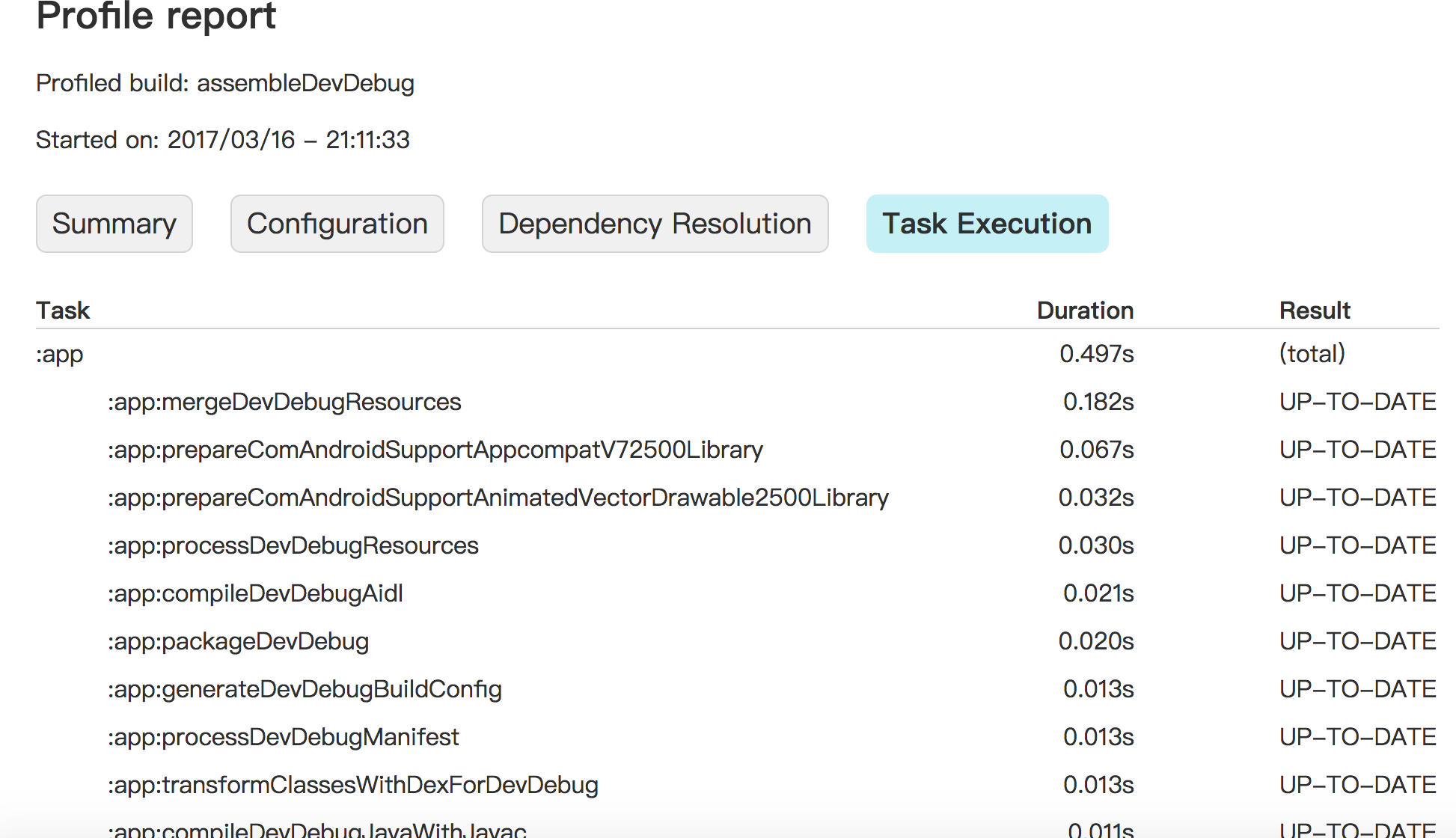
6. 選做:在動任何設定之前,把步驟 3 重跑幾次,這次拿掉 --rerun-tasks。Gradle 會跳過輸入未變動的 Task,並在 Task Execution 頁籤標成 UP-TO-DATE。從哪些 Task 沒被標成 UP-TO-DATE,就能判斷它們每次都真的重跑了。例如 :app:processDevUniversalDebugManifest 若沒被標成 UP-TO-DATE,說明你的建置設定每次都動態改寫了 Manifest。當然,有些 Task 本來就該每次都跑,例如 :app:checkDevDebugManifest。
有了報告,就能逐頁找優化機會。這些設定往往需要實測,因為不同專案、不同工作環境的收益差異很大。舉例來說,程式碼量龐大的大型專案,可能受益於混淆、清除無用程式碼與縮小 APK;小型專案則可能因為關掉混淆(混淆本身很耗時)而更快。而在記憶體有限的機器上增減 Gradle 堆,也可能得到反效果。
如果前面的技巧都試過,大型專案的建置時間還是難以下來,那就可以認真考慮組件化了:把專案切成一個個獨立組件,開發時每個 module 各自是一個可執行的 APK,發佈時則退化成 library 給主專案組裝。組件化本身就是個大題目,這裡不展開細談,但它是目前的明顯趨勢——只要有時間與人力,這是一條很值得走的路。
以上就是 17 個針對 App 建置緩慢的優化方向。如果你的專案正好有這個困擾,不妨逐項試試。有問題歡迎留言討論;如果你手上有更有效的做法,也歡迎分享,我會補進文章裡。
 2016年精選 Android 平台熱門安全測試工具彙整
免責聲明:以下清單僅供教學與研究參考,目的是讓讀者了解安全測試工具具備哪些能力。我們堅決反對任何人利用這些工具對他人系統發動未經授權的惡意攻擊。 綜合業界的多方評測與實
 用 Lambda 表達式簡化 Android 匿名類別
在 Android 開發中,匿名類別經常用於事件監聽、執行緒與回調。然而,當這類程式碼大量出現時,會讓整體結構變得冗長。Lambda 表達式提供了一種更簡潔的寫法,也能提
 做了兩年半 Android 開發,這 18 條經驗我想早點告訴你
2014 年決定投入 Android 開發的那一天,我到現在都還記得——那是人生中數一數二正確的決定。一晃兩年半過去了。 剛入行的時候,沒有人告訴我什麼是對的做法。我犯過
 深入 Facebook Fresco:Android 圖片加載的內存管理之道
在 Android 上快速高效地顯示圖片,是件比想像中困難的事。幾年來我們一直在跟「圖片太大、內存太小」這個矛盾纏鬥。每個像素的 R、G、B 加 alpha 通道要佔 4