

編輯:Android 資訊
Android 把「可繪製的東西」抽象成 Drawable,不同類型的圖形資源就對應不同的 Drawable 實作。Framework 內建的常見類型有:
ColorDrawable、GradientDrawable、BitmapDrawable、NinePatchDrawable、InsetDrawable、ClipDrawable、ScaleDrawable、RotateDrawable、AnimationDrawable、LayerDrawable、LevelListDrawable、StateListDrawable、TransitionDrawable、ShapeDrawable。
實務上我們幾乎不會直接 new 這些類別,多半是透過 XML 描述,再由系統還原成對應物件。
出現在 colors.xml 裡,用來把 View 背景設為單一顏色。從原始碼可以看到 View 甚至會對它做優化——若背景本來就是 ColorDrawable,直接改色而不重新配置:
public void setBackgroundColor(@ColorInt int color) { if (mBackground instanceof ColorDrawable) { ((ColorDrawable) mBackground.mutate()).setColor(color); computeOpaqueFlags(); mBackgroundResource = 0; } else { setBackground(new ColorDrawable(color)); } }
通常與 shape 標籤搭配使用:
<?xml version="1.0" encoding="utf-8"?> <shape xmlns:android="https://schemas.android.com/apk/res/android"> <gradient android:startColor="#FFF" android:endColor="#000" android:angle="45" /> </shape>
它的建構子可直接指定方向與色階陣列:public GradientDrawable(GradientDrawable.Orientation orientation, int[] colors)
從 drawable 目錄載入的圖片,基本上都是 BitmapDrawable,這裡不多贅述。
點九圖是一張可以伸縮的點陣圖,Android 會依內容自動調整可拉伸區域,最常用來做能被任意拉長的按鈕或卡片背景,又不像一般圖片那樣變形。
把一個 Drawable 嵌進另一個 Drawable 內部,並留出間距。它和 padding 的差別在於:padding 講的是「內容與 Drawable 自身邊界的距離」,而 InsetDrawable 講的是「兩層 Drawable 之間的距離」。當你需要的背景框比實際邊界更小的時候,它就很好用。
依設定的顯示比例裁出一部分 Drawable,可控制裁剪的寬高與所佔權重,透過 setLevel() 調整比例就能做出進度條效果。level 的範圍是 0 到 10000,數值越大顯示越少,10000 時完整顯示。
<?xml version="1.0" encoding="utf-8"?> <clip xmlns:android="https://schemas.android.com/apk/res/android" android:drawable="@drawable/drawable_resource" android:clipOrientation=["horizontal" | "vertical"] android:gravity=["top" | "bottom" | "left" | "right" | "center_vertical" | "fill_vertical" | "center_horizontal" | "fill_horizontal" | "center" | "fill" | "clip_vertical" | "clip_horizontal"] />
clip 只有三個屬性:drawable 是原始圖,clipOrientation 決定沿水平或垂直方向裁剪,gravity 決定從哪一側開始裁,且可以用 or 運算組合多個值。
把幾張圖串起來播放,就是最樸素的影格動畫:
<?xml version="1.0" encoding="utf-8"?> <animation-list xmlns:android="https://schemas.android.com/apk/res/android" android:oneshot="false" > <item android:drawable="@drawable/on_001" android:duration="100"/> <item android:drawable="@drawable/on_002" android:duration="100"/> <item android:drawable="@drawable/on_003" android:duration="100"/> <item android:drawable="@drawable/on_004" android:duration="100"/> <item android:drawable="@drawable/on_005" android:duration="100"/> <item android:drawable="@drawable/on_006" android:duration="100"/> </animation-list>
顧名思義,分別負責縮放與旋轉,通常搭配 level 做動態控制。
一個 LayerDrawable 管理一組 Drawable,依清單順序繪製,越後面的疊在越上層。
<layer-list> 為必要標籤且必須是根節點,內含一個或多個 <item>;同時必須宣告 xmlns:android 命名空間。
item 的屬性:
android:drawable 為必要,指向要用的 Drawable 資源;android:id 可為該層指定唯一 ID,之後能透過 findViewById() 取得或修改;android:top / right / bottom / left 則是與各邊的距離,單位為像素。
要注意的是,預設情況下所有 item 都會被縮放以填滿視圖,因此在 layer-list 中設定不同位置,可能反而把視圖撐大並觸發縮放。想避免縮放,可以在 item 裡改用 <bitmap> 子元素並指定不會被拉伸的 gravity,例如 center。
會自動縮放的寫法:
<item android:drawable="@drawable/image" />
避免縮放的寫法:
<item> <bitmap android:src="@drawable/image" android:gravity="center" /> </item>
也就是我們常用的 selector,依按壓、聚焦、選中等狀態換背景或換色。另外 ShapeDrawable 定義了多種基本圖形,同樣非常實用。
對應 <level-list> 標籤,和 selector 一樣是一個 Drawable 集合,只是切換依據換成整數 level:
<?xml version="1.0" encoding="utf-8level_drawable"?> <level-list xmlns:android="https://schemas.android.com/apk/res/android"> <item android:drawable="@drawable/ic_launcher" android:maxLevel="0"/> <item android:drawable="@drawable/icon1" android:maxLevel="1"/> </level-list>
<ImageView android:id="@+id/cv" android:layout_width="wrap_content" android:layout_height="wrap_content" android:layout_margin="20dp" android:src="@drawable/level_drawable"/>
這裡有個容易踩到的細節:必須用 src,寫成 background 是不會生效的。要切換圖片時呼叫 ImageView.setImageLevel(1)。
用來在兩個 Drawable 之間做交叉淡入淡出。<transition> 底下只能放兩個 <item>,向前切換呼叫 startTransition(),往回則呼叫 reverseTransition()。
res/drawable/filename.xml,檔名即資源 IDR.drawable.filename;XML 中為 @[package:]drawable/filename<?xml version="1.0" encoding="utf-8"?> <transition xmlns:android="https://schemas.android.com/apk/res/android" > <item android:drawable="@[package:]drawable/drawable_resource" android:id="@[+][package:]id/resource_name" android:top="dimension" android:right="dimension" android:bottom="dimension" android:left="dimension" /> </transition>
實際範例,存成 res/drawable/transition.xml:
<?xml version="1.0" encoding="utf-8"?> <transition xmlns:android="https://schemas.android.com/apk/res/android"> <item android:drawable="@drawable/on" /> <item android:drawable="@drawable/off" /> </transition>
在佈局檔中引用:
<ImageButton android:id="@+id/button" android:layout_height="wrap_content" android:layout_width="wrap_content" android:src="@drawable/transition" />
程式碼觸發切換:
ImageButton button = (ImageButton) findViewById(R.id.button); TransitionDrawable drawable = (TransitionDrawable) button.getDrawable(); drawable.startTransition(500);
 Android 6.0 運行時權限處理全解析
運行時權限介紹 Android 6.0 在我們原有於 AndroidManifest.xml 中聲明權限的基礎上,又新增了運行時權限的動態檢測。以下權限都需要在運行時進行
 Android Context 到底是什麼?一篇講透它的由來與數量
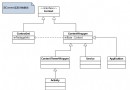
先把 Context 想成「場景」 一個 Context 對應一個場景,而場景就是使用者與軟體互動的一段過程。以微信為例,聊天頁、通訊錄、朋友圈,以及它們背後的資料,各自
 Android 注解入門:從 Override 到編譯期處理
注解是 Android 開發中常見的工具,最典型的例子就是 @Override。它會在編譯期檢查方法是否正確重寫父類,也能提升程式碼可讀性。注解的價值除了標記用途,注解還
 用 Log 動手推導,真正搞懂 Android 事件分發機制
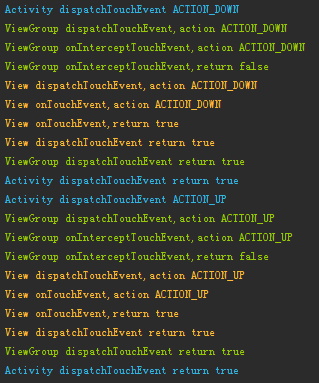
事件分發是 Android 介面互動的地基,也是面試與日常踩坑時最常回來查的知識。與其背結論,不如自己印 Log、把流程畫出來。本文以一個自訂 View 的彈性滑動範例為