

編輯:Android 資訊
部門裡丟出了一個問題:App 啟動很慢,桌面圖標點下去要等好久才有反應,中低端機型特別明顯。由於自己對效能優化頗有興趣,於是借來一台低端機與一台中端機實測,同一個 App 的冷啟動耗時如下:
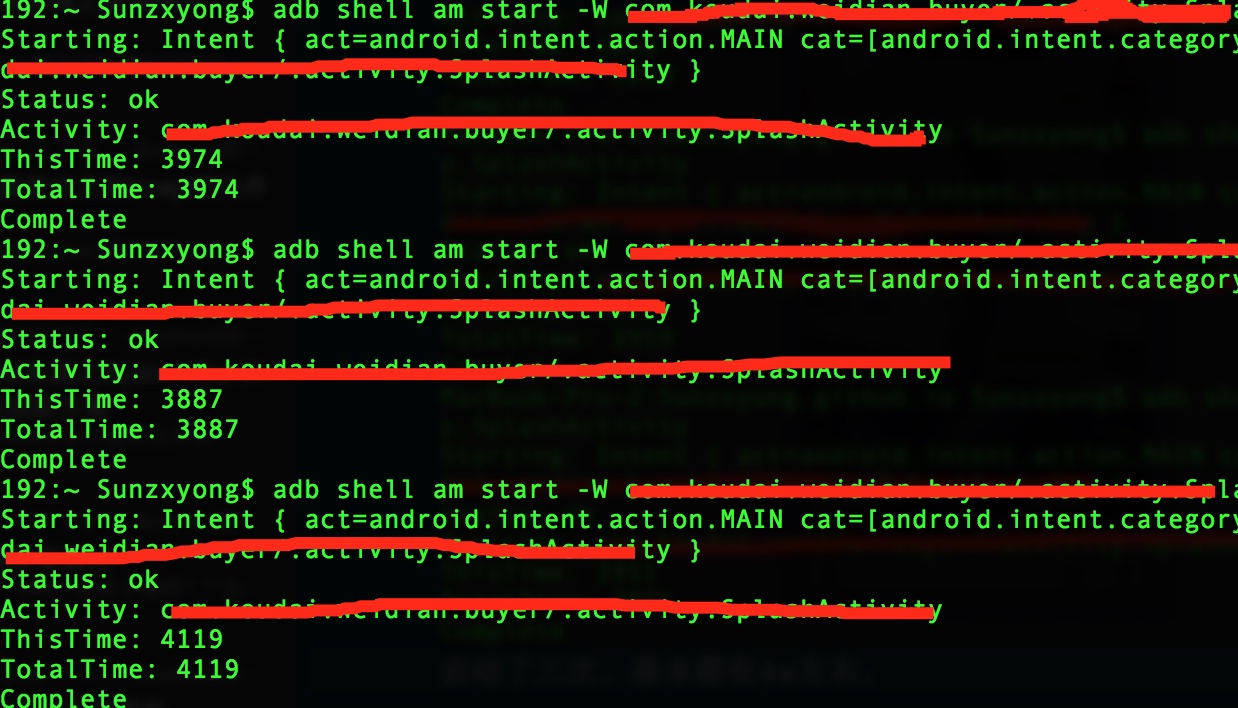
連跑三次,大致都落在 4 秒上下。
關鍵原因只有一句話:任務在界面繪製之前被過度集中化了。
從使用者點擊桌面圖標到看見第一幀,中間會走過這一整串流程:
main() -> Application:attachBaseContext() -> onCreate() -> Activity:onCreate() -> onStart() -> onPostCreate() -> onResume() -> onPostResume()
而我們通常把初始化任務一股腦塞進 Application.onCreate(),於是這些工作全部得在第一幀畫出來之前跑完,卡圖標自然無可避免。
那拆散到 LaunchActivity 裡分段初始化呢?一樣行不通,因為界面真正開始繪製是在 onResume() 之後,這時候才初始化已經太遲。所以必須回到 Activity 的建立過程裡找切入點。
main 到 Activity 建立這段全在 framework 層,系統自動執行、難以直接插手。但 Activity 建立最終都會走到 ActivityThread.performLaunchActivity(),在這裡可以觀察到幾件事:
1、先由 Instrumentation.newActivity() 建立 Activity 實例;
2、再判斷 Application 是否已建立,沒有的話呼叫 Instrumentation.newApplication(),過程中依序執行 attachBaseContext() 與 onCreate();
3、接著 Activity.attach() 會建立 PhoneWindow,也就是界面本身,它內部有一個 DecorView,setContentView() 時會為 DecorView 配置背景:
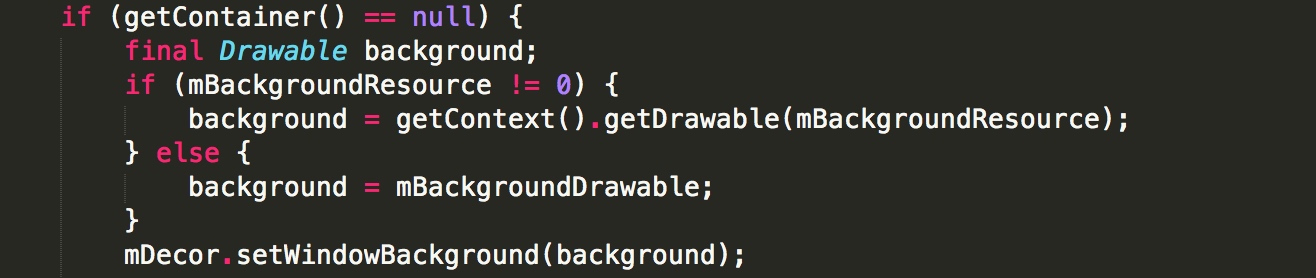
我們自己的 View 也是被 add 進 DecorView 才顯示出來,DecorView 作為 RootView 必定最先出現,因此可以替它準備一個預設背景。
4、最後才依序呼叫 onCreate、onStart 等。
1、任務分級
2、任務並行
3、界面預顯示
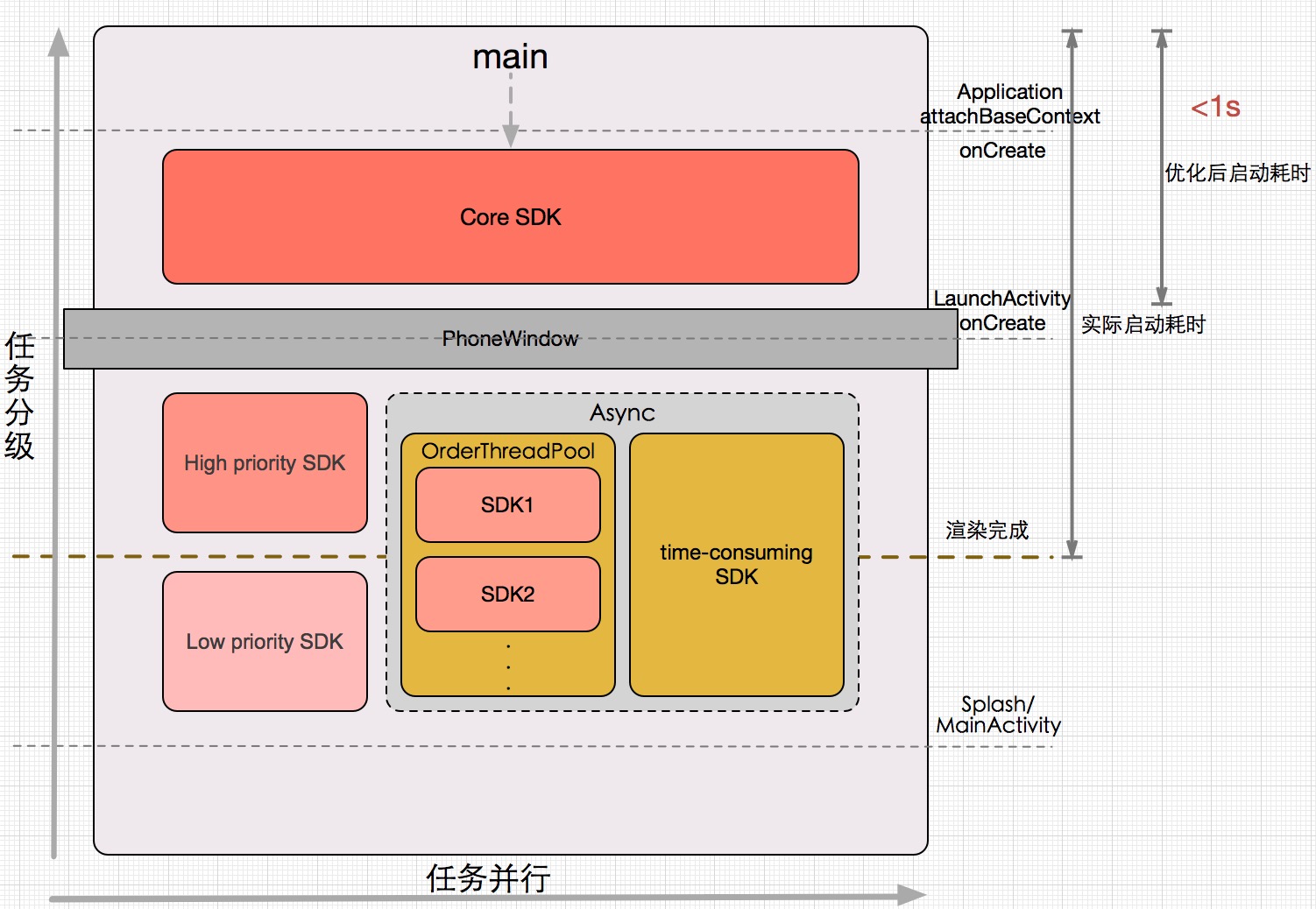
既然「界面建立」與「界面繪製」是兩個不同階段——前者受 Application 的 attachBaseContext 與 onCreate 影響,後者則橫跨 Application 建立直到界面畫完——那分級的臨界點就可以照這樣切:
1、CoreSDK —— 在 Application 建立期間完成
2、HighPrioritySDK —— 在 Activity 建立期間完成
3、LowPrioritySDK —— 等 Activity 界面繪製完成後再跑
4、AsyncSDK —— 與 Activity 建立並行
示意圖:
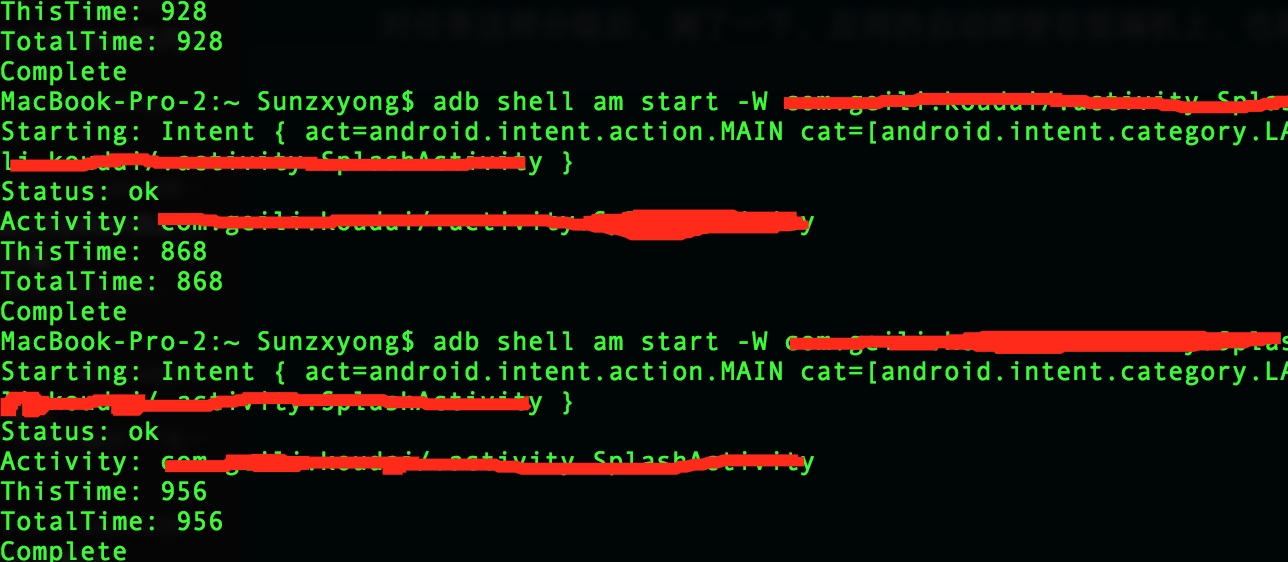
照這個分級實測之後,即使在低端機上也能做到秒開:
正常啟動流程沒問題,但有幾種情境會繞過啟動頁:
1、App 退到背景後因記憶體不足被回收,使用者從最近任務清單恢復界面時,Application 需要重新建立;
2、App 未結束時,Push 通知直接跳進 App 內某個界面;
3、App 未結束時,從瀏覽器外部連結跳進 App 內某個界面。
這些情境的風險很明確:被直接跳入的界面可能用到尚未初始化的 SDK,進而崩潰或出現資料異常。所以目標頁啟動之前,必須先確保 SDK 就緒。
根本原因在於這些路徑沒有經過啟動頁去跑初始化。解法是攔住 Activity 的建立入口——hook Instrumentation 的 newActivity,判斷是外部 Intent 或通知 Intent 且 SDK 尚未初始化時,改為先載入啟動頁並補上初始化用的 category:
public Activity newActivity(ClassLoader cl, String className, Intent intent) throws InstantiationException, IllegalAccessException, ClassNotFoundException { if (InitializeOptimizer.isApplicationCreated() && (InitializeUtil.isOuterChainIntent(intent) || InitializeUtil.isNotificationIntent(intent)) && (!InitializeOptimizer.isHighSDKInitialized() || !InitializeOptimizer.isLowSDKInitialized() || !InitializeOptimizer.isAsyncSDKInitialized())) { InitializeOptimizer.setApplicationCreated(false); intent.addCategory(InitializeUtil.INITIALIZE_CATEGORY); return (Activity) cl.loadClass(InitializeOptimizer.getLaunchClassName()).newInstance(); } InitializeOptimizer.setApplicationCreated(false); return super.newActivity(cl, className, intent); }
歸根究柢,啟動優化不是把程式碼搬來搬去,而是先認清「哪些任務真的必須在第一幀之前完成」,剩下的想辦法往後挪或往旁邊放。
 Android HandlerThread 使用總結
簡介 看到 HandlerThread,我們很快會聯想到 Handler。Android 中 Handler 的使用一般都在 UI 主線程中執行,因此在 Handler
 Android 工程師該會的三種自動化測試手段
做客戶端開發的人應該都有體會:app 和 web 最大的區別在於沒有熱更新這條退路。一旦發出去的版本帶著嚴重缺陷,逼著用戶強制升級新客戶端,那滋味實在不好受。正因為如此,
 Android 自定義日曆控件實作全過程詳解
一、為什麼要自定義控件 有時候原生控件在外觀或功能上無法滿足需求,這時可以透過自定義控件來定制;還有一種情況是,原生控件雖然能透過繁瑣的程式碼勉強實現目標,但用自定義控件
 Android 非同步訊息機制:Handler、Looper 與 MessageQueue
Android 的 UI 操作通常必須在主執行緒進行,而耗時工作又不能阻塞主執行緒。為了解決這個矛盾,Android 提供了以 Handler、Looper、Messag