

編輯:Android 資訊
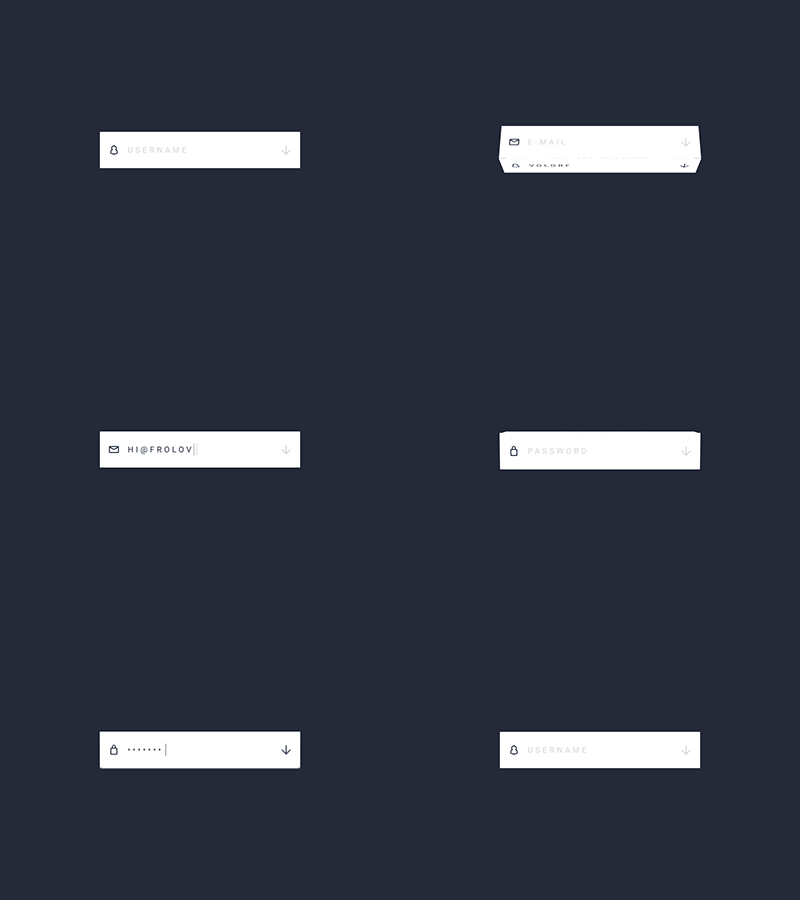
這次要實現的,是一個 Android 上的 3D 立體旋轉效果。靈感來自前陣子在微博上看到的一張效果圖。
非常酷對不對!身為工程師,我當然要把它做進自己的專案裡。
原始效果
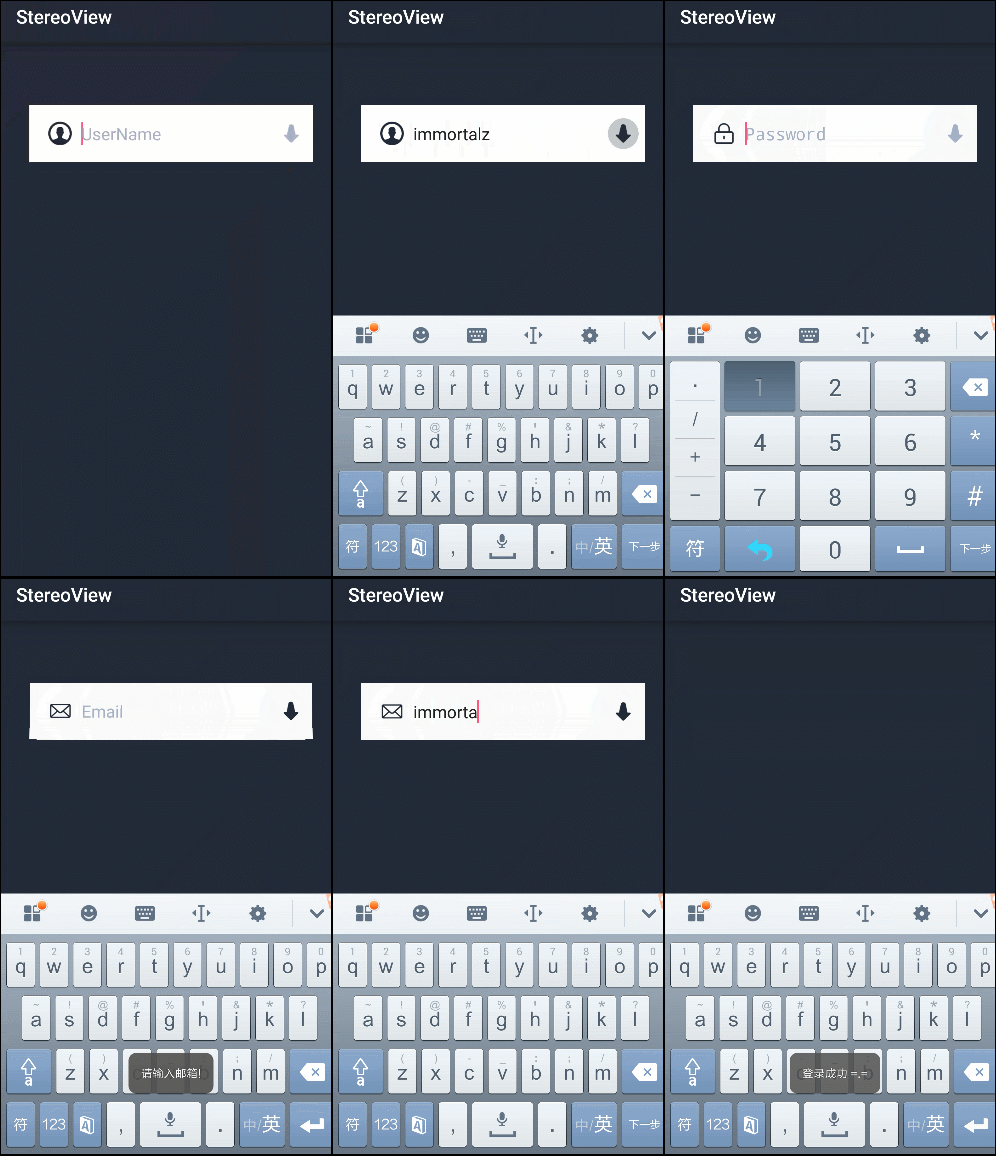
我們實現的效果
(為了更好定制,我在原有效果上加了幾個新玩法)
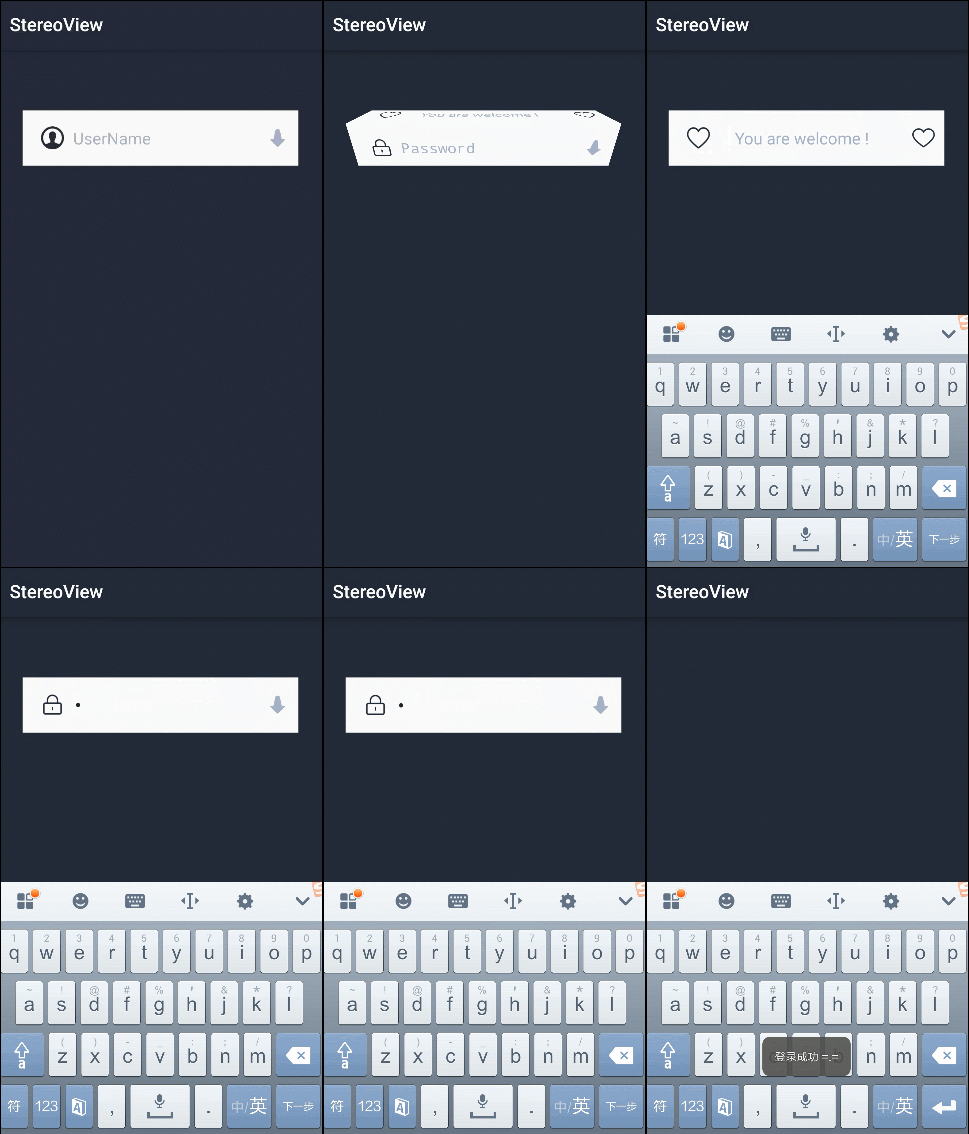
支援快速滑動,並可無限循環:
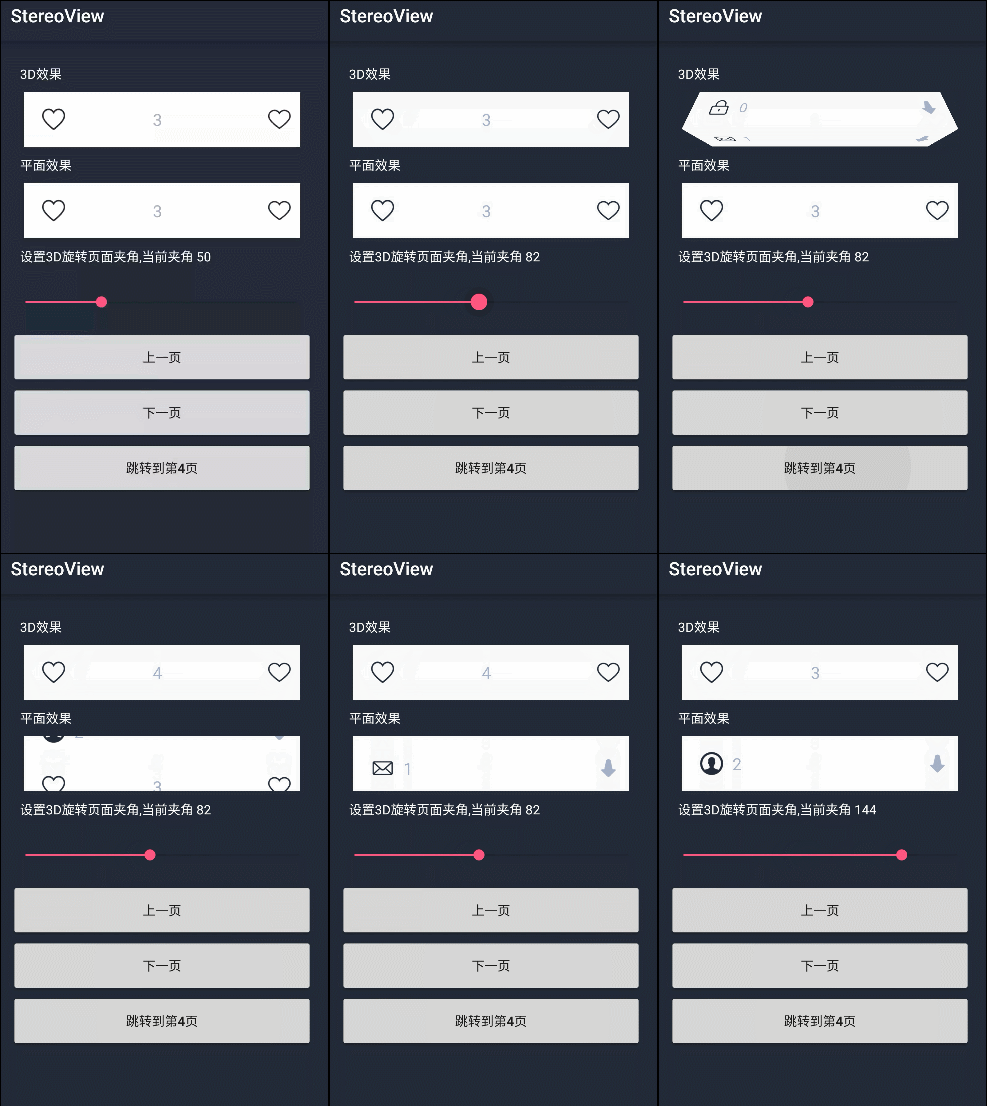
一些參數可以自行設定:
對圖片的包裹效果:
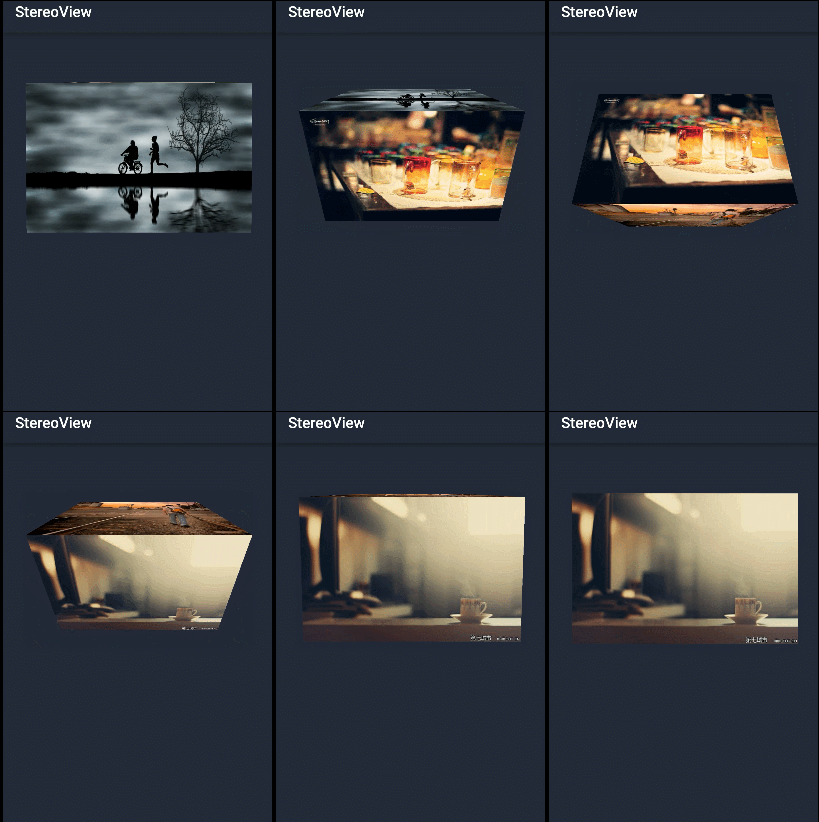
由於它本身繼承自 ViewGroup,所以幾乎任何子 View 都能裝進去。
程式碼量有點大,全部貼出來不太現實,所以建議先下載原始碼,邊看邊讀下面的分析。
下載地址:https://github.com/ImmortalZ/StereoView
從效果圖可以歸納出兩個關鍵特性:
1. 切換過程是一個 3D 立體的效果
2. 每個 Item 可以自由切換,且支援無限循環滾動
要實現這些,需要哪些技術點?
1. 3D 效果可以借助 Android 的 Camera 與 Matrix
2. 滾動離不開 Scroller
聽起來簡單,實際不然——除此之外,你還得處理滑動衝突等等。下面開始拆解。
這是我們這次的專案大致結構:
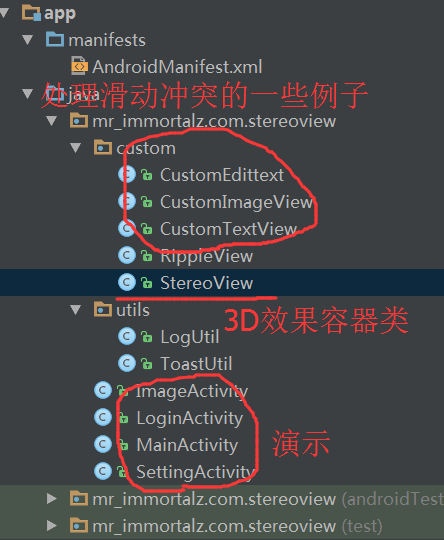
既然要做一個容器,就得繼承 ViewGroup。按慣例先做變數宣告,以及 onMeasure、onLayout:
private void init(Context context) { mCamera = new Camera(); mMatrix = new Matrix(); if (mScroller == null) { mScroller = new Scroller(context); } } @Override protected void onMeasure(int widthMeasureSpec, int heightMeasureSpec) { super.onMeasure(widthMeasureSpec, heightMeasureSpec); measureChildren(widthMeasureSpec, heightMeasureSpec); mWidth = getMeasuredWidth(); mHeight = getMeasuredHeight(); //滑動到設置的StartScreen位置 scrollTo(0, mStartScreen * mHeight); } @Override protected void onLayout(boolean changed, int l, int t, int r, int b) { int childTop = 0; for (int i = 0; i < getChildCount(); i++) { View child = getChildAt(i); if (child.getVisibility() != GONE) { child.layout(0, childTop, child.getMeasuredWidth(), childTop + child.getMeasuredHeight()); childTop = childTop + child.getMeasuredHeight(); } } }
完成之後,在 onTouchEvent 中處理滑動事件。
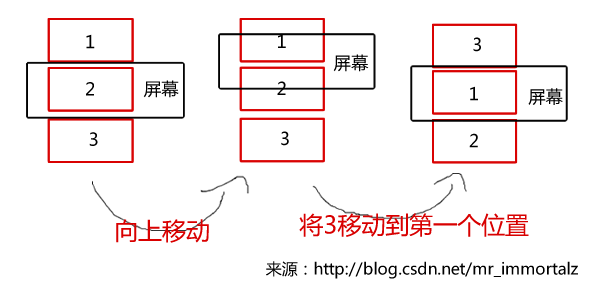
Item 數量有限,怎麼做到無限循環?思路很簡單。以 3 個 item 為例(1、2、3),我們讓螢幕始終顯示第 2 個。
每次滑動結束後,都把新的 item 挪到第 2 個的位置上。這樣反覆進行,螢幕所在的位置永遠是「第 2 個 item」,循環就成立了。向上滑同理。
@Override public boolean onTouchEvent(MotionEvent event) { if (mVelocityTracker == null) { mVelocityTracker = VelocityTracker.obtain(); } mVelocityTracker.addMovement(event); float y = event.getY(); switch (event.getAction()) { case MotionEvent.ACTION_DOWN: if (!mScroller.isFinished()) { //當上一次滑動沒有結束時,再次點擊,強制滑動在點擊位置結束 mScroller.setFinalY(mScroller.getCurrY()); mScroller.abortAnimation(); scrollTo(0, getScrollY()); } mDownY = y; break; case MotionEvent.ACTION_MOVE: int realDelta = (int) (mDownY - y); mDownY = y; if (mScroller.isFinished()) { //因為要循環滾動 recycleMove(realDelta); } break; case MotionEvent.ACTION_UP: mVelocityTracker.computeCurrentVelocity(1000); float yVelocity = mVelocityTracker.getYVelocity(); //滑動的速度大於規定的速度,或者向上滑動時,上一頁頁面展現出的高度超過1/2。則設定狀態為State.ToPre if (yVelocity > standerSpeed || ((getScrollY() + mHeight / 2) / mHeight < mStartScreen)) { mState = State.ToPre; } else if (yVelocity < -standerSpeed || ((getScrollY() + mHeight / 2) / mHeight > mStartScreen)) { //滑動的速度大於規定的速度,或者向下滑動時,下一頁頁面展現出的高度超過1/2。則設定狀態為State.ToNext mState = State.ToNext; } else { mState = State.Normal; } //根據mState進行相應的變化 changeByState(yVelocity); if (mVelocityTracker != null) { mVelocityTracker.recycle(); mVelocityTracker = null; } break; } //返回true,消耗點擊事件 return true; }
手指離開螢幕時,會進入 changeByState(yVelocity)。以 mState = State.ToPre 為例:
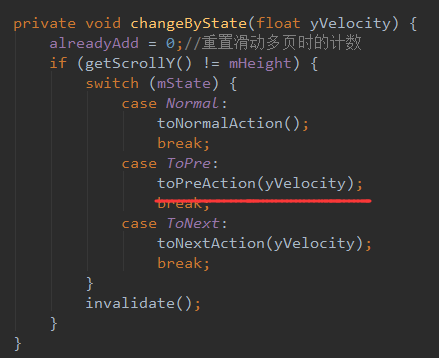
/** * mState = State.ToPre 時進行的動作 * @param yVelocity 豎直方向的速度 */ private void toPreAction(float yVelocity) { int startY; int delta; int duration; mState = State.ToPre; addPre();//增加新的頁面 //計算松手後滑動的item個數 int flingSpeedCount= (yVelocity - standerSpeed) > 0 ? (int) (yVelocity - standerSpeed) : 0; addCount = flingSpeedCount/ flingSpeed + 1; //mScroller開始的坐標 startY = getScrollY() + mHeight; setScrollY(startY); //mScroller 移動的距離 delta = -(startY - mStartScreen * mHeight) - (addCount - 1) * mHeight; duration = (Math.abs(delta)) * 3; mScroller.startScroll(0, startY, 0, delta, duration); addCount--; }
接著進入 addPre,把最後一個 item 搬到最前面:
/** * 把最後一個item移動到第一個item位置 */ private void addPre() { mCurScreen = ((mCurScreen - 1) + getChildCount()) % getChildCount(); int childCount = getChildCount(); View view = getChildAt(childCount - 1); removeViewAt(childCount - 1); addView(view, 0); if (iStereoListener != null) { iStereoListener.toPre(mCurScreen); } }
最後 startScroll 開始跑動,過程中會持續回呼 computeScroll。
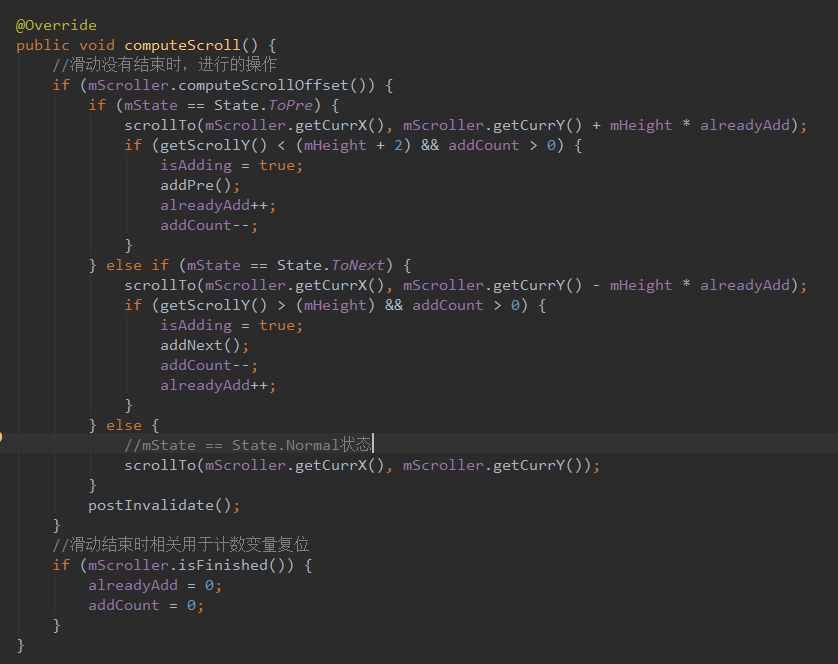
走到這一步,無限循環滾動就完成了。
一般情況下自定義 ViewGroup 不需要改寫 dispatchDraw,但這裡必須改寫。
@Override protected void dispatchDraw(Canvas canvas) { if (!isAdding && isCan3D) { //當開啟3D效果並且當前狀態不屬於 computeScroll中 addPre() 或者addNext() //如果不做這個判斷,addPre() 或者addNext()時頁面會進行閃動一下 //我當時寫的時候就被這個坑了,後來通過log判斷,原來是computeScroll中的onlayout,和子Child的draw觸發的順序導致的。 //知道原理的朋友希望可以告知下 for (int i = 0; i < getChildCount(); i++) { drawScreen(canvas, i, getDrawingTime()); } } else { isAdding = false; super.dispatchDraw(canvas); } }
核心在 drawScreen:
private void drawScreen(Canvas canvas, int i, long drawingTime) { int curScreenY = mHeight * i; //屏幕中不顯示的部分不進行繪制 if (getScrollY() + mHeight < curScreenY) { return; } if (curScreenY < getScrollY() - mHeight) { return; } float centerX = mWidth / 2; float centerY = (getScrollY() > curScreenY) ? curScreenY + mHeight : curScreenY; float degree = mAngle * (getScrollY() - curScreenY) / mHeight; if (degree > 90 || degree < -90) { return; } canvas.save(); mCamera.save(); mCamera.rotateX(degree); mCamera.getMatrix(mMatrix); mCamera.restore(); mMatrix.preTranslate(-centerX, -centerY); mMatrix.postTranslate(centerX, centerY); canvas.concat(mMatrix); drawChild(canvas, getChildAt(i), drawingTime); canvas.restore(); }
關鍵就是這三行:
mCamera.rotateX(degree);
mMatrix.preTranslate(-centerX, -centerY);
mMatrix.postTranslate(centerX, centerY);
Camera 這個類別如其名,就是一台相機。整個布局明明是平鋪的,為什麼會產生 3D 效果?因為它模擬了「拍攝」:相機正對物體拍攝,得到的是平面;把相機繞 X 軸旋轉 90 度再拍同一個物體,物體看上去就相當於轉了 90 度。拍攝得到的參數傳入 Matrix,Matrix 再與 Canvas 綁定,最終由 Canvas 繪製到螢幕上。
那 preTranslate 與 postTranslate 又是什麼?很簡單:座標系以 (0,0) 為參照點,而我們希望變形(縮放/旋轉)圍繞物體中心發生。所以先把物體中心平移到原點,做完變換,再平移回原本的中心位置。
細節可以參考這篇:https://blog.csdn.net/rav009/article/details/7763223(Android postTranslate 和 preTranslate 的理解)
不過 Camera 的座標系我還有一點疑惑,之後打算專門寫一篇 Camera 與 Matrix 的文章。
做完上面兩步就算完工了嗎?
不!還有一個關鍵:事件衝突。舉例來說,手指放在容器上,系統怎麼知道這次滑動該給容器,還是給它的子類?(給容器就執行滾動,給子類則由子類判斷點擊等手勢。)
我的處理方式很大度:全部先交給子類。子類不要,OK,容器自己拿去用。
之所以不走「先給容器,容器不要再給子類」的常規路,原因在於:容器拿到滑動事件只需做滾動;而子類往往還有點擊需要判斷。一個容器有很多子類,很多子類卻只有一個共同容器——如果控制權先交給容器,它根本無從判斷每個不同的子類到底需不需要這次事件。既然如此麻煩,索性統一交給子類決定。
交給子類處理,容器的 onInterceptTouchEvent 這樣寫:
@Override public boolean onInterceptTouchEvent(MotionEvent ev) { if (ev.getAction() == MotionEvent.ACTION_DOWN) { return false; } return true; }
子類(以 CustomEdittext 為例)則在 dispatchTouchEvent 中做判斷:
@Override public boolean dispatchTouchEvent(MotionEvent event) { switch (event.getAction()) { case MotionEvent.ACTION_DOWN: getParent().requestDisallowInterceptTouchEvent(true); break; case MotionEvent.ACTION_MOVE: if (!isContain(event)) { //子類不需要,交給容器自己處理 getParent().requestDisallowInterceptTouchEvent(false); setFocusable(false); } else { //子類自己做操作 setFocusableInTouchMode(true); } break; case MotionEvent.ACTION_UP: break; } return super.dispatchTouchEvent(event); }
isContain 判斷的是點擊座標是否落在 EditText 範圍內:在裡面就攔截由子類處理,不在就交回父容器。
private boolean isContain(MotionEvent event) { region.set(rect); if (region.contains((int) event.getX(), (int) event.getY())) { return true; } return false; }
這種做法也帶來一個副作用:如果希望容器中的某個子類支援點擊,就得為它自定義一個 View(例如上面繼承自 EditText 的 CustomEdittext),並在其 dispatchTouchEvent 中做同樣的判斷。我這裡自定義了三個,程式碼都不長,幾分鐘就能搞定,具體可以對照原始碼。
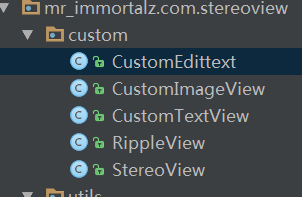
細心的人會發現我這裡還有一個 RippleView。沒錯,就是點擊後的水波紋反饋。Android 原生可以在 XML 裡用 ripple 實現,但需要 5.0 以上,個人覺得相容性不太理想,就自己隨手寫了一個簡易版,效率不敢保證,看看就好。
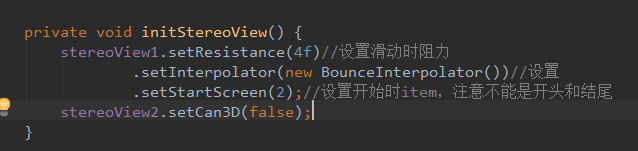
4.1 自定義方法
setStartScreen(int startScreen):設定第一頁展示的頁面,取值 (0, getChildCount-1)
setResistance(float resistance):設定滑動阻力,取值 (0,…)
setInterpolator(Interpolator mInterpolator):設定滾動時的插補器
setAngle(float mAngle):設定滾動時相鄰兩個 item 的夾角,取值 [0f, 180f]
setCan3D(boolean can3D):是否開啟 3D 效果
setItem(int itemId):跳轉到指定 item,取值 [0, getChildCount-1]
toPre():上一頁
toNext():下一頁
另外還定義了回呼介面:
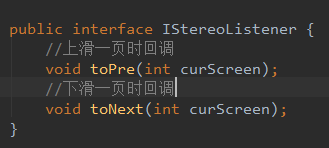
4.2 使用方式
直接在版面檔案中聲明:
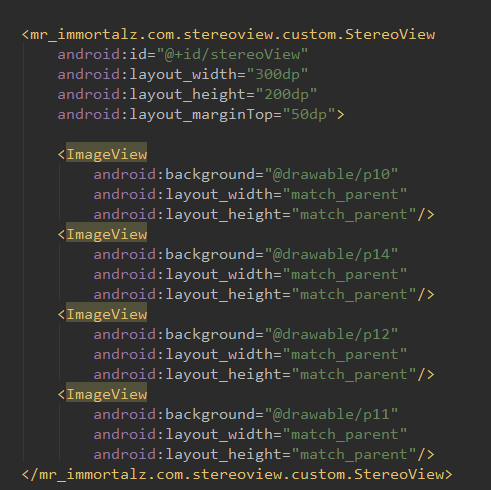
或者在程式碼中動態建立:
4.3 已知限制
目前容器的 item 數量需大於等於 3,少於 3 個時滾動會出問題。另外,初始展示的 item 不能是第一名或最後一名——這樣做是為了保證首尾各有一個被「藏起來」的緩衝項,讓首次上滑或下滑都能正常銜接。
如果對你有幫助,歡迎 star、fork;如果對我感興趣,也歡迎 follow。
下載地址:https://github.com/ImmortalZ/StereoView
 Android 存儲系統源碼剖析:從 MountService 到 Vold 的啟動與通信
本文以 Android 6.0 源碼為基礎,從啟動流程與通信路徑兩個角度,梳理 MountService 與 Vold 的關鍵实现。若搭配前一篇架構篇一起閱讀,會更容易理
 一篇讀懂 Android 異步消息機制:Looper、Message 與 Handler
整體架構其實很簡單 Android 的異步消息處理機制,並沒有傳說中那麼玄。核心關係就一句話:Looper 持有一個 MessageQueue,負責從隊列中取出消息交給
 深入理解 Android Instant Run 運行機制
Instant Run傳統的代碼修改及編譯部署流程Instant Run 編譯和部署流程熱拔插溫拔插冷拔插使用 Instant Run 一些注意點結合 Demo 深度理解
 Android View 繪製流程源碼分析:從 Window 到 draw
建立 Window Activity 在 attach 方法中透過 PolicyManager.makeNewWindow 建立 Window。當一個 View 被加入