

編輯:Android 資訊
再創新的功能、再精緻的界面,只要卡得難受或者瘋狂吃內存,用戶就不會買單。所以性能這件事,重要性遠超多數人的想像。當你埋頭堆界面、趕功能的時候,性能往往是最容易被拋在腦後的一環。
這篇文章整理每個 Android 工程師都該具備的性能排查能力。你會學會用 Android SDK 自帶、已經裝在設備裡的工具,去檢驗這些問題是否正發生在你的 App 上;一旦發現問題,我們還會看怎麼用這些工具挖出更深層的線索。信息越多,定位與修復就越有底氣。
用戶界面是連接用戶的紐帶,但做得漂亮只是一半,另一半是確保它跑得順。
界面卡頓的一個常見原因就是 overdraw——同一幀之內,屏幕上的某個像素被反覆繪製了多次。舉個例子:一個有藍色背景的文本,Android 不只會畫出用戶真正看得見的藍色區域,而是把整塊藍色背景連同上面的文字一起畫。這意味著部分像素被畫了兩次,這就是過度繪製。
像上例這種程度的 overdraw 有時無法避免,但一旦規模失控,就會直接反映在性能上,所以必須把它壓到最低。
好消息是,檢測 overdraw 相對簡單。嚴重的過度繪製往往伴隨其他界面問題,比如視圖層級過於複雜。基於這個關聯,性能排查從 overdraw 開始是個明智的選擇。
你的 Android 設備裡已經內建了檢測工具。先把待測 App 裝到設備上,然後進入「設定 -> 開發者選項 -> 調試 GPU 過度繪製」,選擇「顯示過度繪製區域」。
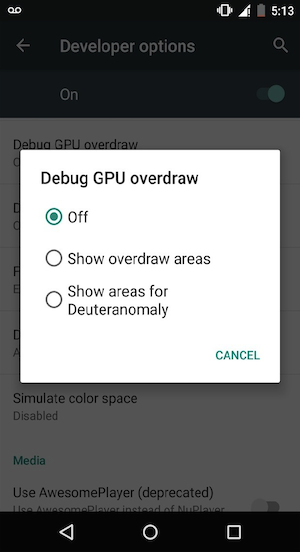
這個工具會用不同色塊代表不同的過度繪製程度。剩下的工作就是打開你的 App,觀察畫面。
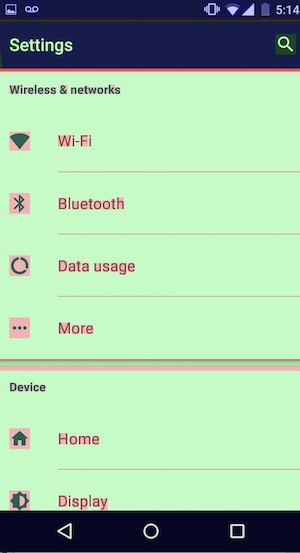
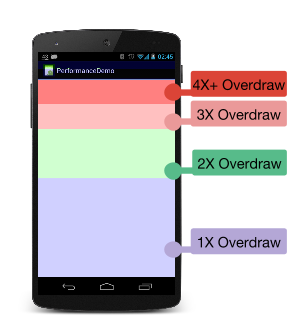
定位到嚴重區域後,最直接的做法是打開對應的 xml,找出重疊的背景——特別是那些不可見的 drawable,以及被畫在其他控件之上的背景,把它們拿掉。
另外要留意一類經典浪費:某個控件的背景設成了白色,而它的父視圖背景也是白色。這種嵌套會帶來非常嚴重的過度繪製。
對於簡單場景,系統能自動削減一部分 overdraw;但面對複雜的自定義 View 就無能為力了,因為系統不知道你在 onDraw 裡究竟畫了什麼。這種情況下,可以用 clipRect 為視圖界定可繪製區域的邊界。更多細節可查閱官方 Android 文檔。
另一個高頻性能問題出在視圖層級。為了渲染每一個視圖,Android 都要走過三個階段:
花在這三個階段的時間與層級中 View 的數量成正比,也就是說,降低渲染耗時最直接的手段,就是找出並移除那些可有可無的 UI 元素。
即使層級裡每個 View 都是必要的,布局方式也會顯著影響測量成本。一般規律是:層級越深,測量越久。渲染過程中,每個 View 都要把自己的尺寸告知父 View;一旦父 View 發現任何尺寸異常,就會強制所有子 View 重新測量。
即便沒有出錯,重複測量也可能發生。比如 RelativeLayout 為了正確布局,通常會對子視圖測量兩次;使用了 layout_weight 的 LinearLayout 同樣會測兩次。這些都取決於你的布局結構,而測量與重新測量的代價並不便宜,會實打實地拖慢渲染。
所以關鍵原則只有兩條:移除非必要的 View,壓低層級深度。Hierarchy Viewer 能把完整的視圖層級可視化,幫你揪出冗餘 View 與多餘的嵌套。
動手之前先記住它的幾個前提。第一,Hierarchy Viewer 只能和正在運行的 App 互動,而不是你的源碼,所以 App 必須先裝到設備或模擬器上。第二,默認情況下它只能連 interacts 運行開發版系統的設備(一般來說,用模擬器最省事);如果你手上沒有開發設備,就需要往 App 裡加入 ViewServer 類。
打開 Android Studio,選擇 Tools -> Android -> Android Device Monitor。
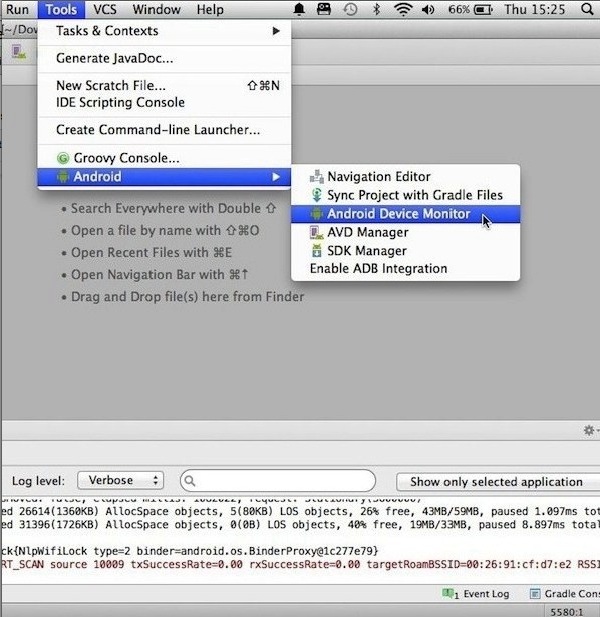
然後點擊 Hierarchy View 按鈕。
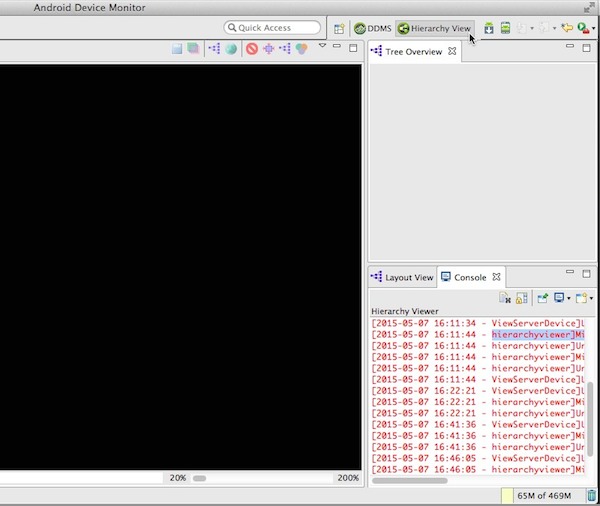
左側 Windows 標籤下列出了所有已連接的設備與模擬器。選好設備後,你會看到上面運行的所有進程;選中目標進程,右側會出現三個即時更新的視圖區域,分別提供三種可視化視角:
在任一窗口選中某個 View,另外兩個窗口會同步高亮,三個視角交叉對照,找冗餘視圖的效率會高很多。
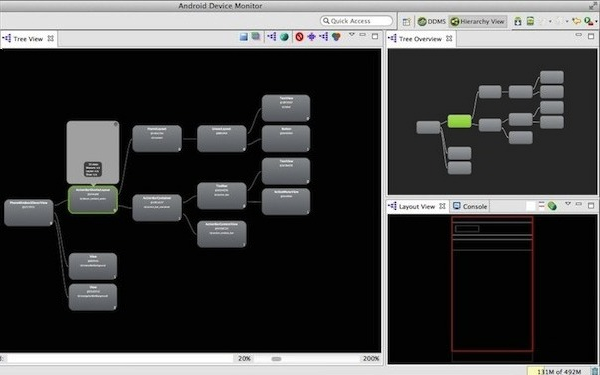
如果不確定某個 View 是否必要,最簡單的驗證方式就是在 Tree View 點選該節點,你會看到它在屏幕上的實際預覽,答案一目了然。
但「對最終效果有貢獻」並不等於「沒有性能問題」。層級嵌套已經能看出來了,可如果問題藏得更深呢?或者渲染慢是另有原因?好消息是,Hierarchy Viewer 還能剖析每個 View 在各渲染階段的耗時——這正是下一節的主題。
定位界面瓶頸最直觀的方式,就是收集每個 View 分別在測量、布局、繪製上花掉的時間。Hierarchy Viewer 不僅能採集這些數據,還能用很直白的方式呈現。
它默認不顯示渲染時間。你需要在 Tree View 裡選中想測試的根節點,然後點擊那個由綠、紅、紫三色圓點組成的按鈕。
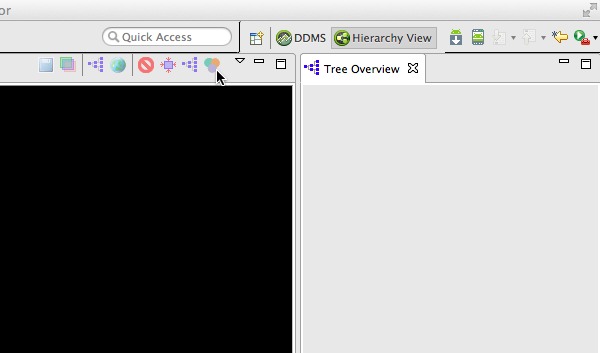
每個節點上會出現三個圓點,由左至右分別代表:
顏色則表示相對快慢:
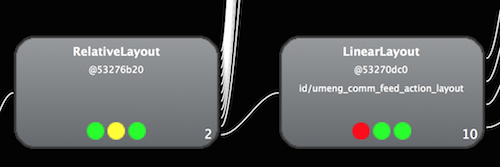
拿到這份數據,你不僅知道哪些 View 需要優化,還能精確判斷問題出在渲染的哪一個階段。黃色和紅色的地方就是你的動手起點。
要注意,這些指標是相對於同一層級下的其他節點而言的,也就是說,總會有視圖比別人慢。所以在改代碼之前,先誠實地問自己一句:這個 View 慢,是否有合理原因?如果答案是沒有,那就開始優化吧。
Android 會自動管理內存,但別被這句話騙了——內存洩漏依然會發生。原因在于垃圾回收器只會回收不可達對象;只要對象仍被引用著,它就不會被釋放。
這些「阴魂不散」的對象堆在 heap 裡,持續佔用本該屬於 App 的內存。洩漏一旦累積,可用空間越來越小,GC 就會被頻繁觸發。
這為什麼是壞消息,有兩個原因。其一,GC 通常不會明顯影響性能,但當可用內存已經很緊 meanwhile 又頻繁觸發 GC 時,App 就會變卡,UI 跟著掉幀。其二,移動設備的內存本來有限,洩漏升級成 OutOfMemoryError 的速度往往比你想像的快,然後就是崩潰。
更麻煩的是,內存洩漏非常難察覺,常常要等用戶開始抱怨你才會發現。所幸 Android SDK 提供了幾個好用的工具(另外強烈推薦 Square 的開源庫 LeakCanary,找洩漏的效率高出不少)。
Memory Monitor 能即時呈現應用的內存使用情況。它同樣只作用於正在運行的 App,所以請確認待測應用已安裝、設備已連上電腦。
這個工具內建在 Android Studio 裡,點擊底部的 Memory 標籤即可切換過去,切換的瞬間就開始記錄了。
如果它沒有開始記錄,先確認設備處於選中狀態。若提示 No debuggable applications,可以打開 Tools -> Android,確保 Enable adb integration 已勾選;這個功能偶爾不太穩定,需要手動切換狀態,或者把設備斷開再重連一次。
連上之後,已使用的內存顯示為深藍色,未分配部分為淺藍色。花點時間操作你的 App,觀察曲線:已分配內存會持續上升,直到沒有空間可用,此時系統觸發 GC,你會看到深藍色明顯回落。
正常的 GC 會把垃圾清乾淨。但如果 App 內存曲線在短時間內快速攀升,或者 GC 變得異常頻繁,就該提高警覺了——這是內存洩漏的典型信號。到了極限,系統將無法再給你的應用分配更多內存,那就是你在內存管理上出了嚴重差錯。
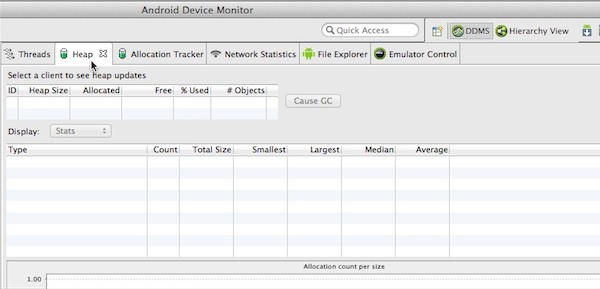
另一個能挖出更多內存線索的工具,是 Android Device Monitor 裡 DDMS 下的 Heap。
它透過顯示系統為你分配了多少內存來協助診斷洩漏:已分配內存持續增長,就是洩漏的明顯跡象。但 Heap 的價值不止於此,它還會列出 App 內各類對象的分佈、每類對象的數量與佔用空間,這些細節對追蹤洩漏極有幫助。
在 Android Device Monitor 中切到 DDMS,於 Devices 裡選中目標 App,然後點開 Heap 標籤,接著花些時間與 App 互動以收集數據。
Heap 的輸出是在 GC 事件之後更新的。你可以手動點擊 Cause GC 主動觸發一次回收,讓堆數據盡快刷新出來;此後每次 GC,Heap 標籤下的信息都會同步更新。
這篇文章談了三個開發中最常見的性能問題:過度繪製、緩慢的 UI 渲染,以及內存洩漏。
現在你應該已經掌握如何用工具去檢查它們,以及如何取得更細緻的信息來判斷問題是否存在。手上的信息越多,追查根因、動手修復就越有把握。
Android SDK 裡可用的診斷工具還有很多,想繼續深入,可以讀讀官方關於 Traceview 與 dmtracedump、以及 Allocation Tracker 的文檔。
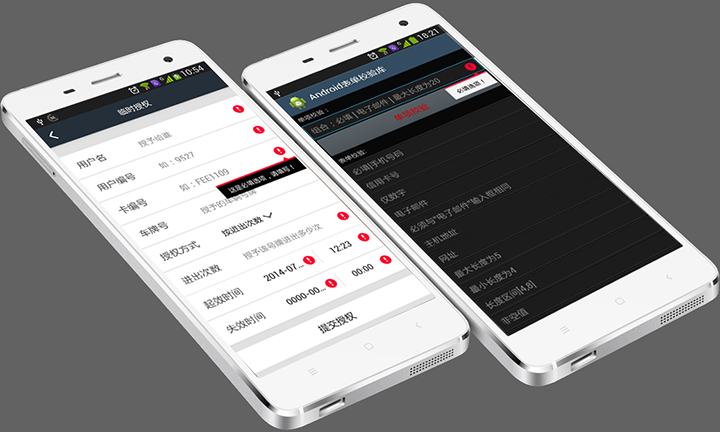 Fire Eye:Android 輕量級輸入驗證庫
在表單類型的 Android App 中,輸入驗證幾乎無法避免。無論是登入、註冊、填寫資料或設定密碼,都需要在使用者送出前檢查格式是否正確。Fire Eye 是一款輕量級
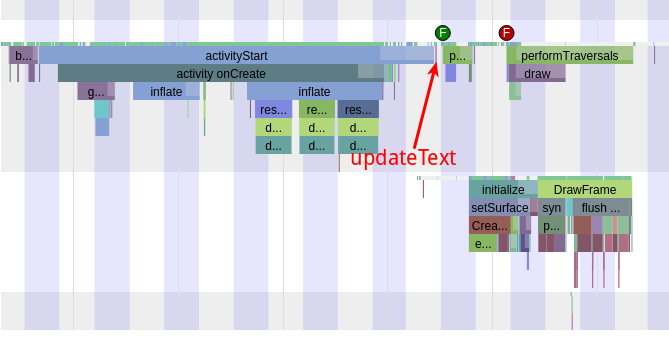 Android 啟動優化:DelayLoad 的實現與原理剖析
0. 應用啟動優化概述 在 Android 開發中,應用啟動速度至關重要,啟動優化也是不可迴避的一環。它的核心思想其實就是「在啟動過程中少做事」,實踐起來無非這幾種:
 Activity 生命週期與四種啟動模式完整整理
先看生命週期全圖 按鍵如何影響生命週期 BACK 鍵:按下 BACK 代表結束目前 App,依序觸發 onPause() → onStop() → onDestroy
 Android UI 控件系列:TextView 文本框
TextView 比較簡單,不能用來編輯,隻能用於顯示信息。 布局文件中一些常用的 XML 屬性: android:gravity——設置控件內文本的對齊方式androi