

編輯:Android 資訊
以下幾點,是展開 Android 編程的好方法:
1、找一些與你想開發的功能相似的代碼;
2、調整它,嘗試讓它變成你想要的;
3、回顧開發中遇到的問題;
4、使用 StackOverflow 來解決遇到的問題。
對每個你想實現的功能重複上述過程。採用這種方法能夠激勵你,因為你在不斷迭代更新,而在這個過程中你會學到很多。當然,當你發布應用的時候,還要去做一些更深入的事情。
從「一些能正常編譯的代碼」到「成為一個真正的應用程式」,這是一個質的飛躍,比起 iOS,Android 表現得更為明顯。當 iOS 應用發布時,實際上只是在一種裝置之間跳躍——對 iOS 的很多機型而言都很相似,同樣大小的螢幕,並且都有良好的硬體支撐,95% 以上的機型運行相同版本的 iOS。然而在 Android 應用中,並不會遇到這種情況。
我們的程式必須能夠應對一切:不同的螢幕、處理器、定製作業系統、API,以及其他任何帶 Android 作業系統的裝置。
以下是我認為對 Android 比較好的一些建議。
目標螢幕尺寸及解決辦法
在 Android 的大世界裡有超過 100 種不同的螢幕尺寸,當然,解決螢幕適配的方法也很多。為了進行 Android 螢幕適配,你需要確定以下兩件事:
1、對不同的螢幕解析度和尺寸,有一套良好的佈局與結構來適應它;
2、UI 圖像能夠適應不同解析度的手機。
這是兩個獨立的任務——也許你有一個超讚的平板佈局,但佈局上的圖片看起來很糟。接下來我會依次討論它們。
為不同的螢幕尺寸設計佈局
當我們面對一系列不同螢幕尺寸的手機時,它們之間最大的差異就是螢幕的高度。因此 ScrollView 和 ListView 通常顯示良好,雖然有時侯它們並不能完全覆蓋整個螢幕。在 OpenSignal 的 Dashboard 標籤下我們可以看到所有內容,它們不需要滑動;然而對許多高級控制元件來說,滑動展示並非一件壞事。如果你能讓你的應用適配各種不同尺寸的手機,那就很完美了;否則,這兩個控制元件會讓你用最小的代價,保證你的應用適配大多數不同的螢幕尺寸。
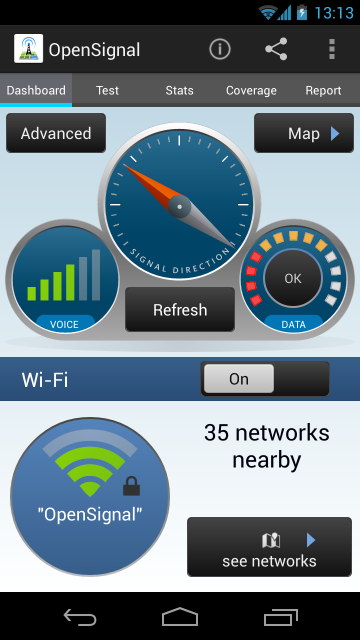
Dashboard 風格的就不需要滾動。
Android 的 res 檔案夾結構非常強大,它允許開發者更改圖片、文字、佈局檔案、尺寸規格、顏色等資源。下面的例子展示了 res 檔案夾的用處:
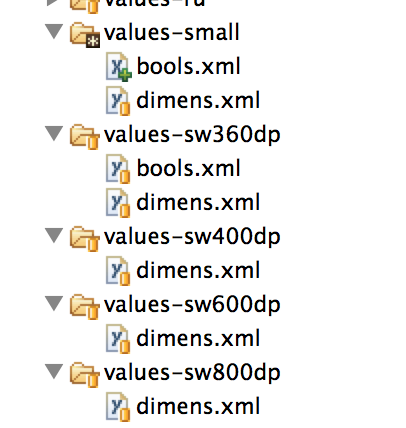
在 values-small 檔案夾中有一個 bools.xml 檔案,其中有這麼幾行程式碼:
<resources> <bool name="small_screen">true</bool> </resources>
在代碼中可以這樣調用:
if(getResources().getBoolean(R.bool.small_screen)){ getSupportActionBar().hide(); }
在小螢幕裝置中把 boolean 值設為 true,因而將 ActionBar 隱藏以節省空間。這段程式碼正是優秀的 ActionBarSherlock 擴展庫中的一部分,稍後會談到它。而在 values-sw360dp 檔案夾中,存放螢幕寬度為 360dp 的 res 檔案,相應程式碼如下:
<resources> <bool name="small_screen">false</bool> </resources>
在大螢幕裝置上,ActionBar 就置為可見狀態。
我們並不一定需要將 bools.xml 檔案放入 values-sw400dp 檔案夾中,因為 Android 作業系統會自動按相應路徑搜索。例如,一台寬 600dp(600/160=3.75 英寸)的裝置,作業系統會在 values-sw600dp 及其對應檔案夾中搜索 bools.xml,若沒找到,則搜索 values-sw400dp 檔案夾,再沒找到就搜索 values-sw360dp 檔案夾,以此類推。
比如 XML 佈局可以用指定的大小來解決,例如 layout-sw360dp 目錄可以適配目標寬是 360dp 的機型;如果還需要支持橫豎屏的話,可以採用以下目錄:
layout-sw360dp-land layout-sw360dp-port
等等。如果你有一半的用戶是阿拉伯的,那就將佈局檔案改為下面這樣:
layout-sw360dp-land layout-sw360dp-port layout-sw360dp-land-ar layout-sw360dp-port-ar
前兩個檔案夾的佈局可以適用於所有語言,後兩個的 -ar 表示阿拉伯語。
XXX // 沒有後綴,默認適用於Nexus One,Droid 2,S2 XXX-sw360dp // 比較大的手機 – Galaxy Nexus, S3, S4 XXX-sw600dp // 7" 平板 XXX-sw720dp // 10" 平板
在 Kindle 裝置有點不同的地方,如下所示:
XXX-large-mdpi // kindle fire 7" XXX-large-hdpi // kindle fire 7" HD
如果你剛才用心看了,就會發現剛才我的 values 目錄裡有很多 dimens.xml,因為我更喜歡在佈局檔案裡設置值。在每一個 XML 佈局檔案裡,我通常喜歡這麼做:
<ImageView android:layout_centerHorizontal="true" android:layout_marginTop="@dimen/small_margin" android:layout_width="@dimen/dashBoardWidth" android:layout_height="@dimen/dashBoardHeight" android:id="@+id/dashboard"/>
small_margin 的值是在 dimen.xml 檔案裡面定義的:
<resources> <dimen name="small_margin">4dp</dimen> </resources>
這個 4dp 變數寫在所有 dimen 檔案裡。我有一個 Excel 檔案,裡面創建了所有不同尺寸的定義。也許你會有個疑問:為什麼不讓 Android 作業系統來處理這些螢幕適配的問題?為什麼不用一個 values 目錄和一個 layout 目錄來代替所有寫死的值呢?那當然是可以的,如果設置得當,都會得到所有的尺寸,但是對於有些元素並沒有那麼容易就能得到尺寸。
如果把按鈕、多選框、切換控制元件放大後是很醜的。一個 100dip(0.63″)大小的按鈕,是不想在平板上顯示為原來兩倍寬度 200dip(1.25″)的,原因是螢幕變大了,但這不代表平板是給巨人用的。我們可以這麼做:在按鈕和圖片擴展的位置添加空白。
GraphicalLayout 是一種所見即所得的 XML 編輯器。不過我喜歡直接寫代碼,而不是拖放控制元件而丟棄的編程,但在添加一些元素之後,可以在 GraphicalLayout 的下拉選擇菜單裡選擇不同螢幕尺寸進行測試。
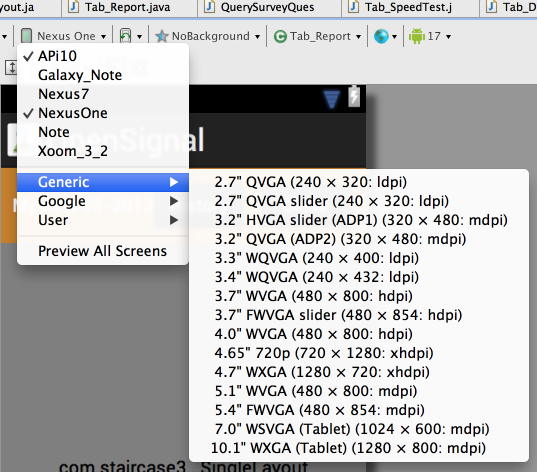
用佈局檔案來適應不同螢幕尺寸的方法只是成功的一半,佈局裡的控制元件(如圖片)也要能在高解析度螢幕下良好展示。比較簡單的方式,就是創建一套完整的圖片目錄,讓它們與各種 drawable 目錄進行匹配:
drawable-sw600dp-ldpi
drawable-sw600dp-mdpi
drawable-sw600dp-hdpi
drawable-sw600dp-xhdpi
drawable-sw600dp-xxhdpi 等等……
然而其實並不需要這樣做,一般來說,有 drawable-ldpi、drawable-hdpi 等目錄就足夠了,並不需要把它們全部加上。
對於一些圖示來說,位圖是個不錯的選擇,因為它們使用簡單。但是如果可以避免使用位圖,你就能節省很多空間,採用不同的方法也可以達到很好的結果。
位圖都可以用 XML 繪圖來代替。雖然 XML 繪圖不是萬能的,但它的方便性還是讓我感到震驚,在 Android 開發文檔中有詳細的介紹,下面舉個簡單例子:
<shape xmlns:android="https://schemas.android.com/apk/res/android" android:shape="rectangle" > <corners android:bottomRightRadius="14dp" android:bottomLeftRadius="14dp" android:topLeftRadius="14dp" android:topRightRadius="14dp"/> <gradient android:startColor="@color/off_white" android:endColor="@color/pale_yellow" android:angle="270" android:type="linear"/> <stroke android:width="4dp" android:color="@color/osm_darkerblue"/> </shape>
上面代碼定義了一個圓角矩形,一個有漸變的邊(深藍)。你可以在佈局檔案引用它,並且它適應任何螢幕。用它可以做出理想的按鈕背景。
再來個用 XML 繪圖做出能讓你更興奮的例子,下面的雷達效果看起來是不是更加複雜呢:
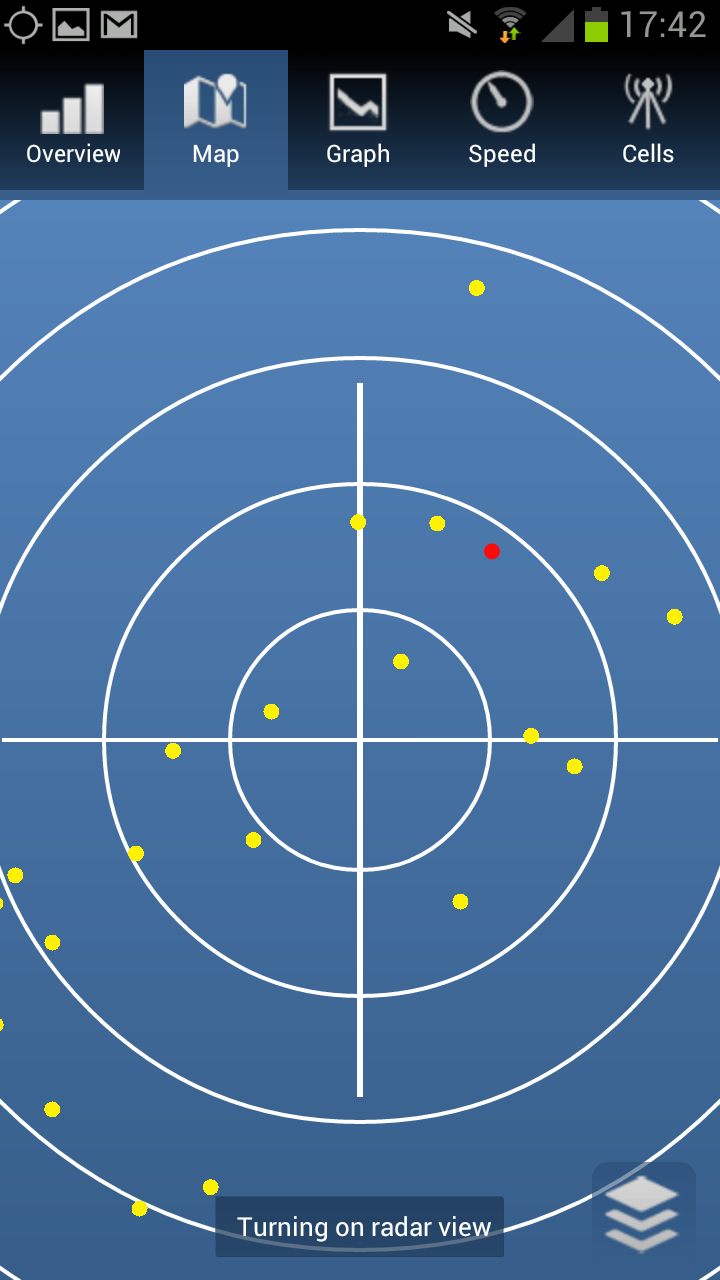
不使用位圖對於 UI 是沒有壞處的(icon 圖示例外)。
那我們怎樣畫一個酷炫的天氣圖示——讓燈泡動態地根據光的強度來調節其亮度,以及如何在點擊後讓它旋轉呢?這裡我們用位圖和 XML 結合起來做個例子:
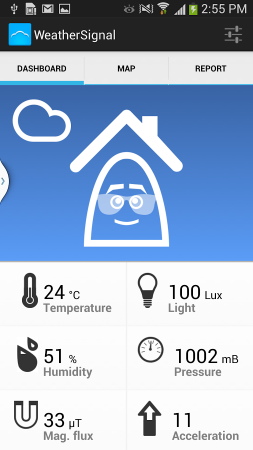
燈泡我們用 PNG 圖:icon_magnitude_min(一個空的燈泡)和 icon_magnitude_max(最高亮度的燈泡),然後我們動態地裁剪後者。為了實現這個目標,我是這樣做的:
<layer-list xmlns:android="https://schemas.android.com/apk/res/android"> <item android:drawable="@drawable/icon_magnitude_min" /> <item > <clip android:clipOrientation="vertical" android:drawable="@drawable/icon_magnitude_max" android:gravity="top" /> </item> </layer-list>
在 Java 程式中進行引用,用於控制光的強度。
Android 具備使用 .9 檔案來定義 drawable 的選擇,有些教程闡述了怎樣用它們做一個按鈕,這樣可以在拉伸的時候保持幾個邊角的大小不變(並且避免了像素處理)。如果你已經知道怎樣使用 .9,可能是從 Web 設計中學會的,那麼它們或許值得一用;如果你對 9-patch 並不熟悉,建議你保持原樣。如果你想適應一些諸如圓角或者顏色,這就像回到了圖像編輯器的時代。許多用 .9 實現的效果,也可以透過 XML 實現。
有些事情 XML 並不能完全實現。我們在 OpenSignal 和 WeatherSignal 中畫過許多圖像,為此有許多庫,但是我們要為自定義圖像自己編寫代碼。這很有趣,或許你永遠也不需要做這個,但為了使圖像高度動態並實現自定義,這經常是唯一可行的辦法。
有時候覆蓋 onDraw() 並勤勤懇懇地為自定義 view 編寫代碼,畫出需要的線條與弧線,是過於技術化了。畢竟有一種矢量圖像語言 Scalable Vector Graphics(可擴展矢量圖形),它也是史上最酷的 Android 應用之一——Androidify 的動力來源。事實上,他們創建這個庫就是為了那款應用,並將它發布在這裡:SVG for Android。這也就是我們在 OpenSignal 中畫儀表盤所用到的。
在一些特定的 alpha 通道中似乎不能正常工作,你甚至不得不在代碼中把它們移除。
達到在 Android 所有版本裡展示一致的目標
為了保證你的 App 在所有的裝置裡看起來是一樣的效果,你將需要自定義所有的東西。這其實沒有你想像中那麼難,只要你做到了,你將能更好地把握你的 App 的展示外觀。
我們在上面提到了如何在 XML 裡定義 button 的背景,但是你將如何創建一個當按下去會改變的 button 呢?很簡單,像下面那樣在 XML 檔案裡定義背景。該 XML 檔案能夠改變 Button 的點擊狀態與正常狀態。
<?xml version="1.0" encoding="utf-8"?> <selector xmlns:android="https://schemas.android.com/apk/res/android"> <item android:state_pressed="true" android:drawable="@drawable/btn_bg_selected" /> <item android:state_focused="true" android:drawable="@drawable/btn_bg" /> <item android:drawable="@drawable/btn_bg" /> <!-- default --> </selector>
Jake Wharton 寫的 Android 開源元件都是 API 向下相容的精心傑作,更讓人欣慰的是,ABS 擁有強大的功能用來定義 ActionBar。
把響應速度作為目標
你將在運行慢的手機上發現很多問題,即使它讓你抓狂,因為沒人會喜歡運行慢的程式。
更多的層次意味著系統將為解析你的代碼付出更多的工作,這會讓圖像渲染得更慢。
在工程目錄上右鍵選擇 Eclipse → Android Tools → Run Lint,它將會得到應用的一些相關資訊,並能提高程式的運行速度,或者它能讓你的代碼更加清爽。
它可以給你的代碼提供很詳細的資訊,並在你出錯之前就給你做出提示。
這是一種簡單的方式來去除多餘的層次。好的文章都對此有所解釋,而且在 Android Developer 中它也顯得與眾不同。
這個智慧的工具可以顯示佈局中有多少層次,而且可以提示出那些可以讓程式變慢的地方。
AbsoluteLayout 已經過期了,就不要用了。你經常會遇到在 RelativeLayout 和 LinearLayout 中做出選擇的情況,那就直接用 RelativeLayout 吧,因為它可以讓你減少視圖層次。比如,你想實現一個如下視圖:
A Box 在螢幕左半邊 | B Box 在螢幕右半邊
你首先會想到這麼做:
<LinearLayout android:layout_width="match_parent" android:layout_height="wrap_content" android:orientation="horizontal"> <TextView android:layout_width="0dip" android:layout_height="wrap_content" android:layout_weight="1" android:text="Box A takes up left half of the screen" /> <TextView android:layout_width="0dip" android:layout_height="wrap_content" android:layout_weight="1" android:text="Box B takes up left half of the screen" /> </LinearLayout>
代碼沒問題,其實你也可以這麼做:
<RelativeLayout android:layout_width="match_parent" android:layout_height="wrap_content" android:orientation="horizontal"> <TextView android:layout_width="match_parent" android:layout_height="wrap_content" android:layout_toLeftOf="@+id/dummy_center" android:text="Box A takes up left half of the screen" /> <View android:id="@+id/dummy_center" android:layout_width="0dip" android:layout_height="0dip" android:layout_gravity="center" /> <TextView android:layout_width="match_parent" android:layout_height="wrap_content" android:layout_toRightOf="@+id/dummy_center" android:text="Box B takes up left half of the screen" /> </RelativeLayout>
第二個表單比第一個難看得多,事實上是相當糟糕:我們已經介紹過一個完整的新元素了。但假如我們要給每個 Box 裡加入一個圖片,一般我們將這樣做:
A Box 在螢幕左半邊 圖片 | B Box 在螢幕右半邊 圖片
用第一種方法,你得創建一個有兩個層次的 LinearLayout;如果用第二種方法,你可以直接在同一個 RelativeLayout 中加入圖片。比如要指定第一個圖片必須在「dummy_center」的左邊,而且一個 TextView A 也必須在其左側,那麼你就得用 7 個元素、3 個視圖層次了(LinearLayout 方式),而 RelativeLayout 方式只用 6 個元素、2 個層次,這樣所有的工作就添加完成了。
這可以幫助你發現一些不必要的網路調用、查看電池使用量、垃圾回收資訊、狀態變化(例如當回呼 onStop 和 onDestroy 時)等。LittleEye 是我目前比較喜歡的工具。
Android 工程團隊受夠了人們經常在 UI 執行緒裡面實現網路調用(耗時操作,容易阻塞 UI 刷新),所以他們實現了一些可產生編譯級錯誤資訊的 API。但是仍然在很多 App 中的一些工作會拖垮 UI 執行緒,我們要考慮到 UI 佈局要快以及提高 UI 的響應性。
目標機器空間小
現在情況已有變化了,但是仍然有很多用戶還會擔心 5MB 大小的 App 會浪費空間。如果你可以選擇將 App 裝入 SD 卡的話,這就不是問題了,但如果你的 App 需要在 onBoot 裡啟動的話,你就不能裝入 SD 卡了(例如一些窗體小部件)。甚至對於一些新的裝置,如果能很快地下載一個小的 APK 的話,用戶還是很高興的。
當你僅僅需要一個可以滿足很多螢幕大小的配置時,一個 XML 檔案會比能實現同樣功能的 PNG 省空間。
目標 Bug
ProGuard 太好用了(提高你 App 的速度和降低檔案大小),但這也讓 StackTraces 非常難以處理。你將需要重新追蹤你的 StackTraces,因此你將需要繼續保留在每次構建中創建的 ProGuard 映射檔案。我把它們都放到以代碼版本號命名的檔案夾裡。
確認你的 proguard.cfg 擁有下面這句話:
-keepattributes SourceFile,LineNumberTable
DeviceAnywhere 和 Perfecto Mobile 提供了虛擬測試平台,在那裡,你可以使用真正的行動裝置。我發現它們有一些不好的地方:假如連續不斷地進行測試的話,會導致有一些不好的情況發生。如果你在辦公的環境裡工作,或者有一些 Android 開發的好友,那麼去啟動一個「裝置池」吧。
其實不是的,分享就是關愛,我只是想不出第 40 條寫什麼罷了。
英文原文:https://opensignal.com/blog/2013/07/30/40-developer-tips-for-android-optimization/
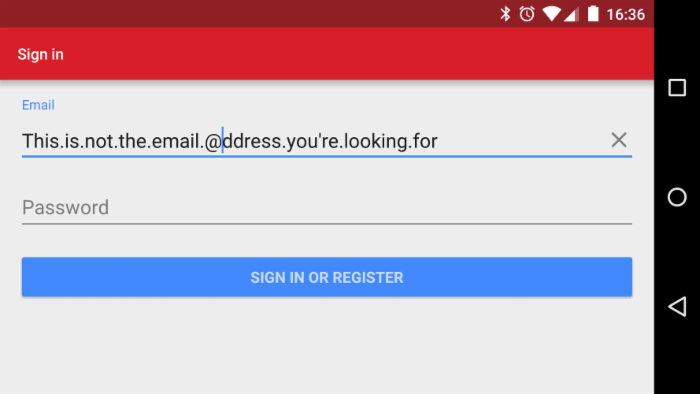 自定義 EditText:在輸入框裡放一個清除按鈕
在輸入框裡加一個清除按鈕,是相當常見的互動設計。本文示範如何自己封裝一個這樣的控件。 先拆一下需求,這個控件要做到四件事: 輸入框有內容時,清除按鈕才出現; 清除按鈕
 Android 開發 60 條技術經驗總結
以下是我在 Android 開發中沉澱下來的 60 條技術經驗,全文如下: 1. 所有 Activity 可繼承自 BaseActivity,便於統一風格、處理公共事件
 深入解析 Android 7.0 應用冷啟動的完整流程
近期為自己的 Moto G 定製 ROM,順便把 Android 7.0 的相關源碼重新梳理了一遍,於是整理成這篇筆記,記錄下應用啟動的來龍去脈。 正式進入主題之前,有必
 Android 存儲系統源碼剖析:從 MountService 到 Vold 的啟動與通信
本文以 Android 6.0 源碼為基礎,從啟動流程與通信路徑兩個角度,梳理 MountService 與 Vold 的關鍵实现。若搭配前一篇架構篇一起閱讀,會更容易理