

編輯:Android 資訊
DiskLruCache 是一個十分好用的 Android 緩存工具,可以從 GitHub 下載源碼:https://github.com/JakeWharton/DiskLruCache
DiskLruCache 的所有數據都存儲在 /storage/emulated/0/Android/data/應用包名/cache/XXX 文件夾中(你也可以修改,但不建議這麼做,原因請繼續往下看)。這是 Android 系統默認的應用緩存位置,如果應用被刪除,這個文件夾也會一併刪除,避免應用刪除後有殘留數據。同時,由於數據沒有存在硬盤裡,不會影響系統性能,在 SD 卡裡你可以存儲任意多數據。
DiskLruCache 被 final 修飾,因此不能直接 new 獲得實例,我們要用它的 open 方法獲得一個實例:
public static DiskLruCache open(File directory, int appVersion, int valueCount, long maxSize)
open 方法需要四個參數。第一個是緩存文件的位置,可通過下面的方法得到:
private File getDiskCacheDir(Context context, String uniqueName) {
    String cachePath;
    // 如果 sd 卡存在且沒有被移除
    if (Environment.MEDIA_MOUNTED.equals(Environment.getExternalStorageState())
            || !Environment.isExternalStorageRemovable()) {
        cachePath = context.getExternalCacheDir().getPath();
    } else {
        cachePath = context.getCacheDir().getPath();
    }
    return new File(cachePath + File.separator + uniqueName);
}
第二個參數是應用程序的版本號。要傳入版本號,是因為應用升級後緩存會被清除掉。可通過下面的方法獲得版本號:
private int getAppVersion(Context context) {
    try {
        PackageInfo info = context.getPackageManager().getPackageInfo(context.getPackageName(), 0);
        return info.versionCode;
    } catch (NameNotFoundException e) {
        e.printStackTrace();
    }
    return 1;
}
第三個參數表示同一個 key 可以對應多少個緩存文件,一般我們都傳 1,讓 key 與緩存文件一一對應,查找和移除都更方便。第四個參數表示最大可以緩存多少字節的數據。
打開 DiskLruCache 後,我們看看怎麼向裡面緩存數據。先看看從網上 down 一張圖片:
private boolean downloadImg(final String urlStr, final OutputStream outputStream) {
    HttpURLConnection conn = null;
    BufferedOutputStream out = null;
    BufferedInputStream in = null;
    try {
        URL url = new URL(urlStr);
        conn = (HttpURLConnection) url.openConnection();
        in = new BufferedInputStream(conn.getInputStream(), 8 * 1024);
        out = new BufferedOutputStream(outputStream, 8 * 1024);
        int len = 0;
        while ((len = in.read()) != -1) {
            out.write(len);
        }
        return true;
    } catch (IOException e) {
        e.printStackTrace();
    } finally {
        if (conn != null) conn.disconnect();
        try { if (out != null) out.close(); } catch (IOException e) { e.printStackTrace(); }
        try { if (in != null) in.close(); } catch (IOException e) { e.printStackTrace(); }
    }
    return false;
}
拿到圖片後就可以緩存到本地了。但每個存儲資源都需要一個唯一且最長 120 個字符、僅能包含 a-z、0-9、下劃線和減號的 key,所以我們可以用 Java 的 UUID,或用 MD5 加密網址得到一個 key。這裡筆者採用 MD5:
public class MD5Util {
    public final static String md5(String pwd) {
        char md5String[] = { '0', '1', '2', '3', '4', '5', '6', '7', '8', '9', 'A', 'B', 'C', 'D', 'E', 'F' };
        try {
            byte[] btInput = pwd.getBytes();
            MessageDigest mdInst = MessageDigest.getInstance("MD5");
            mdInst.update(btInput);
            byte[] md = mdInst.digest();
            int j = md.length;
            char str[] = new char[j * 2];
            int k = 0;
            for (int i = 0; i < j; i++) {
                byte byte0 = md[i];
                str[k++] = md5String[byte0 >>> 4 & 0xf];
                str[k++] = md5String[byte0 & 0xf];
            }
            return new String(str);
        } catch (Exception e) {
            e.printStackTrace();
            return null;
        }
    }
}
各位在使用時記得把 md5String[] 中的大寫字母改為小寫,因為 key 中若有大寫字母,驗證會不通過。當然,你也可以改 DiskLruCache 源碼讓它支援大寫字母,修改的地方如下:
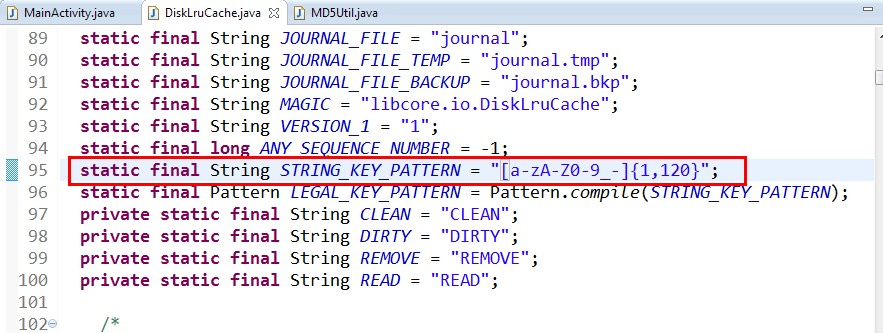
現在萬事俱備,我們把圖片緩存起來。由於聯網是耗時操作,要在新線程中完成,完整方法如下:
private void cacheImg() {
    new Thread(new Runnable() {
        @Override public void run() {
            String key = MD5Util.md5(IMGIP);
            try {
                DiskLruCache.Editor editor = mDiskLruCache.edit(key);
                if (editor != null) {
                    OutputStream out = editor.newOutputStream(0);
                    if (downloadImg(IMGIP, out)) {
                        editor.commit(); // 提交
                    } else {
                        editor.abort(); // 撤銷操作
                    }
                }
                /**
                 * 這個方法用於將內存中的操作記錄同步到日志文件(journal 文件)當中。
                 * 這個方法非常重要,因為 DiskLruCache 能夠正常工作的前提就是要依賴 journal 文件中的內容。
                 * 並不是每次寫入緩存都要調用一次 flush(),頻繁調用不會帶來好處,只會額外增加同步 journal 文件的時間。
                 * 比較標準的做法是在 Activity 的 onPause() 方法中調用一次 flush()。
                 */
                mDiskLruCache.flush();
            } catch (IOException e) {
                e.printStackTrace();
            }
        }
    }).start();
}
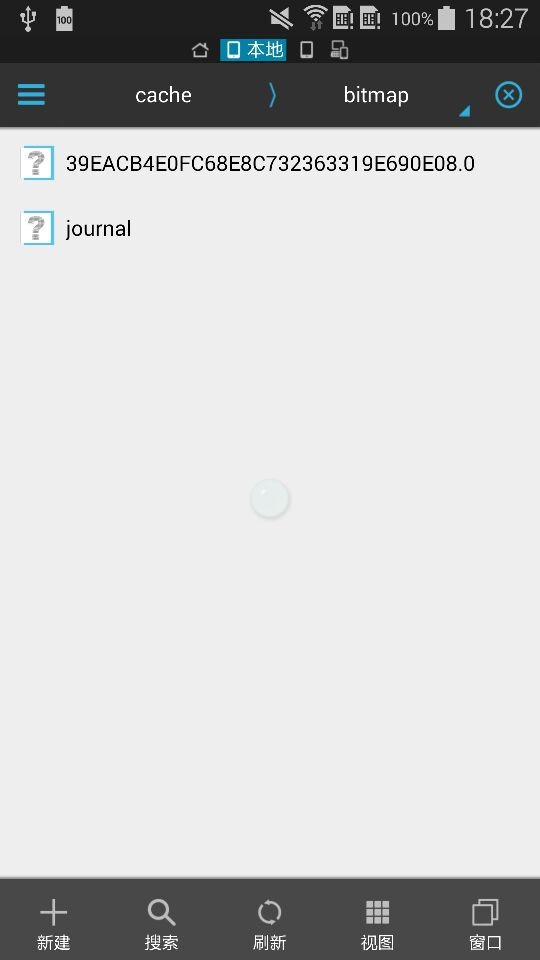
editor.newOutputStream(0) 有一個參數,看源碼可知它必須大於等於 0 且小於 valueCount;前文 valueCount 設為 1,所以這裡只能取 0。這時打開緩存文件夾 /storage/emulated/0/Android/data/應用包名/cache/XXX,裡面已經有了我們緩存的數據:
數據存好了,接下來是讀取。每個緩存文件都對應一個 key,讀取就是根據這個 key 來讀:
private void showImg() {
    String key = MD5Util.md5(IMGIP);
    try {
        DiskLruCache.Snapshot snapShot = mDiskLruCache.get(key);
        if (snapShot != null) {
            InputStream is = snapShot.getInputStream(0);
            Bitmap bitmap = BitmapFactory.decodeStream(is);
            im.setImageBitmap(bitmap);
        }
    } catch (IOException e) {
        e.printStackTrace();
    }
}
讀取時我們最先拿到的是一個 Snapshot 對象,再根據之前傳入的參數 0 拿到緩存文件的流,最後把流轉換為圖片。到這裡大家應該明白之前 newOutputStream(0) 那個 0 的含義了——它相當於一個標識,讀取時也傳入 0 才能讀到想要的數據。(如果 key 與緩存文件不是一一對應,也就是 open 時傳入的 valueCount 不為 1,那麼一個 key 對應多個緩存文件該如何區分?正是通過這種方式,感興趣的同學查看源碼便一目了然。)
接下來是清除緩存:
private void clearCache() {
    String key = MD5Util.md5(IMGIP);
    try {
        mDiskLruCache.remove(key);
    } catch (IOException e) {
        e.printStackTrace();
    }
}
根據緩存文件的 key,調用 remove 方法將該緩存文件移除。
再來是查看緩存大小:
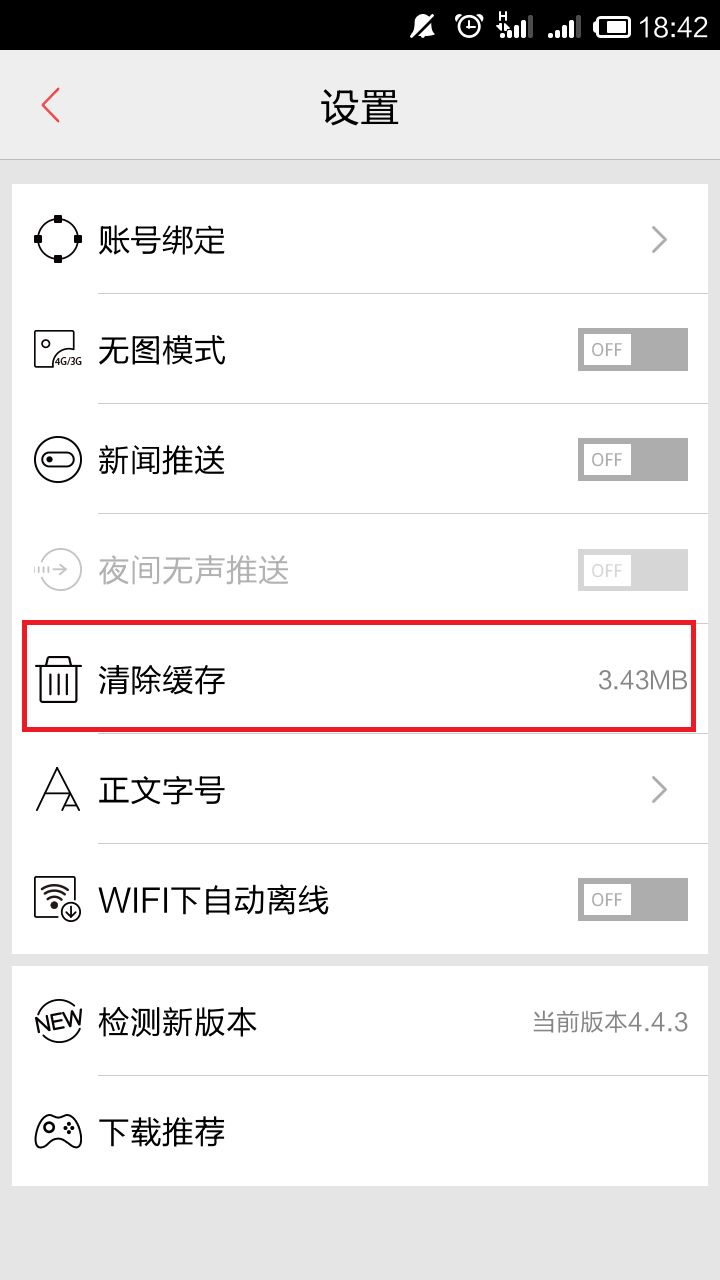
像鳳凰新聞客戶端那樣顯示緩存大小,這個數值可以通過 size() 方法直接拿到:
private void getCacheSize() {
    tv.setText(mDiskLruCache.size() + "");
}
大家應該看到鳳凰新聞還有一鍵清除緩存的功能,直接調用 delete 方法就能實現:
private void deleteAll() {
    /**
     * 這個方法用於刪除所有緩存數據,只需調用 DiskLruCache 的 delete() 方法。
     * 它會刪除包括日志文件在內的所有文件。
     */
    try {
        mDiskLruCache.delete();
    } catch (IOException e) {
        e.printStackTrace();
    }
}
所有功能都完成後,記得在 onDestroy 方法中關閉 DiskLruCache:
@Override protected void onDestroy() {
    super.onDestroy();
    /**
     * 這個方法用於關閉 DiskLruCache,是與 open() 對應的方法。
     * 關閉後就不能再調用 DiskLruCache 中任何操作緩存數據的方法,
     * 通常只應在 Activity 的 onDestroy() 方法中調用 close()。
     */
    try {
        mDiskLruCache.close();
    } catch (IOException e) {
        e.printStackTrace();
    }
}
到此,想必大家已經基本會用這個東西了吧。
最後奉上本文源碼下載地址:https://pan.baidu.com/s/1kTzSHtd
 Android Paint 使用詳解:屬性、樣式與常用方法全整理
自訂控制項的靈活性極高,只要有想法就能畫出各種圖形。而在 Android 自訂控制項的開發中,Paint 這個類的使用頻率相當高。本篇就來系統梳理一下 Paint 的用法
 Android 服務端開發入門:用 Eclipse 搭建 Java Web 環境
這篇筆記記錄如何從零用 Eclipse 建出一個 Java Web 專案,為後續「Android 客戶端與服務端互動」打好基礎。 服務端技術選型很多,主流搭配是 Andr
 Android 開發者必備:涵蓋三十多個場景的優質開源庫清單
幾乎每位 Android 工程師手裡都有一份自己的「工具箱清單」。一個對味的第三方庫,能把原本幾天的工時壓縮成幾行依賴宣告,讓你把注意力留給真正重要的業務邏輯。真正的難題
 深入 Android MVP:職責分離、可測試性與架構邊界
Android 為什麼容易寫得混亂Android 開發上手門檻看似不高,只要會建立 Activity、擺放布局、設定監聽器,就能做出一個可運行的頁面。但隨著業務增加,界面