

編輯:Android 資訊
刷知乎客戶端的時候注意到這個細節:從屏幕左側往右一滑,Activity 就退回上一頁,單手操作時特別順手。

翻找了很久,終於在 GitHub 上找到 SwipeBackLayout 這個開源專案:
https://github.com/ikew0ng/SwipeBackLayout
整個方案只牽涉三個類:
SwipeBackActivity.java
SwipeBackLayout.java
ViewDragHelper.java
第一步,讓你的 Activity 繼承 SwipeBackActivity:
public class BaseActivity extends SwipeBackActivity {

    private SwipeBackLayout mSwipeBackLayout;

    @Override
    protected void onCreate(Bundle savedInstanceState) {
        super.onCreate(savedInstanceState);
        mSwipeBackLayout = getSwipeBackLayout();
        //設置滑動方向,可設置 EDGE_LEFT, EDGE_RIGHT, EDGE_ALL, EDGE_BOTTOM
        mSwipeBackLayout.setEdgeTrackingEnabled(SwipeBackLayout.EDGE_LEFT);
    }
}
第二步,主題裡必須加上下面這行屬性,否則滑動時會露出 Activity 下層的黑色背景:
<item name="android:windowIsTranslucent">true</item>
第三步,首頁這種不該被滑掉的頁面,只要一行就能鎖住:
setSwipeBackEnable(false); //禁止滑動刪除
mSwipeBackLayout.setEdgeSize(int size);
不過實測這個方法效果不明顯,不太好用。更推薦直接改 ViewDragHelper.java 裡的 getEdgeTouched(int x, int y):
private int getEdgeTouched(int x, int y) {
    int result = 0;
    result = EDGE_LEFT; //這樣每次都是全屏左滑刪除
    //解決只有點擊屏幕左邊才有響應的問題
    /*if (x < mParentView.getLeft() + mEdgeSize) result = EDGE_LEFT;
    if (y < mParentView.getTop() + mEdgeSize) result = EDGE_TOP;
    if (x > mParentView.getRight() - mEdgeSize) result = EDGE_RIGHT;
    if (y > mParentView.getBottom() - mEdgeSize) result = EDGE_BOTTOM;*/
    return result;
}
走完這幾步,效果基本就能按預期呈現了。
附上我這份 Demo 的截圖:
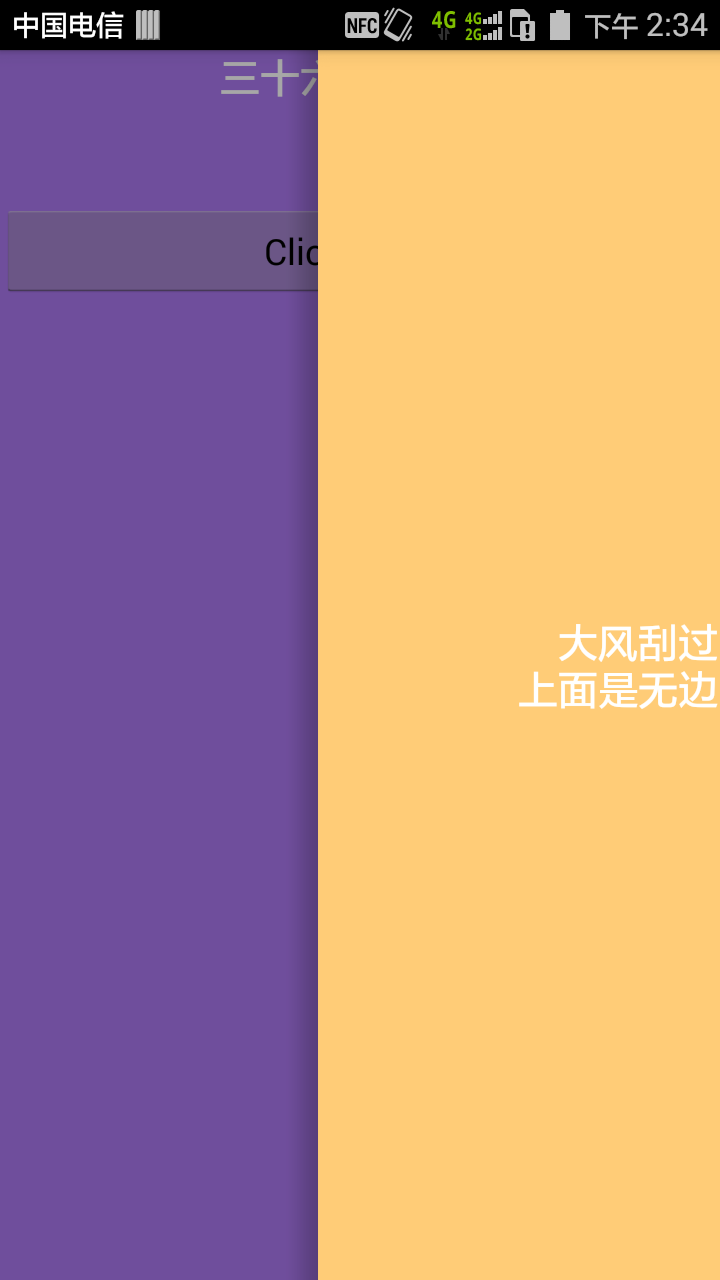
Demo 源碼
開發工具:Android Studio
 Android 文件下載進度實時顯示的實作教學
前陣子因為專案需要,我研究了如何在 Android 上顯示文件下載進度,這裡就把整個實作過程整理出來,希望能給剛入門的朋友一些參考。先看一下最終效果:畫面上方那條藍色進度
 Android 高性能 ORM 框架 DBFlow 入門教程
DBFlow 集成了 ActiveAndroid、Schematic、Ollie、Sprinkles 等庫的優點,且不基於反射,因此性能極高,效率緊追 greenDAO。
 告別 OutOfMemoryError:Android 圖片內存溢出的兩種解法
1. 問題從哪來 默認情況下,每個 Android 應用的 Dalvik 虛擬機最大堆空間約為 16M。 當加載的圖片過多、或單張圖片過大時,OOM 就成了家常便飯。使用
 Android 7.0 Nougat 必看 11 項新功能
Android 7.0 Nougat 值得注意的新功能 Android 7.0 帶來多項貼近日常使用的改進,從多工、通知、省電到流量管理都有明顯變化。 1. 分割畫面