

編輯:Android 資訊
在 Android 系統裡,所有安裝進系統的應用都必須帶有一個數位憑證,用來標識應用的作者,並在應用之間建立信任關係。若某個 permission 的 protectionLevel 為 signature,那麼就只有那些與該 permission 所在程式擁有同一數位憑證的應用,才能取得該權限。Android 沿用 Java 的數位憑證機制來替 apk 加蓋憑證,因此要理解 Android 的憑證,得先了解數位憑證的概念與 Java 的憑證機制。Android 要求每一個安裝進系統的應用都經過數位憑證簽名,憑證的私鑰則握在開發者手中。它用憑證來標識作者、建立應用間的信任關係,而非決定最終使用者能裝哪些應用。這張憑證也不需要權威憑證機構認證,只是用來讓應用包自我認證而已。
一、同一開發者的多個程式盡量使用同一張數位憑證,這能帶來幾項好處:
(1) 有利於程式升級。當新版與舊版的數位憑證相同時,Android 才會視兩者為同一程式的不同版本;若憑證不同,系統會把它們當成不同程式而產生衝突,要求新程式更改套件名。
(2) 有利於程式的模組化設計與開發。Android 允許擁有同一數位簽名的程式運行在同一個程序中,並視其為同一個程式。因此開發者可以把程式拆成多個模組開發,使用者只需在需要時下載對應模組。
(3) 能透過權限(permission)在多個程式間共享資料與程式碼。Android 提供了基於數位憑證的權限賦予機制,應用能把功能或資料分享給與自己擁有相同憑證的程式。若某權限的 protectionLevel 是 signature,那這個權限就只能授予那些與該權限所在套件擁有同一憑證的程式。
簽名時,還得考慮數位憑證的有效期:
(1) 憑證有效期要涵蓋程式的預計生命週期,一旦憑證失效,持有它的程式將無法正常升級。
(2) 若多個程式共用同一張憑證,那這張憑證的有效期就得涵蓋所有程式的預計生命週期。
(3) Android Market 強制要求所有應用的憑證有效期持續到 2033 年 10 月 22 日之後。
二、Android 數位憑證有幾個重點:
(1) 所有應用都必須有數位憑證,Android 不會安裝沒有憑證的應用。
(2) 應用包使用的憑證可以是自簽名的,不需要權威憑證機構認證。
(3) 若要正式發布一個 Android 應用,必須用合適的私鑰產生憑證來簽名,而不能用 ADT 外掛或 ant 工具產生的除錯憑證來發布。
(4) 憑證都有有效期,而 Android 只在安裝應用時才檢查憑證有效期。程式一旦裝好,即使憑證過期也不影響它的正常功能。
(5) Android 使用標準的 Java 工具 Keytool 與 Jarsigner 來產生憑證並替應用包簽名。
(6) 使用 zipalign 對程式進行優化。
Android 系統不會安裝或運行任何未經數位簽名的 apk,無論在模擬器還是實體裝置上都一樣。Android 的開發工具(ADT 外掛與 Ant)都能協助推進簽名,它們各有兩種模式:除錯模式(debug mode)與發布模式(release mode)。
在除錯模式下,開發工具會在每次編譯時自動用除錯憑證簽名,開發者不必操心。
要發布程式時,開發者就得用自己的憑證替 apk 簽名,有兩種做法:
(1) 在命令列下用 JDK 的 Keytool(產生憑證)與 Jarsigner(用憑證簽名)來替 apk 簽名。
(2) 使用 ADT Export Wizard 進行簽名(若還沒有憑證,可能需要先產生)。
三、兩種簽名方式
第一種簽名方式:用 Keytool 與 Jarsigner 替程式簽名(適用於 1.5 以下版本)。
命令:keytool -genkey -v -keystore android.keystore -alias android -keyalg RSA -validity 20000
這條命令中,-keystore 指定產生的憑證檔(可加上路徑,預設在使用者主目錄下);-alias 指定憑證別名;-keyalg RSA 表示採用 RSA 演算法;-validity 20000 表示憑證有效期為 20000 天。
執行後,我們會在使用者主目錄下看到剛建立的 .keystore 憑證檔。
第二種簽名方式:現在介紹 Android 1.5 及更新版本的 apk 簽名流程。
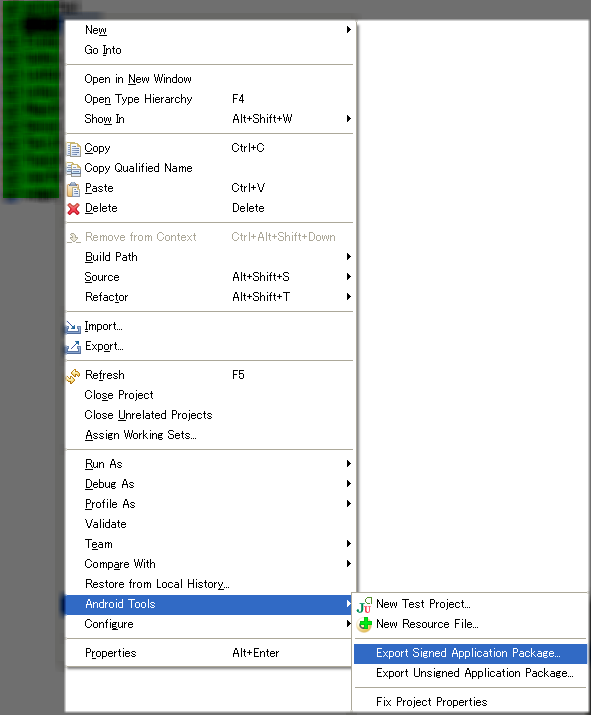
1. 打開 Eclipse,選好要簽名的專案,右擊選擇「android tools」→「Export signed Application package…」。
2. 跳出視窗。
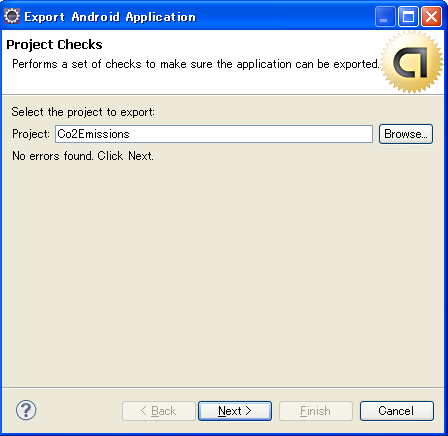
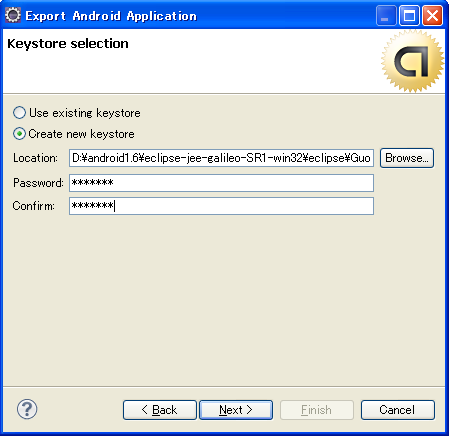
3. 在 project checks 視窗中,若專案名稱核對無誤,點「Next」。接著會跳出 keystore selection:若已有 keystore 檔就選它並「Next」,再輸入 keystore 密碼進行簽名;若沒有,就選「create new keystore」,指定存放位置、設定密碼後點「Next」。
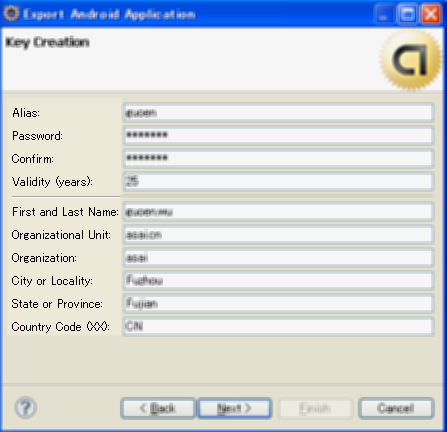
4. 填寫 keystore 的基本資訊,如別名、密碼、有效期、姓名、組織、組織單位、城市、省份、國家等,點「Next」。
5. 選擇簽名後的 APK 存放位置,點「Finish」。
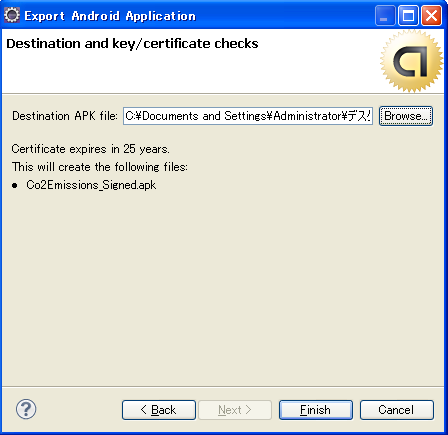
6. 這樣你就能在指定位置找到簽好名的 APK 檔了。

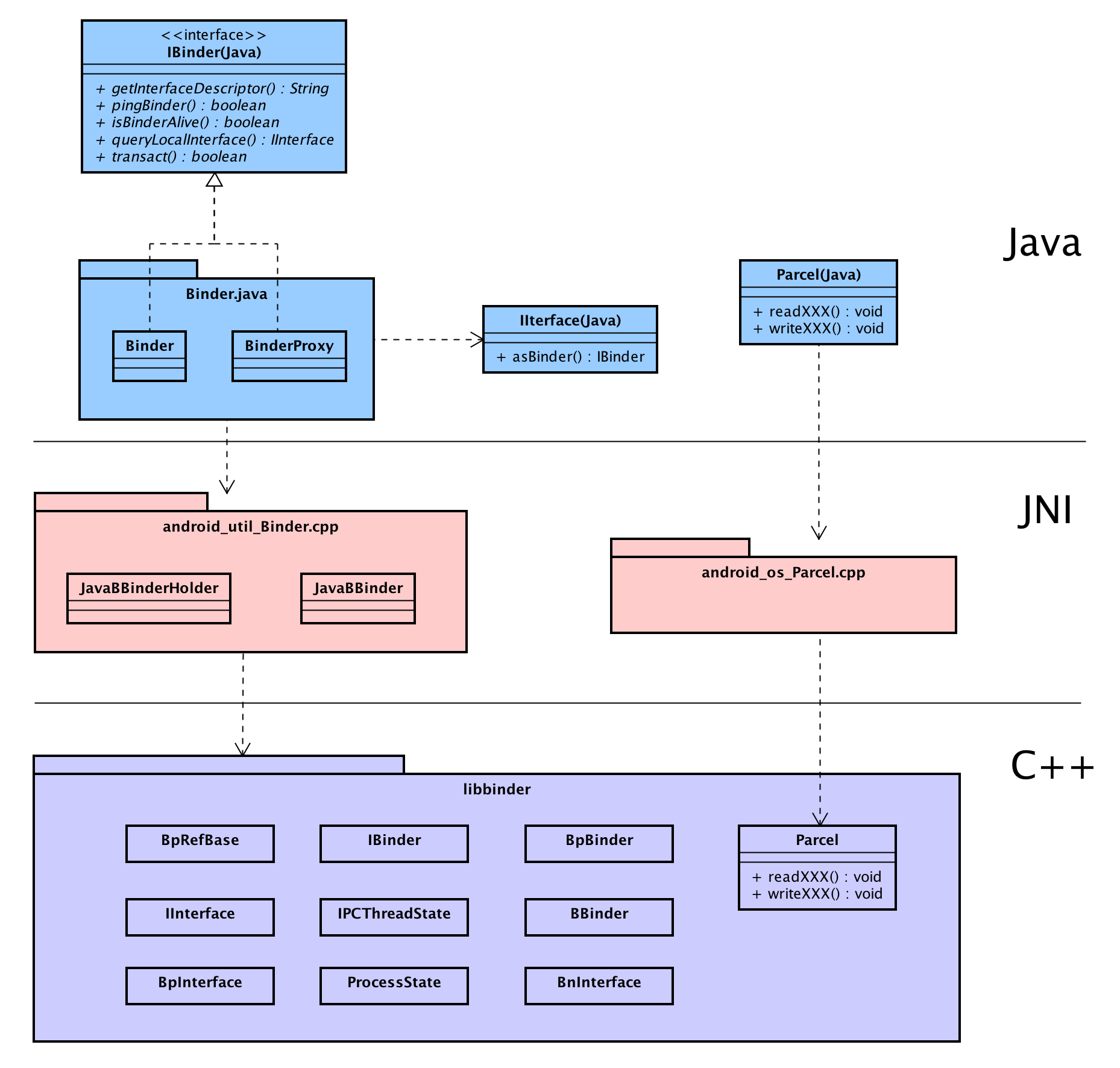 理解 Android Binder 機制(三):Java 層的視角
這是 Binder 機制解析的第三篇,也是收尾的一篇,主題是 Binder Framework 的 Java 部分。 前兩篇請參考: 理解 Android Binder
 每天都能用上的 Android Studio 技巧:10 個你可能錯過的操作
Android Studio 是 Android 開發者每天都要打開的工具,但即使已經用了好幾年,你很可能仍漏掉了一些能大幅省時的功能。下面這十個技巧,我用最精簡的方式整
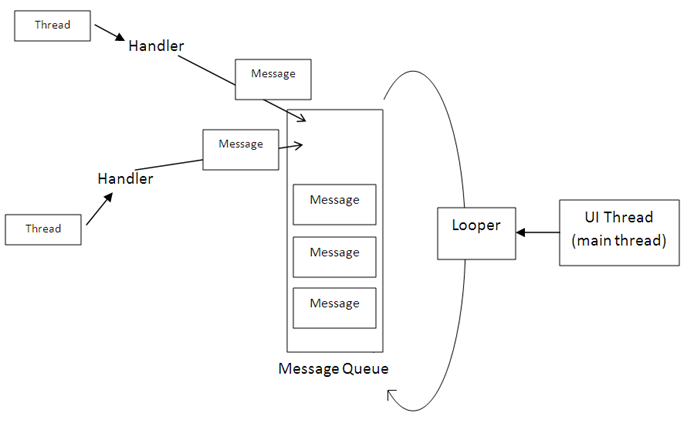 Android 中 Handler、Runnable 與 Thread 的關係詳解
Android 裡常用 Handler 來異步控制 Runnable,那它和 Thread 究竟差在哪?本文從多個角度切入,把這三者的定位與關係一次講清楚。 先回到 Ja
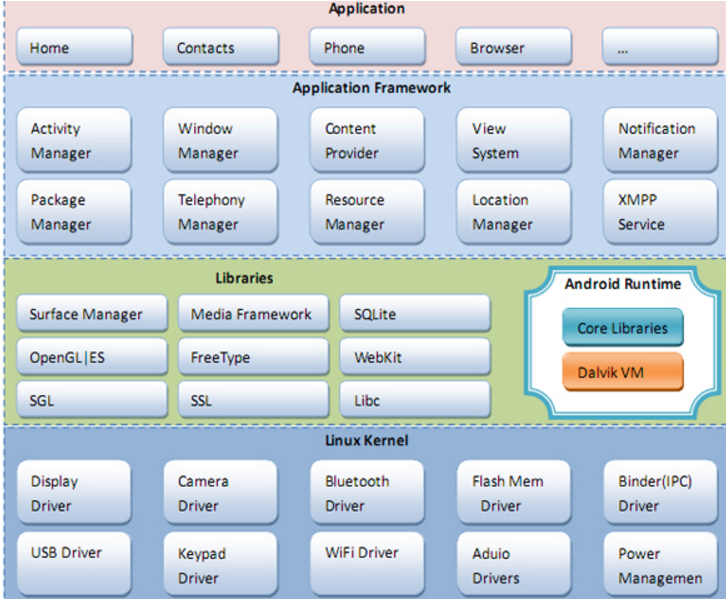 從系統啟動到 App 運行:Android 底層原理全景梳理
前言 好久沒有認真寫過部落格了,突然意識到許多學過的知識若不及時總結消化,終究無法真正內化為自己的東西。而寫部落格的好處之一,就是能在梳理的過程中發現當初學習時未曾留意的