

編輯:Android 資訊
這次的開發項目裡有個視頻列表,需要展示視頻縮略圖。在很多人看來,生成視頻縮略圖無非兩行代碼的事——確實,搜一下每篇帖子都會告訴你怎麼做,本文用的也是同一套 API。真正的難點不在生成,而在於:要讓這些縮略圖在 ListView 裡流暢顯示不出現卡頓。這件事說難不難,但非常實用。
核心機制其實就三樣:異步加載、緩存,再加上一個綁定 TAG 的技巧。下面開始實作。
先看項目結構圖:
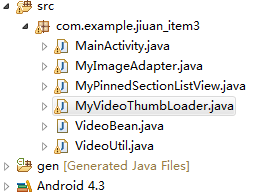
這個自定義 ListView 還實現了仿手機聯繫人的字母分組懸浮標題效果,但那不是今天的重點,這裡只談縮略圖的緩存機制,所以真正的主角是 MyVideoThumbLoader 類。
先快速介紹其他類的職責:
VideoBean 是視頻實體類,存放視頻路徑、文件名、時長等數據,做過項目的都懂。
VideoUtil 是工具類,寫了一些查找視頻文件與生成縮略圖的基本方法。
MyPinnedSectionListView 繼承自 ListView,實現了懸浮分組標題;本文只用到普通的 ListView 能力,可以先忽略它的內部細節。
在拿到視頻信息 ArrayList 並傳入 MyImageAdapter 之後,Adapter 的結構如下:
package com.example.jiuan_item3;

import java.util.ArrayList;
import java.util.Collections;
import java.util.Comparator;
import java.util.HashMap;
import java.util.Map;

import android.annotation.SuppressLint;
import android.app.ActionBar.LayoutParams;
import android.content.Context;
import android.graphics.Bitmap;
import android.graphics.Color;
import android.provider.MediaStore;
import android.view.View;
import android.view.ViewGroup;
import android.widget.BaseAdapter;
import android.widget.ImageView;
import android.widget.LinearLayout;
import android.widget.TextView;

/**
 * listview 適配器,設置特殊 item(為藍色背景的首字母欄)
 */
public class MyImageAdapter extends BaseAdapter {

    private Context context;
    private ArrayList<VideoBean> datas;
    public Map<String, Integer> maps;
    private MyVideoThumbLoader mVideoThumbLoader;

    /**
     * @param context
     * @param datas 具有數據提供的構造
     */
    public MyImageAdapter(Context context, ArrayList<VideoBean> datas) {
        this.context = context;
        this.datas = datas;
        sortLetter(datas);
        mVideoThumbLoader = new MyVideoThumbLoader(); // 初始化縮略圖載入方法
    }

    /**
     * 獲取需要頂部懸浮顯示的 view,這是另外的功能,可不理會
     */
    public View getPinnedSectionView(int position) {
        ViewGroup view = (ViewGroup) getView(position, null, null);
        View vAlpha = view.getChildAt(0);
        return vAlpha;
    }

    @Override
    public int getCount() {
        return datas.size();
    }

    @Override
    public VideoBean getItem(int position) {
        return datas.get(position);
    }

    @Override
    public long getItemId(int position) {
        return position;
    }

    @Override
    public View getView(int position, View convertView, ViewGroup parent) {
        View view = View.inflate(context, R.layout.alpha_item, null);
        final TextView tvAlpha = (TextView) view.findViewById(R.id.alphaitem_tv_alpha);
        TextView tvContent = (TextView) view.findViewById(R.id.alphaitem_tv_content);
        ImageView tvImg = (ImageView) view.findViewById(R.id.imgview);

        VideoBean myData = getItem(position);
        tvAlpha.setText(myData.getFileParentVideo());
        // 實現分組的功能,可不理會
        if (maps.get(myData.getFileParentVideo()) == position) {
            tvAlpha.setVisibility(View.VISIBLE);
        } else {
            tvAlpha.setVisibility(View.GONE);
        }
        tvAlpha.setTag(position); // 重點代碼

        String path = datas.get(position).getLocationPath();
        tvImg.setTag(path); // 綁定 imageview
        mVideoThumbLoader.showThumbByAsynctack(path, tvImg);

        tvContent.setText(datas.get(position).getVidioName());
        return view;
    }

    private void sortLetter(ArrayList<VideoBean> datas) {
        // 這是個分組的排序算法,為了讓所有的數據統一性
        Collections.sort(datas, new Comparator<VideoBean>() {
            @Override
            public int compare(VideoBean lhs, VideoBean rhs) {
                return lhs.getFileParentVideo().compareTo(rhs.getFileParentVideo());
            }
        });

        maps = new HashMap<String, Integer>();
        for (int i = 0; i < datas.size(); i++) {
            if (!maps.containsKey(datas.get(i).getFileParentVideo())) {
                maps.put(datas.get(i).getFileParentVideo(), i);
            }
        }
    }
}
代碼裡用到了 MyVideoThumbLoader,這個類就是整套機制的核心,全文如下:
package com.example.jiuan_item3;

import android.annotation.SuppressLint;
import android.graphics.Bitmap;
import android.os.AsyncTask;
import android.os.Handler;
import android.os.Handler.Callback;
import android.os.Message;
import android.provider.MediaStore;
import android.support.v4.util.LruCache;
import android.widget.ImageView;

public class MyVideoThumbLoader {

    private ImageView imgView;
    private String path;

    // 創建 cache
    private LruCache<String, Bitmap> lruCache;

    @SuppressLint("NewApi")
    public MyVideoThumbLoader() {
        int maxMemory = (int) Runtime.getRuntime().maxMemory(); // 獲取最大的運行內存
        int maxSize = maxMemory / 4;                            // 拿到緩存的內存大小
        lruCache = new LruCache<String, Bitmap>(maxSize) {
            @Override
            protected int sizeOf(String key, Bitmap value) {
                // 這個方法會在每次存入緩存的時候調用
                return value.getByteCount();
            }
        };
    }

    public void addVideoThumbToCache(String path, Bitmap bitmap) {
        if (getVideoThumbToCache(path) == null) {
            // 當前地址沒有緩存時,就添加
            lruCache.put(path, bitmap);
        }
    }

    public Bitmap getVideoThumbToCache(String path) {
        return lruCache.get(path);
    }

    public void showThumbByAsynctack(String path, ImageView imgview) {
        if (getVideoThumbToCache(path) == null) {
            // 異步加載
            new MyBobAsynctack(imgview, path).execute(path);
        } else {
            imgview.setImageBitmap(getVideoThumbToCache(path));
        }
    }

    class MyBobAsynctack extends AsyncTask<String, Void, Bitmap> {

        private ImageView imgView;
        private String path;

        public MyBobAsynctack(ImageView imageView, String path) {
            this.imgView = imageView;
            this.path = path;
        }

        @Override
        protected Bitmap doInBackground(String... params) {
            // 這裡的創建縮略圖方法調用 VideoUtil 類的方法,
            // 內部是通過 android 提供的
            // ThumbnailUtils.createVideoThumbnail(vidioPath, kind)
            Bitmap bitmap = VideoUtil.createVideoThumbnail(params[0], 70, 50,
                    MediaStore.Video.Thumbnails.MICRO_KIND);

            // 加入緩存中
            if (getVideoThumbToCache(params[0]) == null) {
                addVideoThumbToCache(path, bitmap);
            }
            return bitmap;
        }

        @Override
        protected void onPostExecute(Bitmap bitmap) {
            // 通過 Tag 可以綁定圖片地址和 imageView,
            // 這是解決 ListView 加載圖片錯位的辦法之一
            if (imgView.getTag().equals(path)) {
                imgView.setImageBitmap(bitmap);
            }
        }
    }
}
看完 MyVideoThumbLoader,整套機制的骨架就很清楚了:異步方法負責加載,不阻塞 UI 線程;緩存負責複用,省掉重複生成的時間;Adapter 在 getView 裡只負責發起請求與綁定。為了避免每次都重新生成縮略圖,LruCache 承擔了緩存職責,它底層其實就是一個 HashMap。
緩存初始化的關鍵在這幾行:
public MyVideoThumbLoader() {
    int maxMemory = (int) Runtime.getRuntime().maxMemory(); // 獲取最大的運行內存
    int maxSize = maxMemory / 4;
    lruCache = new LruCache<String, Bitmap>(maxSize) {
        @Override
        protected int sizeOf(String key, Bitmap value) {
            // 這個方法會在每次存入緩存的時候調用,必須要實現
            return value.getByteCount();
        }
    };
}
至此全部代碼寫完,視頻縮略圖的加載與顯示都實現了。順帶說一句,onPostExecute 裡用 tag 比對路徑的那一步不能省——ListView 複用 convertView 時,若不校验,很容易出現圖文錯位。
 Android 單元測試研究與實踐
Android 單元測試介紹身處高速迭代開發中的 Android 項目,往往需要比黑盒測試更可靠的質量保障,這正是單元測試的用武之地。單元測試周期性地對項目進行函數級別的
 Android 跨進程通信實戰:AIDL 從原理到落地
什麼是 AIDL AIDL 全稱 Android Interface Definition Language,即 Android 介面描述語言。名字聽來玄妙,本質卻很樸素
 打造一個具備平滑滾動效果的 Android 歌詞控件
馬上就要畢業了,前段時間一直忙於畢業設計和論文(蛋疼連著菊花疼),做的是一個 Android 音樂播放器。今天特意抽出其中一塊功能來寫這篇博客——歌詞的顯示。 看看 QQ
 深入 Facebook Fresco:Android 圖片加載的內存管理之道
在 Android 上快速高效地顯示圖片,是件比想像中困難的事。幾年來我們一直在跟「圖片太大、內存太小」這個矛盾纏鬥。每個像素的 R、G、B 加 alpha 通道要佔 4