

編輯:Android 資訊
馬上就要畢業了,前段時間一直忙於畢業設計和論文(蛋疼連著菊花疼),做的是一個 Android 音樂播放器。今天特意抽出其中一塊功能來寫這篇博客——歌詞的顯示。
看看 QQ 音樂,歌詞顯示相當酷炫,可惜我們的 LRC 文件並不能做到「詞」的同步,只能做到「行」的同步。所以退而求其次,今天的歌詞控件只同步行。那它有什麼功能呢?歌詞同步自不必說,切換滑動效果是筆者後加的,因為看著一行行生硬地跳動實在彆扭。
下面進入主題。
1、先看看如何使用。控件用法很簡單,可以在 xml 中配置:
<org.loader.liteplayer.ui.LrcView
    xmlns:lrc="https://schemas.android.com/apk/res/org.loader.liteplayer"
    android:id="@+id/play_first_lrc_2"
    android:layout_width="wrap_content"
    android:layout_height="wrap_content"
    android:layout_marginTop="5dp"
    android:layout_marginBottom="5dp"
    lrc:textSize="18sp"
    lrc:normalTextColor="@android:color/white"
    lrc:currentTextColor="@color/main"
    lrc:dividerHeight="20dp"
    lrc:rows="9" />
這裡看看幾個以 lrc 為命名空間的配置項。textSize 顧名思義是文本大小;normalTextColor 是普通行顏色,因為歌詞分普通行與當前高亮行,所以 currentTextColor 是高亮行顏色;dividerHeight 是行間距;rows 是顯示多少行歌詞,此處配置為 9 行。配置好後,我們需要在 activity 或 fragment 中使用它:
...
mLrcViewOnSecondPage = (LrcView) lrcView.findViewById(R.id.play_first_lrc_2);
...
mLrcViewOnSecondPage.setLrcPath(lrcPath);
...
@Override public void onPublish(int progress) {
    if (mLrcViewOnSecondPage.hasLrc()) mLrcViewOnSecondPage.changeCurrent(progress);
}
第一行代碼獲取控件,接著調用 setLrcPath 把歌詞文件加載進內存,在 onPublish 方法中不斷調用 changeCurrent 來更新歌詞。那 changeCurrent 的參數從哪來?它是音樂播放回調的進度。看到這,可能有人要問:這樣是不是會不斷更新歌詞控件?即使當前沒有切換歌詞也要更新?先給答案:當然不會,我們在 changeCurrent 方法裡做了判斷,所以放心調用!
接下來進入今天的主題:LrcView。在進入代碼前,先看看設計思路:當我們傳入一個 lrc 文件 path,首先按行讀取文件,並用正則解析出時間和歌詞分別存放。設置好歌詞後,我們通過不斷調用 changeCurrent() 來切換歌詞。那 changeCurrent 負責什麼呢?它首先判斷下一行開始的時間是否大於傳入的當前時間,如果是就直接返回;否則遍歷所有時間,找到大於當前時間的上一行的 key,再通過 key 找到歌詞,顯示出來即可。
look code:
public class LrcView extends View {
    private static final int SCROLL_TIME = 500;
    private static final String DEFAULT_TEXT = "暫無歌詞";
    private List<String> mLrcs = new ArrayList<String>(); // 存放歌詞
    private List<Long> mTimes = new ArrayList<Long>();   // 存放時間
    private long mNextTime = 0l;    // 保存下一句開始的時間
    private int mViewWidth;         // view 的寬度
    private int mLrcHeight;         // lrc 界面的高度
    private int mRows;              // 多少行
    private int mCurrentLine = 0;   // 當前行
    private int mOffsetY;           // y 上的偏移
    private int mMaxScroll;         // 最大滑動距離 = 一行歌詞高度 + 歌詞間距
    private float mTextSize;        // 字體
    private float mDividerHeight;   // 行間距
    private Rect mTextBounds;
    private Paint mNormalPaint;     // 常規的字體
    private Paint mCurrentPaint;    // 當前歌詞的大小
    private Bitmap mBackground;
    private Scroller mScroller;
    public LrcView(Context context, AttributeSet attrs) {
        this(context, attrs, 0);
    }
    public LrcView(Context context, AttributeSet attrs, int defStyleAttr) {
        super(context, attrs, defStyleAttr);
        mScroller = new Scroller(context, new LinearInterpolator());
        inflateAttributes(attrs);
    }
    ...
}
這麼多變量!到底是干嘛用的?只是為了裝 B 嗎?NO NO NO,定義它們肯定有用途,一個個來說。常量 SCROLL_TIME 定義了歌詞切換時滑動的時間,這裡是 500ms;常量 DEFAULT_TEXT 是沒有歌詞時顯示的默認文本;兩個 ArrayList,mLrcs 保存一行行歌詞,mTimes 保存對應時間;mNextTime 表示下一行開始的時間。其他變量可參考代碼註釋。
再看構造方法,除了初始化 Scroller,我們還調用了 inflateAttributes(),跟進看看:
// 初始化操作
private void inflateAttributes(AttributeSet attrs) {
    // <begin> 解析自定義屬性
    TypedArray ta = getContext().obtainStyledAttributes(attrs, R.styleable.Lrc);
    mTextSize = ta.getDimension(R.styleable.Lrc_textSize, 50.0f);
    mRows = ta.getInteger(R.styleable.Lrc_rows, 5);
    mDividerHeight = ta.getDimension(R.styleable.Lrc_dividerHeight, 0.0f);
    int normalTextColor = ta.getColor(R.styleable.Lrc_normalTextColor, 0xffffffff);
    int currentTextColor = ta.getColor(R.styleable.Lrc_currentTextColor, 0xff00ffde);
    ta.recycle();
    // </end>
    // 計算 lrc 面板的高度
    mLrcHeight = (int) (mTextSize + mDividerHeight) * mRows + 5;
    mNormalPaint = new Paint();
    mCurrentPaint = new Paint();
    // 初始化 paint
    mNormalPaint.setTextSize(mTextSize);
    mNormalPaint.setColor(normalTextColor);
    mNormalPaint.setAntiAlias(true);
    mCurrentPaint.setTextSize(mTextSize);
    mCurrentPaint.setColor(currentTextColor);
    mCurrentPaint.setAntiAlias(true);
    mTextBounds = new Rect();
    mCurrentPaint.getTextBounds(DEFAULT_TEXT, 0, DEFAULT_TEXT.length(), mTextBounds);
    mMaxScroll = (int) (mTextBounds.height() + mDividerHeight);
}
第 5~12 行解析出屬性值,無非就是獲取用戶配置的顏色、字體大小、行數;第 16 行根據屬性算出 Lrc 顯示所需的高度;接著初始化兩個 Paint,並獲取 Scroller 的最大滾動距離——因為我們需要知道歌詞每次要滾動多大距離。
初始化完,就是測量了。我們的測量也很簡單:
@Override protected void onMeasure(int widthMeasureSpec, int heightMeasureSpec) {
    super.onMeasure(widthMeasureSpec, heightMeasureSpec);
    // 重新設置 view 的高度
    int measuredHeightSpec = MeasureSpec.makeMeasureSpec(mLrcHeight, MeasureSpec.AT_MOST);
    super.onMeasure(widthMeasureSpec, measuredHeightSpec);
}
@Override protected void onSizeChanged(int w, int h, int oldw, int oldh) {
    super.onSizeChanged(w, h, oldw, oldh);
    // 獲取 view 寬度
    mViewWidth = getMeasuredWidth();
}
測量時我們只重新定義了高度,並在 onSizeChanged 中獲取 view 寬度。按進度接下來該看 onDraw 了,但我們先去看 setLrcPath 這個方法:
// 外部提供方法:設置 lrc 的路徑
public void setLrcPath(String path) {
    reset();
    File file = new File(path);
    if (!file.exists()) {
        postInvalidate();
        return;
    }
    BufferedReader reader = null;
    try {
        reader = new BufferedReader(new InputStreamReader(new FileInputStream(file)));
        String line = "";
        String[] arr;
        while (null != (line = reader.readLine())) {
            arr = parseLine(line);
            if (arr == null) continue;
            // 如果解析出來只有一個
            if (arr.length == 1) {
                String last = mLrcs.remove(mLrcs.size() - 1);
                mLrcs.add(last + arr[0]);
                continue;
            }
            mTimes.add(Long.parseLong(arr[0]));
            mLrcs.add(arr[1]);
        }
    } catch (Exception e) {
        e.printStackTrace();
    } finally {
        if (reader != null) {
            try { reader.close(); } catch (IOException e) { e.printStackTrace(); }
        }
    }
}
代碼雖長,但都是基本的 java io:按行讀文件,再正則匹配。需要注意的是第 22~26 行——我們只匹配形如:
[05:20.59] 我從天上來
這樣的歌詞。繼續看 parseLine(),用正則去匹配:
// 解析每行
private String[] parseLine(String line) {
    Matcher matcher = Pattern.compile("\\[\\d.+\\].+").matcher(line);
    // 如果形如 [xxx] 後面啥也沒有,則 return 空
    if (!matcher.matches()) {
        System.out.println("throws " + line);
        return null;
    }
    line = line.replaceAll("\\[", "");
    String[] result = line.split("\\]");
    result[0] = String.valueOf(parseTime(result[0]));
    return result;
}
只是簡單的正則,我們只匹配以數字開頭的 [ ],如果不是數字(例如 [title:可惜沒如果]),就直接丟棄。這裡保存了每一行歌詞,但時間還需調用 parseTime() 處理一下:
// 解析時間
private Long parseTime(String time) {
    // 03:02.12
    String[] min = time.split(":");
    String[] sec = min[1].split("\\.");
    long minInt = Long.parseLong(min[0].replaceAll("\\D+", "").replaceAll("\r", "").replaceAll("\n", "").trim());
    long secInt = Long.parseLong(sec[0].replaceAll("\\D+", "").replaceAll("\r", "").replaceAll("\n", "").trim());
    long milInt = Long.parseLong(sec[1].replaceAll("\\D+", "").replaceAll("\r", "").replaceAll("\n", "").trim());
    return minInt * 60 * 1000 + secInt * 1000 + milInt * 10;
}
同樣簡單,通過分割形如「03:02.12」的時間,最終以毫秒形式返回。到目前為止,所有歌詞和對應時間都保存好了,接下來就是調用 changeCurrent() 來切換歌詞:
// 外部提供方法:傳入當前播放時間
public synchronized void changeCurrent(long time) {
    // 如果當前時間小於下一句開始的時間,直接 return
    if (mNextTime > time) {
        return;
    }
    // 每次進來都遍歷存放的時間
    for (int i = 0; i < mTimes.size(); i++) {
        // 發現這個時間大於傳進來的時間
        // 那麼現在就應該顯示這個時間前面的對應的那一行
        if (mTimes.get(i) > time) {
            mNextTime = mTimes.get(i);
            mScroller.abortAnimation();
            mScroller.startScroll(i, 0, 0, mMaxScroll, SCROLL_TIME);
            postInvalidate();
            return;
        }
    }
}
第 6~8 行判斷傳入的時間是否大於下一行的時間,若不是就直接返回,避免過度重繪。接著遍歷所有時間,若發現某時間大於傳入時間,說明現在要顯示上一行了,保存該時間並啟動一個 Scroller。startScroll 的參數這樣設置:x 值在 scroll 中沒用,就用來保存當前 key 並讓其變化度為 0,y 值從 0 到 mMaxScroll。
接著看 computeScroll() 如何處理:
@Override public void computeScroll() {
    if (mScroller.computeScrollOffset()) {
        mOffsetY = mScroller.getCurrY();
        if (mScroller.isFinished()) {
            int cur = mScroller.getCurrX();
            mCurrentLine = cur <= 1 ? 0 : cur - 1;
            mOffsetY = 0;
        }
        postInvalidate();
    }
}
y 的變化值作為滑動偏移量,x 則是當前行。接下來進入 onDraw:
@Override protected void onDraw(Canvas canvas) {
    float centerY = (getMeasuredHeight() + mTextBounds.height()) / 2;
    if (mLrcs.isEmpty() || mTimes.isEmpty()) {
        canvas.drawText(DEFAULT_TEXT, (mViewWidth - mCurrentPaint.measureText(DEFAULT_TEXT)) / 2, centerY, mCurrentPaint);
        return;
    }
    String currentLrc = mLrcs.get(mCurrentLine);
    float currentX = (mViewWidth - mCurrentPaint.measureText(currentLrc)) / 2;
    // 畫當前行
    canvas.drawText(currentLrc, currentX, centerY - mOffsetY, mCurrentPaint);
    float offsetY = mTextBounds.height() + mDividerHeight;
    int firstLine = mCurrentLine - mRows / 2;
    firstLine = firstLine <= 0 ? 0 : firstLine;
    int lastLine = mCurrentLine + mRows / 2 + 2;
    lastLine = lastLine >= mLrcs.size() - 1 ? mLrcs.size() - 1 : lastLine;
    // 畫當前行上面的
    for (int i = mCurrentLine - 1, j = 1; i >= firstLine; i--, j++) {
        String lrc = mLrcs.get(i);
        float x = (mViewWidth - mNormalPaint.measureText(lrc)) / 2;
        canvas.drawText(lrc, x, centerY - j * offsetY - mOffsetY, mNormalPaint);
    }
    // 畫當前行下面的
    for (int i = mCurrentLine + 1, j = 1; i <= lastLine; i++, j++) {
        String lrc = mLrcs.get(i);
        float x = (mViewWidth - mNormalPaint.measureText(lrc)) / 2;
        canvas.drawText(lrc, x, centerY + j * offsetY - mOffsetY, mNormalPaint);
    }
}
第 4 行算出 view 的中間位置,因為歌詞是從中間往兩邊畫的;第 5~10 行,歌詞為空則顯示默認文本「暫無歌詞」;第 12~15 行繪製當前正在唱的行,drawText 第三個參數減去 mOffsetY,就形成了滑動效果。繪製完當前行,再繪製它上面和下面的行:第 17 行是每行佔據的高度;第 18、19 行獲取當前需要顯示的第一行(並非歌詞的第一行);第 20、21 行獲取需要顯示的最後一行;第 24~28 行繪製當前行上面的歌詞,drawText 第三個參數通過中間那行的繪製位置去偏移;第 31~35 行繪製下面的,原理相同。這樣,一個帶平滑滾動效果的歌詞控件就完成了。
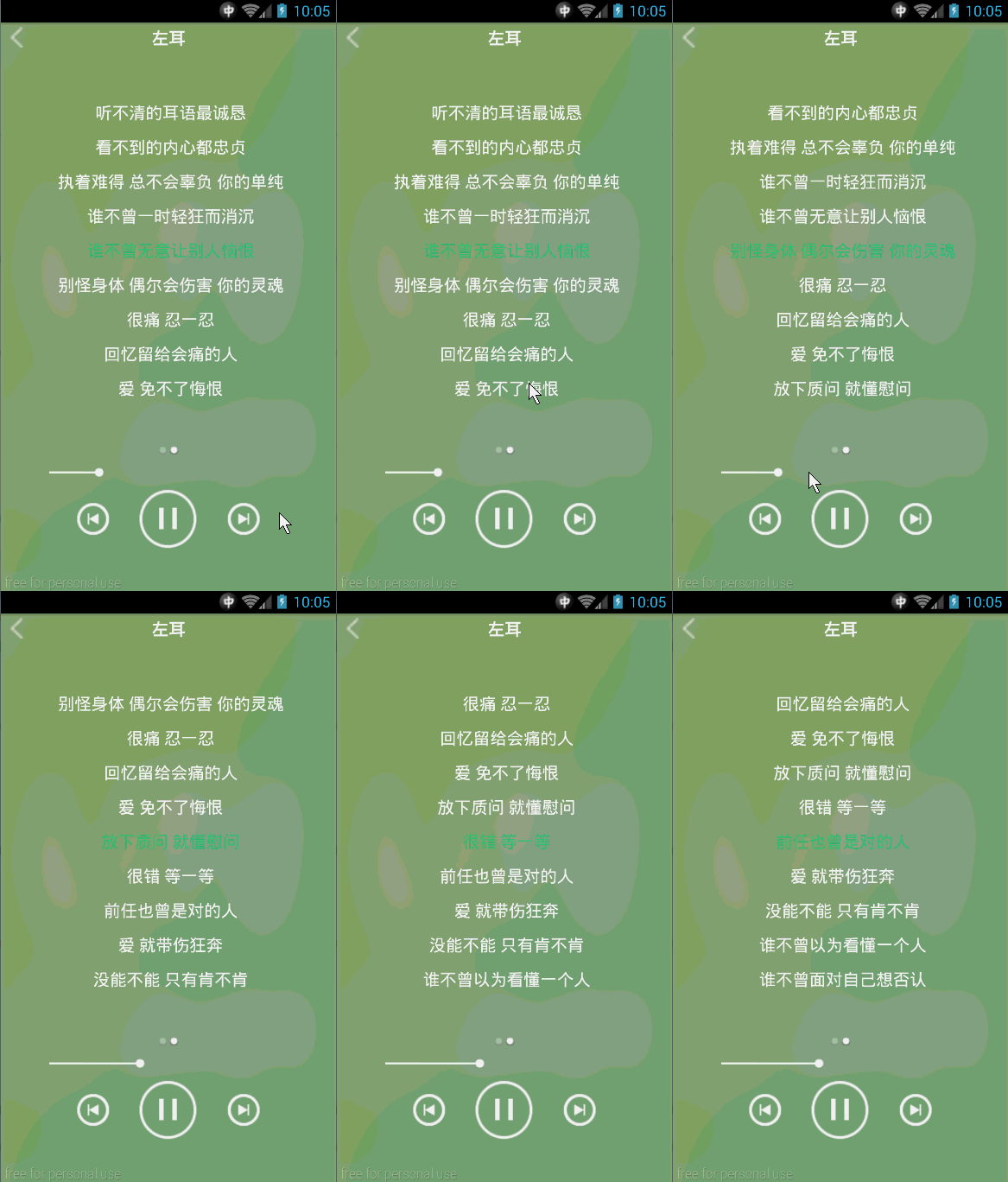
最後看看最終效果:
最後關於代碼,有人說筆者的博客沒有 demo 下載,這個以後會注意。這次的代碼,等這個月月底畢業答辯完,會把音樂播放器一併開源。
LitePlayer 源碼下載:https://git.oschina.net/qibin/LitePlayer
 深入 Android Activity 啟動流程:從 main() 一路追到 View 繪製
本文透過 DDMS 對一個簡單 Demo 做除錯標記,暫停主執行緒後觀察呼叫堆疊,逐層拆解 Activity 從被啟動到畫面真正呈現的完整路徑。一、起點:Activity
 高效改變 Android 按鈕顏色:從 State List 到自定義 RoundButton
Android 的按鈕常需要依狀態改變外觀,例如正常、按下、聚焦與停用。最直接的方式是使用 selector,為每個狀態指定不同背景。但當按鈕數量多、顏色變化多時,維護大
 從 Java 到 Kernel:一次讀懂 Android Binder 的跨進程通信全程
本文以 Android 6.0 原始碼為基礎,沿著 startService 這條主線,把 Binder 的 IPC 過程從 Java framework 一路追到 Na
 HTTPS 原理與在 Android 中的實務處理
本文先說明 HTTP 在安全上的先天不足,接著拆解 HTTPS 賴以建立信任的關鍵技術,然後以實際握手封包檢視整個協商過程,最後整理 Android 開發時最常踩到的 H