

編輯:Android 資訊
AlertDialog 在 Android 開發裡出現頻率很高。本文把它的五種常見形態與對應代碼一次整理清楚。
AlertDialog.Builder builder = new AlertDialog.Builder(this);
builder.setIcon(R.drawable.icon);
builder.setTitle("你確定要離開嗎?");
builder.setPositiveButton("確定", new DialogInterface.OnClickListener() {
    public void onClick(DialogInterface dialog, int whichButton) {
        // 這裡添加點擊確定後的邏輯
    }
});
builder.setNegativeButton("取消", new DialogInterface.OnClickListener() {
    public void onClick(DialogInterface dialog, int whichButton) {
        // 這裡添加點擊取消後的邏輯
    }
});
builder.create().show();
String[] mItems = {"item0", "item1", "item2", "item3", "item4", "item5", "item6"};

AlertDialog.Builder builder = new AlertDialog.Builder(MainDialog.this);
builder.setTitle("列表選擇框");
builder.setItems(mItems, new DialogInterface.OnClickListener() {
    public void onClick(DialogInterface dialog, int which) {
        // 點擊後可在這裡取得選擇了第幾項(which)
    }
});
builder.create().show();
int mSingleChoiceID = -1;

builder.setIcon(R.drawable.icon);
builder.setTitle("單項選擇");
builder.setSingleChoiceItems(mItems, 0, new DialogInterface.OnClickListener() {
    public void onClick(DialogInterface dialog, int whichButton) {
        mSingleChoiceID = whichButton;
    }
});
builder.setPositiveButton("確定", new DialogInterface.OnClickListener() {
    public void onClick(DialogInterface dialog, int whichButton) {
        if (mSingleChoiceID > 0) {
            // 這裡可以拿到用戶選擇的項:mSingleChoiceID
        }
    }
});
builder.setNegativeButton("取消", new DialogInterface.OnClickListener() {
    public void onClick(DialogInterface dialog, int whichButton) {
    }
});
builder.create().show();
單選的要點在於:單 choice 的點擊只是記錄下標,真正取值要等到「確定」時再做,否則用戶取消也會污染你的狀態。
ArrayList<Integer> MultiChoiceID = new ArrayList<Integer>();

builder.setIcon(R.drawable.icon);
builder.setTitle("多項選擇");
builder.setMultiChoiceItems(mItems,
        new boolean[]{false, false, false, false, false, false, false},
        new DialogInterface.OnMultiChoiceClickListener() {
            public void onClick(DialogInterface dialog, int whichButton, boolean isChecked) {
                if (isChecked) {
                    MultiChoiceID.add(whichButton);
                    // 你選擇的為:mItems[whichButton]
                } else {
                    MultiChoiceID.remove(whichButton);
                }
            }
        });
builder.setPositiveButton("確定", new DialogInterface.OnClickListener() {
    public void onClick(DialogInterface dialog, int whichButton) {
        String str = "";
        int size = MultiChoiceID.size();
        for (int i = 0; i < size; i++) {
            str += mItems[MultiChoiceID.get(i)] + ", ";
        }
    }
});
builder.setNegativeButton("取消", new DialogInterface.OnClickListener() {
    public void onClick(DialogInterface dialog, int whichButton) {
    }
});
builder.create().show();
多選回調多了第三個參數 isChecked,勾選就記下標、取消就移除,用一個集合維護即可。第二個參數是初始勾選狀態數組,按需調整。
View view = LayoutInflater.from(this).inflate(R.layout.custom, null);

builder.setIcon(R.drawable.icon);
builder.setTitle("自定義輸入框");
builder.setView(view);
builder.setPositiveButton("確定", new DialogInterface.OnClickListener() {
    public void onClick(DialogInterface dialog, int whichButton) {
        EditText userName = (EditText) view.findViewById(R.id.etUserName);
        EditText password = (EditText) view.findViewById(R.id.etPassWord);
        // userName.getText().toString() + password.getText().toString();
    }
});
builder.setNegativeButton("取消", new DialogInterface.OnClickListener() {
    public void onClick(DialogInterface dialog, int whichButton) {
    }
});
builder.create().show();
這裡有個容易踩的坑:findViewById 一定要作用在你 inflate 出來的那個 view 上,而不是 Activity 的 decorView,否則永遠取不到控件。
 Android N 值得關注的四個重大變化
Google 發布了 Android 的下一個版本 Android N 開發者預覽版。相比以往,這次的預覽來得更早一些,開發者可以在正式版發布前就動手試跑代碼、體驗新 A
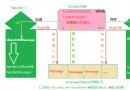 Android 非同步訊息機制:Handler、Looper 與 MessageQueue
Android 的 UI 操作通常必須在主執行緒進行,而耗時工作又不能阻塞主執行緒。為了解決這個矛盾,Android 提供了以 Handler、Looper、Messag
 Android 注解入門:從 Override 到編譯期處理
注解是 Android 開發中常見的工具,最典型的例子就是 @Override。它會在編譯期檢查方法是否正確重寫父類,也能提升程式碼可讀性。注解的價值除了標記用途,注解還
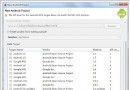 Eclipse 中 Android 公共庫的建立與呼叫方法詳解
以前一直苦惱於沒辦法在多個程式間共享資源,用作公共類庫時只能用「導出 jar 再匯入」的老方法。現在總算初步摸清了正解,真是如釋重負,於是整理出來分享給大家。 建立公共庫