

編輯:Android 資訊
最近忙著準備畢業設計,評估下來可能會用到模糊效果,於是就著手研究高斯模糊的實現方式。這個領域最有名的方案莫過於 FastBlur 以及一連串基於它的優化變體,另外就是本篇要重點實作的 RenderScript。
由於是「用到才學」,圖像處理與渲染的底層理論這裡就不展開了。不過實際跑過之後確實能感受到:不同方案虽然都能做出相似的模糊效果,但效率差距相當明顯。
本文的實現思路主要參考前人的一篇優質文章,內容大體一致,只是把部分細節講得更清楚,並調整了程式碼中幾處實現邏輯與邊界處理。主體思路不變,所以挑哪一篇來學都可以。
下面就來看看,如何一步步做出這樣的高斯模糊效果。

既然效果是建構在 RenderScript 之上,就有必要先了解它是什麼。
官方文件的描述聽起來很玄,但其實只需要記住一句話:
RenderScript is a framework for running computationally intensive tasks at high performance on Android.
RenderScript 是 Android 平台上進行高強度計算的高效能框架。
換句話說,RenderScript 在圖形處理上的能力相當強勁,拿來做高斯模糊是個不錯的選擇。
那麼該怎麼用它?依官方文件說明,若要在 Java 層使用 RenderScript,必須依賴 android.renderscript 或 android.support.v8.renderscript 提供的 API。有現成的 API,事情就好辦多了。
官方文件列出的使用步驟如下:
官方說明的措辭永遠工整卻也永遠難懂,我們直接結合程式碼來看:
/**
 * @author Qiushui
 * @description 模糊圖片工具類
 * @revision Xiarui 16.09.05
 */
public class BlurBitmapUtil {

    // 圖片縮放比例
    private static final float BITMAP_SCALE = 0.4f;

    /**
     * 模糊圖片的具體方法
     *
     * @param context    上下文物件
     * @param image      需要模糊的圖片
     * @param blurRadius 模糊半徑
     * @return 模糊處理後的圖片
     */
    public static Bitmap blurBitmap(Context context, Bitmap image, float blurRadius) {
        // 計算縮小後的長寬
        int width = Math.round(image.getWidth() * BITMAP_SCALE);
        int height = Math.round(image.getHeight() * BITMAP_SCALE);

        // 以縮小後的圖作為預渲染輸入
        Bitmap inputBitmap = Bitmap.createScaledBitmap(image, width, height, false);
        // 建立渲染後的輸出示圖
        Bitmap outputBitmap = Bitmap.createBitmap(inputBitmap);

        // 建立 RenderScript 核心物件
        RenderScript rs = RenderScript.create(context);

        // 建立模糊效果的 RenderScript 工具物件
        ScriptIntrinsicBlur blurScript = ScriptIntrinsicBlur.create(rs, Element.U8_4(rs));

        // RenderScript 不使用 VM 配置記憶體,因此需要用 Allocation 類建立並配置空間
        // 建立時記憶體是空的,需要透過 copyTo() 把資料填進去
        Allocation tmpIn = Allocation.createFromBitmap(rs, inputBitmap);
        Allocation tmpOut = Allocation.createFromBitmap(rs, outputBitmap);

        // 設定模糊程度,25f 是最大值
        blurScript.setRadius(blurRadius);
        // 設定 blurScript 的輸入記憶體
        blurScript.setInput(tmpIn);
        // 將輸出資料寫入輸出記憶體
        blurScript.forEach(tmpOut);
        // 把結果填回 Allocation
        tmpOut.copyTo(outputBitmap);

        return outputBitmap;
    }
}
這就是高斯模糊的核心程式碼,註解寫得相當完整,而且已經預先做了縮圖處理。對照前面列出的步驟,應該能形成一個大致印象。即使還有疑惑也不影響使用——這是一個工具類,直接複製即可。
原作者把程式碼封裝成了輪子,也可以直接在專案中透過 Gradle 引用。不過我個人還是建議把源碼讀一遍。
有了基本印象,來看看實際怎麼用。
你可以直接引用原作者封裝的庫:
compile 'com.qiushui:blurredview:0.8.1'
如果不想引入外部依賴,就必須在目前 Module 的 build.gradle 中加入:
defaultConfig {
    renderscriptTargetApi 19
    renderscriptSupportModeEnabled true
}
設定完成並建置即可。若建置失敗,把 minSdkVersion 調成 19 就行,目前不清楚確切原因;不過從 StackOverflow 的討論來看這屬於已知 Bug,那就暫且不深究。
布局很單純,就一個 ImageView。從上面的工具類可以看出,要得到一張高斯模糊圖,需要三樣東西:
這裡有兩點要留意:
目前這套方案只適用於 PNG 格式圖片,而且圖片尺寸最好別太大。程式碼中雖然已經做了縮放,但仍有機會出現卡頓。
所以接下來只需要設定圖片與模糊程度:
/**
 * 初始化 View
 */
@SuppressWarnings("deprecation")
private void initView() {
    basicImage = (ImageView) findViewById(R.id.iv_basic_pic);

    // 取得原始圖
    Bitmap initBitmap = BitmapUtil.drawableToBitmap(getResources().getDrawable(R.raw.pic));

    // 處理出模糊效果
    Bitmap blurBitmap = BlurBitmapUtil.blurBitmap(this, initBitmap, 20f);

    basicImage.setImageBitmap(blurBitmap);
}
來看執行結果:
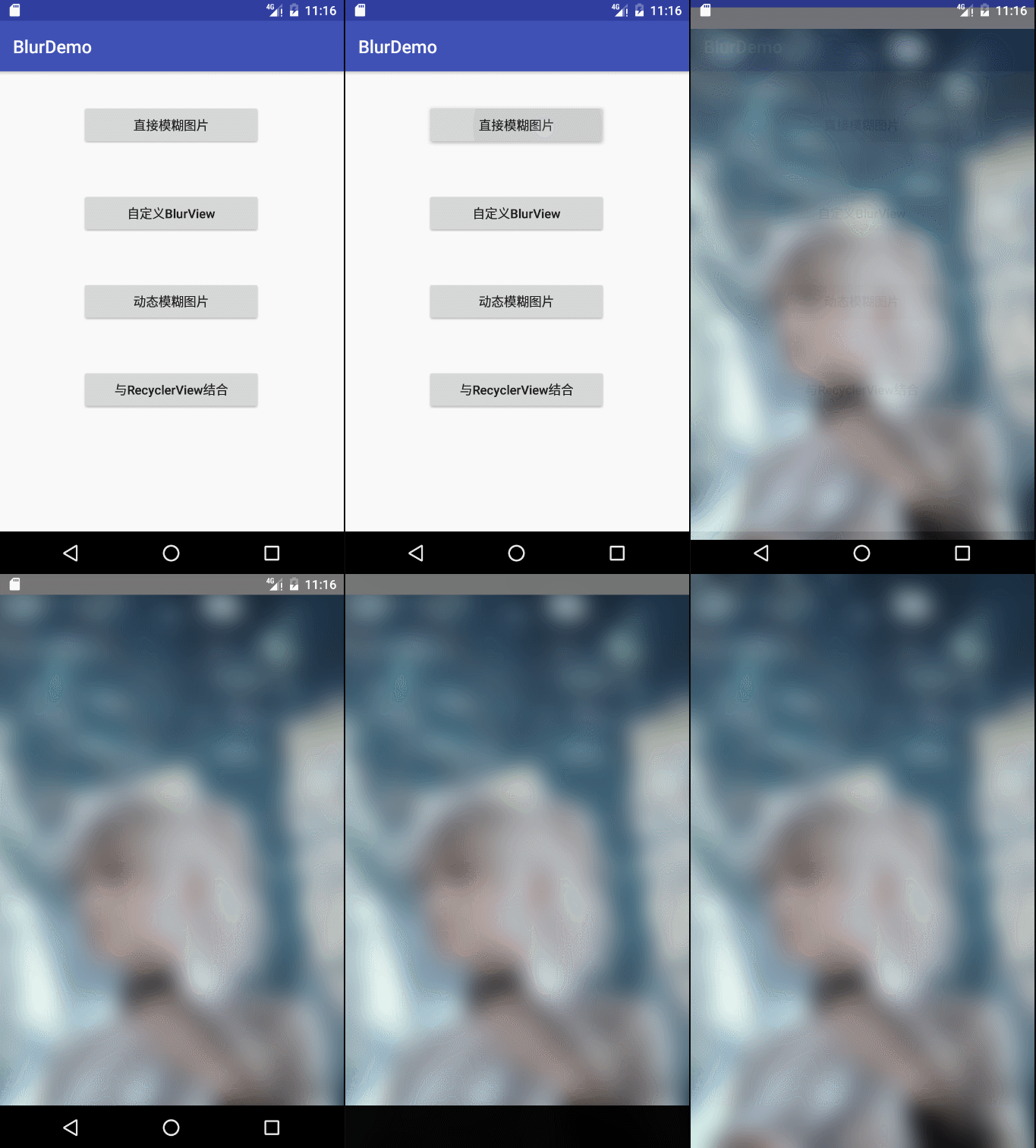
可以看到模糊效果已經出來了,而且速度相當快。總結來說,只要呼叫 BlurBitmapUtil.blurBitmap() 就能得到一張模糊圖。
原作者的庫裡封裝了一個自訂的 BlurredView。一開始我覺得沒必要自訂,後來才發現,自訂的真正原因是為了實現動態模糊。
那為什麼不能直接手動設定模糊程度呢?原作者給出的解釋是:
「如果用上面的程式碼做即時渲染,會造成介面嚴重卡頓。」
我親自試過,確實有點卡。他實現動態模糊的方案是這樣的:
「先把圖片做最大程度的模糊處理,再將原圖疊在模糊圖上方,透過不斷改變原圖的透明度(Alpha 值)來實現動態模糊效果。」
這個思路相當巧妙。但要注意,使用這種方式必須準備兩張一模一樣的圖片。如果在程式碼中直接寫,就需要兩個控制項;當圖片數量一多,这种做法顯然不可行。所以庫裡才會有一個自訂的 BlurredView。
不過這個 BlurredView 的封裝品質普通,我刪掉了其中一部分內容,原因稍後說明。先看核心程式碼。
自訂的 BlurredView 繼承自 RelativeLayout,布局中放了兩個重疊的 ImageView:
<FrameLayout xmlns:android="https://schemas.android.com/apk/res/android"
    android:layout_width="match_parent"
    android:layout_height="match_parent">

    <ImageView android:id="@+id/blurredview_blurred_img" ... />
    <ImageView android:id="@+id/blurredview_origin_img" ... />

</FrameLayout>
同時定義了兩個自訂屬性:
<resources>
    <declare-styleable name="BlurredView">
        <attr name="src" format="reference" />
        <attr name="disableBlurred" format="boolean" />
    </declare-styleable>
</resources>
一個用來設定圖片,一個用來設定是否停用模糊。接著是 BlurredView 類本身,以下只保留核心程式碼:
/**
 * @author Qiushui
 * @description 自訂模糊 View 類
 * @revision Xiarui 16.09.05
 */
public class BlurredView extends RelativeLayout {

    /* ========== 全域相關 ========== */
    private Context mContext;                          // 上下文物件
    private static final int ALPHA_MAX_VALUE = 255;    // 透明度最大值
    private static final float BLUR_RADIUS = 25f;      // 最大模糊度(介於 0.0 到 25.0 之間)

    /* ========== 圖片相關 ========== */
    private ImageView mOriginImg;    // 原圖 ImageView
    private ImageView mBlurredImg;   // 模糊後的 ImageView
    private Bitmap mBlurredBitmap;   // 模糊後的 Bitmap
    private Bitmap mOriginBitmap;    // 原圖 Bitmap

    /* ========== 屬性相關 ========== */
    private boolean isDisableBlurred;  // 是否停用模糊效果

    /**
     * 以程式碼方式設定待模糊的圖片
     *
     * @param blurredBitmap 待模糊的圖片
     */
    public void setBlurredImg(Bitmap blurredBitmap) {
        if (null != blurredBitmap) {
            mOriginBitmap = blurredBitmap;
            mBlurredBitmap = BlurBitmapUtil.blurBitmap(mContext, blurredBitmap, BLUR_RADIUS);
            setImageView();
        }
    }

    /**
     * 為兩個 ImageView 設定對應圖片(內部呼叫)
     */
    private void setImageView() {
        mBlurredImg.setImageBitmap(mBlurredBitmap);
        mOriginImg.setImageBitmap(mOriginBitmap);
    }

    /**
     * 設定模糊程度
     *
     * @param level 模糊程度,數值介於 0 ~ 100
     */
    @SuppressWarnings("deprecation")
    public void setBlurredLevel(int level) {
        // 超出範圍直接拋出例外
        if (level < 0 || level > 100) {
            throw new IllegalStateException("No validate level, the value must be 0~100");
        }
        // 若停用模糊則直接返回
        if (isDisableBlurred) {
            return;
        }
        // 設定原圖透明度
        mOriginImg.setAlpha((int) (ALPHA_MAX_VALUE - level * 2.55));
    }
}
程式碼中最關鍵的就是這三個方法:
setBlurredImg(Bitmap):設定圖片,並複製成兩份;setImageView():為兩個 ImageView 分別設定圖片,內部呼叫;setBlurredLevel(int):調整透明度,也就是視覺上的模糊程度。整體思路:先選定一張圖,一份作為原圖,一份做模糊處理,分別塞給自訂 BlurredView 中的兩個 ImageView,最後只需改變上層模糊圖的透明度。
接著寫一個自訂模糊效果的範例。布局很簡單:
<com.blurdemo.view.BlurredView
    android:id="@+id/bv_custom_blur"
    android:layout_width="match_parent"
    android:layout_height="match_parent"
    app:src="@raw/pic"
    app:disableBlurred="false" />
設定好圖片並開啟模糊後,Activity 中只需要調整透明度等級:
private void initView() {
    customBView = (BlurredView) findViewById(R.id.bv_custom_blur);
    // 設定模糊度
    customBView.setBlurredLevel(100);
}
效果與前一張圖相同,這裡不重複貼。程式碼精簡了很多,但自訂 View 的價值不在「寫起來更省事」,而在於接下來要說的動態模糊。
先看看動態模糊長什麼樣:
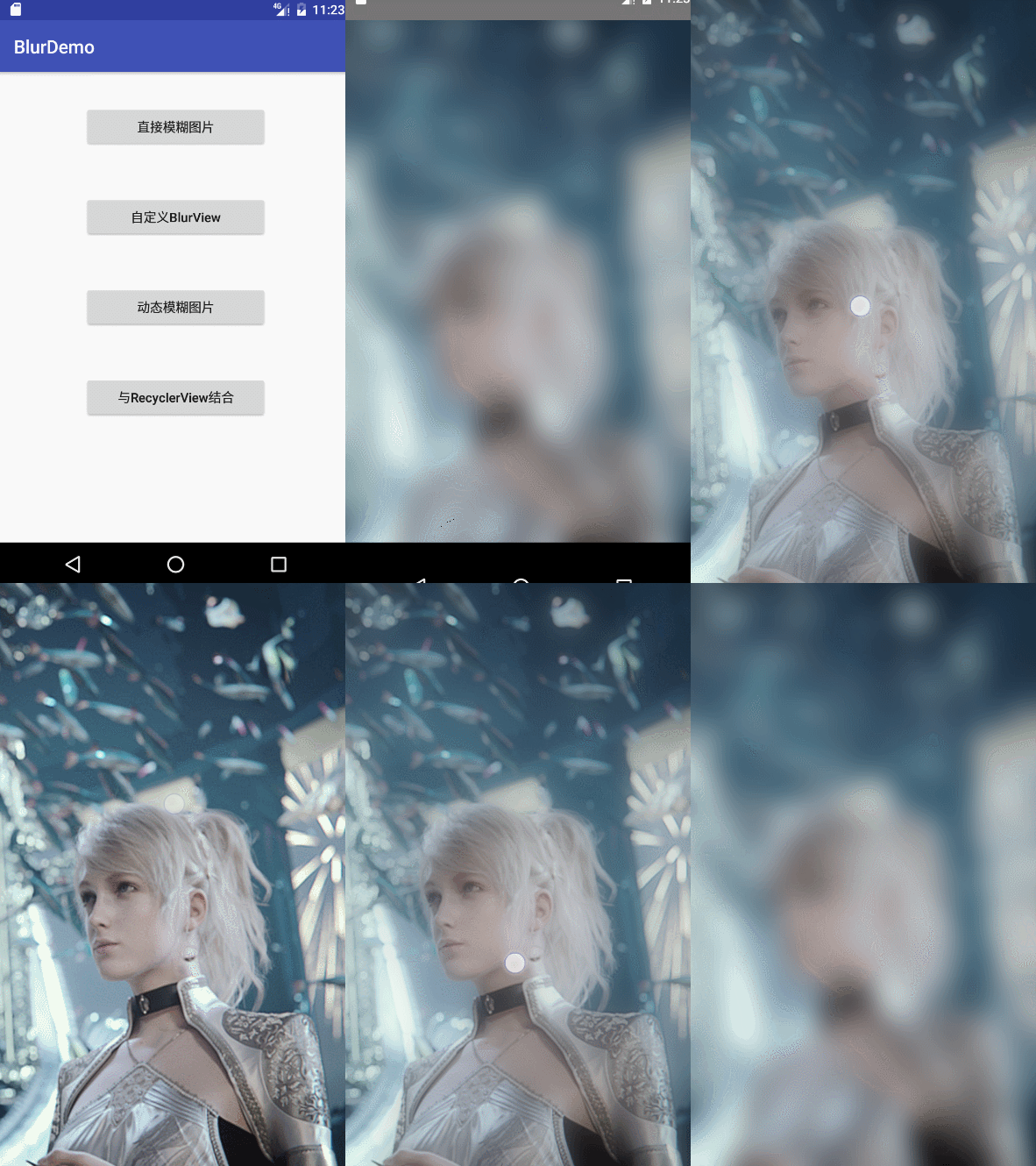
可以看到,手指觸摸螢幕時,背景的模糊程度會隨手勢連續變化。如果直接改模糊半徑會極度卡頓,所以正如原作者所說,用兩張圖疊加來實現才是可行解。
大體思路:上層圖片做模糊處理,下層圖片保持原樣,然後透過手勢改變上層模糊圖的透明度。
因此程式碼和前面幾乎一樣,只需重寫 onTouchEvent:
/**
 * 初始化 View
 */
private void initView() {
    customBView = (BlurredView) findViewById(R.id.bv_dynamic_blur);
    // 設定初始模糊度
    initLevel = 100;
    customBView.setBlurredLevel(initLevel);
}

/**
 * 觸摸事件
 */
@Override
public boolean onTouchEvent(MotionEvent ev) {
    switch (ev.getAction()) {
        case MotionEvent.ACTION_DOWN:
            downY = ev.getY();
            break;
        case MotionEvent.ACTION_MOVE:
            float moveY = ev.getY();
            // 手指滑動距離
            float offsetY = moveY - downY;
            // 螢幕高度,乘以十倍是為了讓效果更明顯
            int screenY = getWindowManager().getDefaultDisplay().getHeight() * 10;
            // 滑動距離佔螢幕高度的比例
            movePercent = offsetY / screenY;

            currentLevel = initLevel + (int) (movePercent * 100);
            if (currentLevel < 0) {
                currentLevel = 0;
            }
            if (currentLevel > 100) {
                currentLevel = 100;
            }
            // 設定模糊度
            customBView.setBlurredLevel(currentLevel);
            // 更新初始模糊等級
            initLevel = currentLevel;
            break;
        case MotionEvent.ACTION_UP:
            break;
    }
    return super.onTouchEvent(ev);
}
這裡是以「手指滑動距離佔螢幕高度的比例」來推算新的透明度等級,邏輯不難理解。原作者是用 SeekBar 來驅動的,效果相同,這裡不再贅述。
先看效果圖,這個範例是仿照原作者實作的,細節上略有差異。

原本的自訂 BlurredView 中還有幾段程式碼用來同步移動背景圖位置,目的是讓上下拉動時背景也能跟著移動。但實際體驗並不理想,上拉過程中會出現留白。原作者的解法是手動幫背景圖墊高,這並非最佳方案,所以我把這部分功能移除了,等找到更好的實現方式再補充。
實現方式並不複雜:底層是自訂 BlurredView,上層覆蓋一個 RecyclerView。RecyclerView 有兩種 Item Type,一種是頭部布局,一種是下方列表。
重點仍在動態模糊。前面我們靠重寫 onTouchEvent 完成,而這裡是 RecyclerView,可以直接用它的滾動監聽 onScrollListener 來動態調整透明度,核心程式碼如下:
// RecyclerView 滾動監聽
mainRView.setOnScrollListener(new RecyclerView.OnScrollListener() {
    @Override
    public void onScrollStateChanged(RecyclerView recyclerView, int newState) {
        super.onScrollStateChanged(recyclerView, newState);
    }

    @Override
    public void onScrolled(RecyclerView recyclerView, int dx, int dy) {
        super.onScrolled(recyclerView, dx, dy);

        // 累計滾動距離
        mScrollerY += dy;

        // 依滾動距離控制模糊程度,這裡讓距離成為模糊度的十倍
        if (Math.abs(mScrollerY) > 1000) {
            mAlpha = 100;
        } else {
            mAlpha = Math.abs(mScrollerY) / 10;
        }

        // 設定透明度等級
        recyclerBView.setBlurredLevel(mAlpha);
    }
});
邏輯很單純:在 onScrolled 中計算並動態更新透明度等級。原理掌握之後,實現起來並不困難。
從前面幾張動態圖來看,運行體驗還算流暢。不過我在 Android Monitor 中觀察到,每次首次渲染模糊時,GPU 的渲染耗時都相當長,所以在效能層面仍有改進空間。
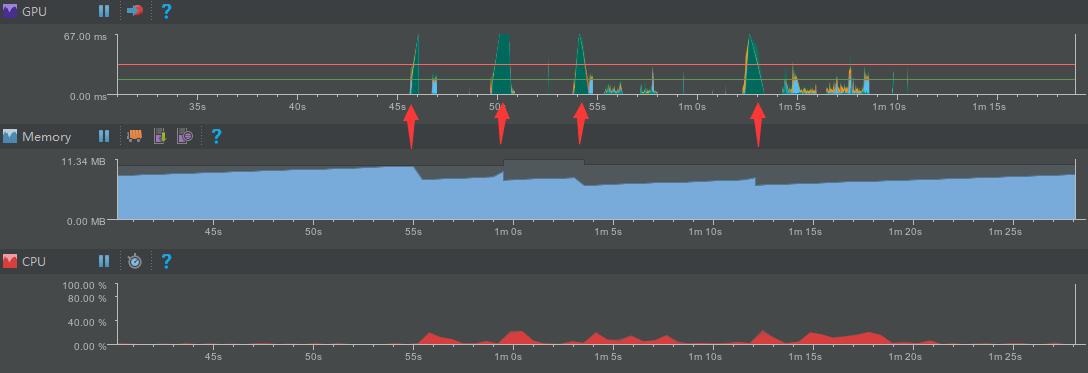
這也可能與模擬器環境有關,真機實測要快得多,而且感覺比 FastBlur 還快一些。之後有時間應該把幾種高斯模糊方案放一起做效能對比。
至此,這套高斯模糊實現方案就講完了。再次感謝原作者寫出這麼優質的文章:
湫水長天 – 教你一分鐘實現動態模糊效果
RenderScript – Android Developers
Android RenderScript 入門(1)
高斯模糊效果實現方案及效能對比 – lcyFox
BlurDemo – IamXiaRui – Github
 Android SQLite 快速入門指南
SQLite 是 Android 開發中最常打交道的資料庫方案。作為一款輕量級資料庫,它的設計初衷就是「嵌入式」,如今已被大量裝置採用。它極度省資源,在嵌入式環境中往往只
 Android 性能診斷實戰:過度繪製、渲染瓶頸與內存洩漏
前言 再創新的功能、再精緻的界面,只要卡得難受或者瘋狂吃內存,用戶就不會買單。所以性能這件事,重要性遠超多數人的想像。當你埋頭堆界面、趕功能的時候,性能往往是最容易被拋在
 ButterKnife 8.0 注解用法整理:告別一堆 findViewById
為什麼需要它 App 開發大部分時間還是以 UI 頁面為主,這意味著大量的 findViewById 與 setOnClickListener。控件少的時候還能忍,一旦多
 從零打造 Android 3D 立體旋轉容器:StereoView 完全解析
一、先看效果 這次要實現的,是一個 Android 上的 3D 立體旋轉效果。靈感來自前陣子在微博上看到的一張效果圖。 非常酷對不對!身為工程師,我當然要把它做進自己的專