

編輯:Android 資訊
使用 Android Studio 進行簽名打包時,流程與 Eclipse 概念相似,但操作介面不同。以下依步驟說明如何建立簽名檔、設定參數、選擇建置類型並找到輸出的 APK。
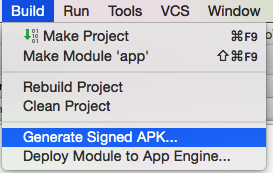
在 Android Studio 中選擇 Generate Signed APK,接著建立新的 keystore。若已有簽名檔,也可直接選擇既有檔案。
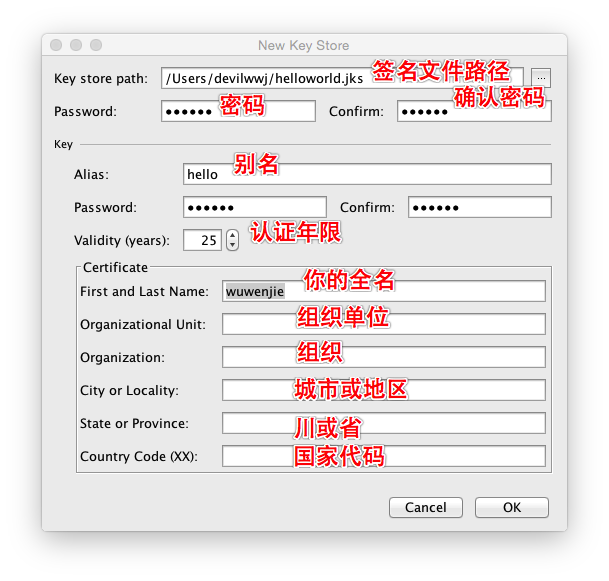
需要輸入 keystore 路徑、密碼、key alias、key 密碼,以及 certificate 資訊,例如組織、國家與有效期。
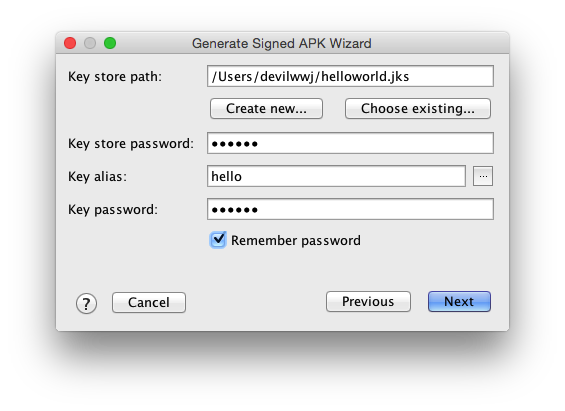
接著選擇要輸出的建置類型,例如 release 或 debug,並選擇要打包的變體。
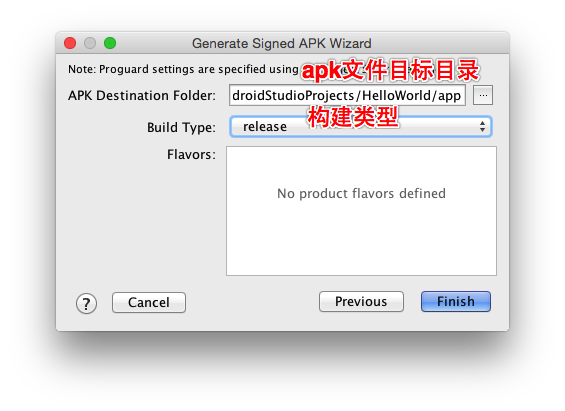
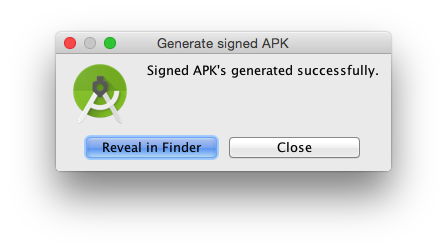
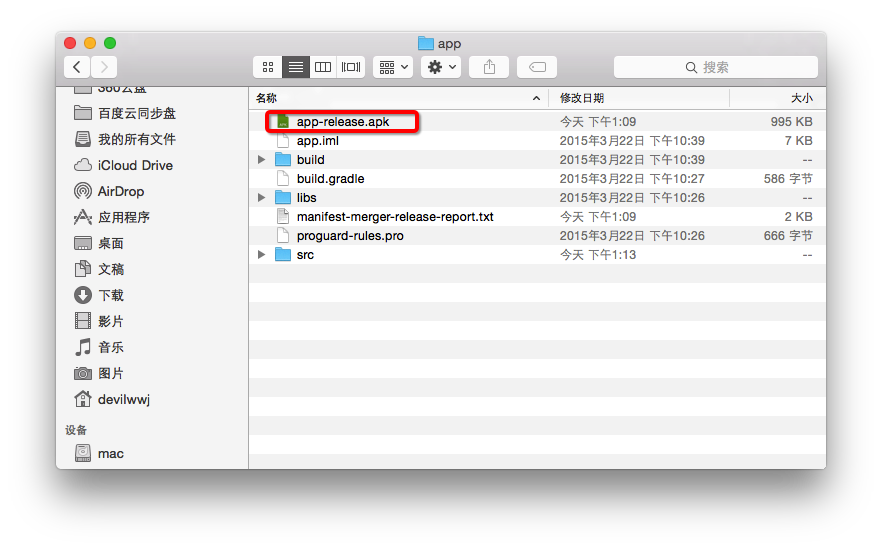
完成後,Android Studio 會產生簽名後的 APK。通常可在專案的 build 或 outputs 目錄中找到。
正式上架時,簽名檔與密碼務必妥善保存。若後續需要更新應用程式,必須使用相同簽名,否則無法覆蓋安裝。
 讓 App 秒開:Android 啟動優化實戰思路
從一個抱怨開始 部門裡丟出了一個問題:App 啟動很慢,桌面圖標點下去要等好久才有反應,中低端機型特別明顯。由於自己對效能優化頗有興趣,於是借來一台低端機與一台中端機實測
 Android Activity 四大啟動模式詳解
在 Android 裡,每個畫面都是一個 Activity,所謂切換畫面,其實就是多個 Activity 之間的實例化操作。而 Activity 的啟動模式,決定了它以什
 Android 開發 60 條技術經驗總結
以下是我在 Android 開發中沉澱下來的 60 條技術經驗,全文如下: 1. 所有 Activity 可繼承自 BaseActivity,便於統一風格、處理公共事件
 Android 開發實戰心得:從抽象封裝到架構演進的十二點體悟
開個頭 一直很想把這些年做 Android 開發的心得整理成文,無奈早期功力尚淺,思路總是打不開,提筆也頗為吃力。最近思緒清晰了許多,終於能靜下心來敲鍵盤了。先坦白說一句