

編輯:Android 資訊
市面上 ViewPager 指示器的實現很多,這個版本值得推薦的理由有幾個:
setViewPager() 搞定傳統版:

流行版:

單純把功能做出來不難,但目標是做成可直接複用的控件——以後拿去就用,不必改程式碼。
做成控件就繞不開自定義 View。回看兩張效果圖,整個控件需要的素材其實只有兩張圖(選中/未選中);唯一的難點是計算每個指示器的繪製位置。
既然要通用易用,就不能在外部的 OnPageChangeListener 裡手動改變指示器狀態——那樣每個頁面都得重寫一遍。所以正確做法是把 ViewPager 傳進控件內部,讓控件自己監聽。分析到這裡,方向就清楚了。
public class IndicatorView extends View
        implements ViewPager.OnPageChangeListener {

    /** 指示器圖示(selector drawable,含選中與未選中兩種狀態) */
    private Drawable mIndicator;
    /** 圖示尺寸,取寬高較大者,避免美工切圖不方正時變形 */
    private int mIndicatorSize;
    /** 整個控件的寬度 */
    private int mWidth;
    /** 圖示 + 間距 + padding 佔據的內容寬度 */
    private int mContextWidth;
    /** 指示器數量,即 ViewPager 的 item 數 */
    private int mCount;
    /** 每個指示器之間的間距 */
    private int mMargin;
    /** 當前選中的 item */
    private int mSelectItem;
    /** 隨 ViewPager 滑動的偏移量 */
    private float mOffset;
    /** 是否隨滑動即時刷新 */
    private boolean mSmooth;
    /** 外部自己的 OnPageChangeListener(因為本控件已佔用該接口) */
    private ViewPager.OnPageChangeListener mPageChangeListener;

    public IndicatorView(Context context) {
        this(context, null);
    }

    public IndicatorView(Context context, AttributeSet attrs) {
        this(context, attrs, 0);
    }

    public IndicatorView(Context context, AttributeSet attrs, int defStyleAttr) {
        super(context, attrs, defStyleAttr);

        TypedArray typedArray =
                getResources().obtainAttributes(attrs, R.styleable.IndicatorView);
        int N = typedArray.getIndexCount();
        for (int i = 0; i < N; i++) {
            int attr = typedArray.getIndex(i);
            switch (attr) {
                case R.styleable.IndicatorView_indicator_icon:
                    mIndicator = typedArray.getDrawable(attr);
                    break;
                case R.styleable.IndicatorView_indicator_margin:
                    float defaultMargin = TypedValue.applyDimension(
                            TypedValue.COMPLEX_UNIT_DIP, 5,
                            getResources().getDisplayMetrics());
                    mMargin = (int) typedArray.getDimension(attr, defaultMargin);
                    break;
                case R.styleable.IndicatorView_indicator_smooth:
                    mSmooth = typedArray.getBoolean(attr, false);
                    break;
            }
        }
        typedArray.recycle();
        initIndicator();
    }

    private void initIndicator() {
        // 取寬高最大值,即使切圖不方正也不會變形
        mIndicatorSize = Math.max(
                mIndicator.getIntrinsicWidth(), mIndicator.getIntrinsicHeight());
        mIndicator.setBounds(0, 0,
                mIndicator.getIntrinsicWidth(), mIndicator.getIntrinsicWidth());
    }
}
這裡的關鍵是 mIndicator:它是 drawable 目錄下的一個 selector 檔案,內部指向選中/未選中兩張圖。
@Override
protected void onMeasure(int widthMeasureSpec, int heightMeasureSpec) {
    setMeasuredDimension(measureWidth(widthMeasureSpec),
                         measureHeight(heightMeasureSpec));
}

private int measureWidth(int widthMeasureSpec) {
    int mode = MeasureSpec.getMode(widthMeasureSpec);
    int size = MeasureSpec.getSize(widthMeasureSpec);

    int desired = getPaddingLeft() + getPaddingRight()
            + mIndicatorSize * mCount + mMargin * (mCount - 1);
    mContextWidth = desired;

    int width;
    if (mode == MeasureSpec.EXACTLY) {
        width = Math.max(desired, size);
    } else if (mode == MeasureSpec.AT_MOST) {
        width = Math.min(desired, size);
    } else {
        width = desired;
    }
    mWidth = width;
    return width;
}

private int measureHeight(int heightMeasureSpec) {
    int mode = MeasureSpec.getMode(heightMeasureSpec);
    int size = MeasureSpec.getSize(heightMeasureSpec);

    if (mode == MeasureSpec.EXACTLY) {
        return size;
    }
    int desired = getPaddingTop() + getPaddingBottom() + mIndicatorSize;
    if (mode == MeasureSpec.AT_MOST) {
        return Math.min(desired, size);
    }
    return desired;
}
流程是:先依序畫出全部「未選中」狀態的圖示,再在其上畫一個「已選中」狀態的圖示,位置由 mSelectItem + mOffset 決定。
這裡有個容易搞混的細節:Canvas.save() 記錄當前畫布狀態,restore() 回到最後一次 save 的位置,兩者必須成對出現。少了 save,restore 就不知道該回到哪裡。
@Override
protected void onDraw(Canvas canvas) {
    // 保存畫布狀態,後面的 restore 才有意義
    canvas.save();

    // 水平居中起點
    int left = mWidth / 2 - mContextWidth / 2 + getPaddingLeft();
    canvas.translate(left, getPaddingTop());

    // 依序繪製所有未選中的指示器
    for (int i = 0; i < mCount; i++) {
        // selector 需要設定 state 才會給出對應的圖
        mIndicator.setState(EMPTY_STATE_SET);
        mIndicator.draw(canvas);
        // 畫完一個往右移一格
        canvas.translate(mIndicatorSize + mMargin, 0);
    }

    // 恢復到 save 時的 matrix / clip 狀態
    canvas.restore();

    // 計算選中指示器的繪製位置
    float leftDraw = (mIndicatorSize + mMargin) * (mSelectItem + mOffset);

    canvas.translate(left, getPaddingTop());
    canvas.translate(leftDraw, 0);

    mIndicator.setState(SELECTED_STATE_SET);
    mIndicator.draw(canvas);
}
把 ViewPager 傳進來有三個目的:
OnPageChangeListener,決定何時刷新。/**
* 呼叫前 ViewPager 必須已設定 Adapter,
* 且 Adapter 的資料後續不能再變動
*/
public void setViewPager(ViewPager viewPager) {
if (viewPager == null) {
return;
}
PagerAdapter pagerAdapter = viewPager.getAdapter();
if (pagerAdapter == null) {
throw new RuntimeException("請看使用說明");
}
mCount = pagerAdapter.getCount();
viewPager.setOnPageChangeListener(this);
mSelectItem = viewPager.getCurrentItem();
invalidate();
}
/** 開放給外部繼續接收頁面回呼 */
public void setOnPageChangeListener(
ViewPager.OnPageChangeListener mPageChangeListener) {
this.mPageChangeListener = mPageChangeListener;
}
@Override
public void onPageScrolled(int position, float positionOffset,
int positionOffsetPixels) {
if (mSmooth) {
mSelectItem = position;
mOffset = positionOffset;
invalidate();
}
if (mPageChangeListener != null) {
mPageChangeListener.onPageScrolled(position, positionOffset,
positionOffsetPixels);
}
}
@Override
public void onPageSelected(int position) {
mSelectItem = position;
invalidate();
if (mPageChangeListener != null) {
mPageChangeListener.onPageSelected(position);
}
}
@Override
public void onPageScrollStateChanged(int state) {
if (mPageChangeListener != null) {
mPageChangeListener.onPageScrollStateChanged(state);
}
}
這裡有個要點:當 mSmooth 為 true 時表示需要隨滑動即時刷新,因此要在 onPageScrolled() 裡呼叫 invalidate(),並保存 positionOffset 供繪製時計算位置。同時別忘了把三個回呼轉發給外部的 listener,否則使用者的邏輯就收不到了。
XML:
<com.gyzhong.viewpagerindicator.IndicatorView
    android:id="@+id/id_indicator"
    android:layout_centerHorizontal="true"
    android:layout_alignParentBottom="true"
    android:layout_marginBottom="20dp"
    android:layout_width="match_parent"
    android:layout_height="wrap_content"
    android:padding="5dp"
    zgy:indicator_icon="@drawable/indicator_selector"
    zgy:indicator_margin="5dp"/>
Java:
mIndicatorView = (IndicatorView) findViewById(R.id.id_indicator);
mIndicatorView.setViewPager(mViewPager);
記得在根佈局加上 xmlns:zgy="https://schemas.android.com/apk/res-auto",自訂屬性才認得出來。
整體難度不高,程式碼量也很少,真正用到的知識點就三塊:自訂屬性(TypedArray)、View 的測量流程(MeasureSpec 的三種模式)、以及 Canvas 的 translate / save / restore 組合。把這三件事想清楚,這類「看起來在動」的控件就不神秘了。
 一篇讀懂 Android 異步消息機制:Looper、Message 與 Handler
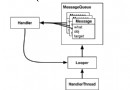
整體架構其實很簡單 Android 的異步消息處理機制,並沒有傳說中那麼玄。核心關係就一句話:Looper 持有一個 MessageQueue,負責從隊列中取出消息交給
 視頻縮略圖不卡頓:異步加載與 LruCache 緩存實作
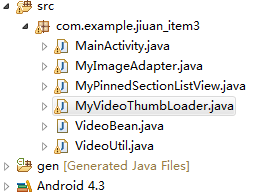
這次的開發項目裡有個視頻列表,需要展示視頻縮略圖。在很多人看來,生成視頻縮略圖無非兩行代碼的事——確實,搜一下每篇帖子都會告訴你怎麼做,本文用的也是同一套 API。真正的
 動手讀懂 Google 官方 Android MVP 範例:六種架構實踐完整解析
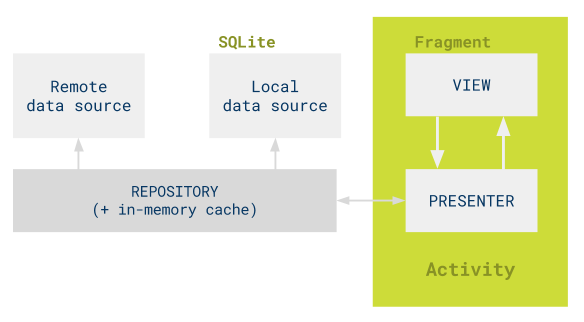
談到 Android 的架構組織,2016 年前後最受青睞的答案是 MVP。Google 在 android-architecture 這個專案中,用同一個 To-Do
 Android Bitmap 核心知識全景梳理
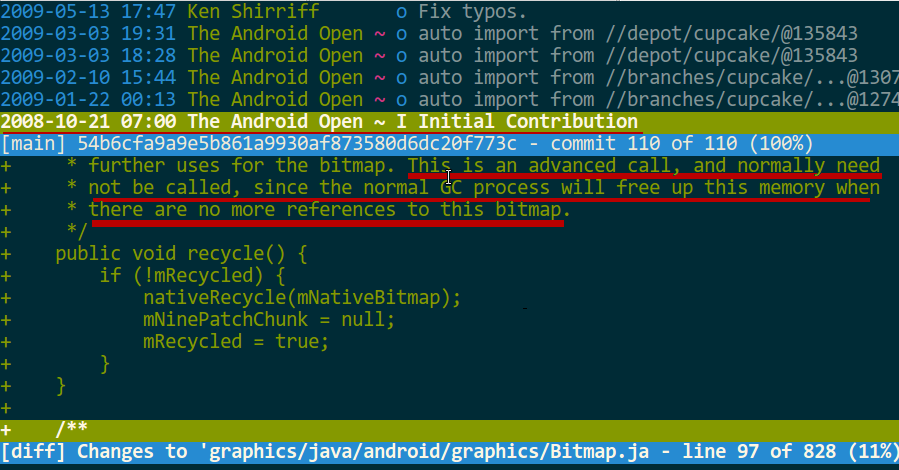
在日常開發中,Bitmap 低頭不見抬頭見,幾乎每個應用都會直接或間接用到它,而背後牽扯的知識點相當密集。本文把 Bitmap 的常用知識做一次系統梳理,涵蓋解碼參數、內