

編輯:Android 資訊
Android Studio 是一套問世不算太久的 IDE(整合開發環境),目前已免費提供給 Google 與 Android 開發者使用。它以 IntelliJ IDEA 為基礎,而後者本身就是一套相當出色的 Android 開發環境。本文將帶大家了解如何建立一個全新的 Android 專案,並充分發揮 Android Studio 的各項功能優勢。
在正式暢遊 Android Studio 之前,你得先下載並安裝它。請注意,事先必須裝好 JDK 6 或更高版本。若使用 Windows,先啟動 .exe 檔,再依安裝精靈逐步完成;若使用 OS X,則先雙擊磁碟映像檔,再把 Android Studio 拖進應用程式資料夾。
完成這些步驟後,開發環境大致就設定妥當了。接著,我們就能用 Android Studio 打造第一款 Android 應用。首次啟動時,你會看到歡迎畫面,其中提供一些選項,指引你踏出開發的第一步。
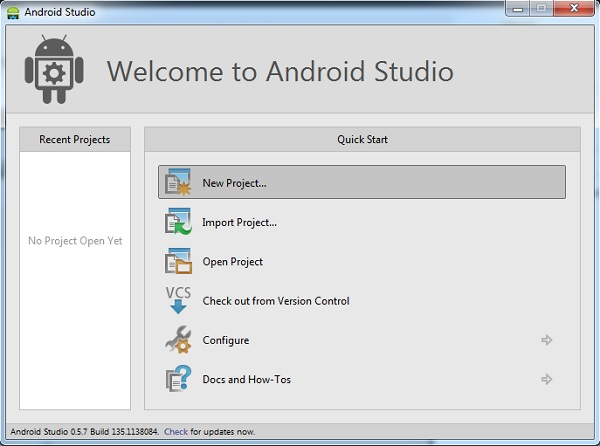
本文選擇「New Project(新專案)」。如果你想把 Eclipse 等其他環境裡的現有專案轉成 Android Studio 專案,可以選「Import Project(匯入專案)」——Android Studio 能把 Eclipse 專案轉換過來,並補上必要的設定檔。
若點選「Open Project(開啟專案)」,就能開啟先前用 Android Studio 或 IntelliJ IDEA 建立的專案;而選「Check out from Version Control(版本控制簽出)」則能簽出處於版本控制下的專案副本。透過這種方式,你可以拿現有專案當基礎,快速衍生出新的版本。
因為我們要從零開始,所以選「新專案」。接著會出現一份設定清單。本文會建立一個簡單的應用,主要用來示範 Android Studio 最關鍵的一些功能。相信你也認同,「HelloWorld」這個名字最適合這次的新專案了。
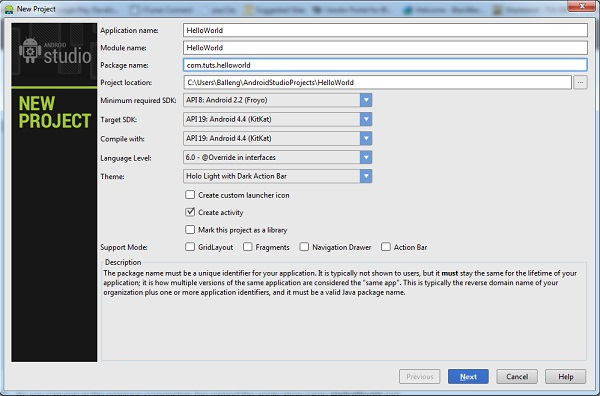
如圖所示,我把應用命名為 HelloWorld,並設定了模組名稱。如果你對 IntelliJ IDEA 不熟,可能不清楚模組是什麼——模組其實就是一個能編譯、運行、測試與除錯的獨立功能單元,裡頭含有原始碼、編譯腳本以及其他用於特定任務的組成部分。
建立新專案時,你還能設定套件名稱。預設情況下,Android Studio 會把套件名的最後一項設為模組名稱,但只要願意,你隨時能改。其他設定還包括專案在裝置上的存放位置、最低與建議 SDK、編譯用的 SDK,以及專案主題等。你也可以要求 Android Studio 建立一個 Activity 類別、自訂啟動圖示,或決定專案是否支援 GridLayout、Fragments、Navigation Drawer 與 Action Bar 等。
這裡我們不為應用建立自訂圖示,因此可取消勾選「Create custom launch icon(建立自訂啟動圖示)」。點「Next(下一步)」繼續其他設定。
由於前一步勾選了「Create activity(建立 activity)」,這裡精靈會要你設定 Android Studio 將建立的 Activity 類別。
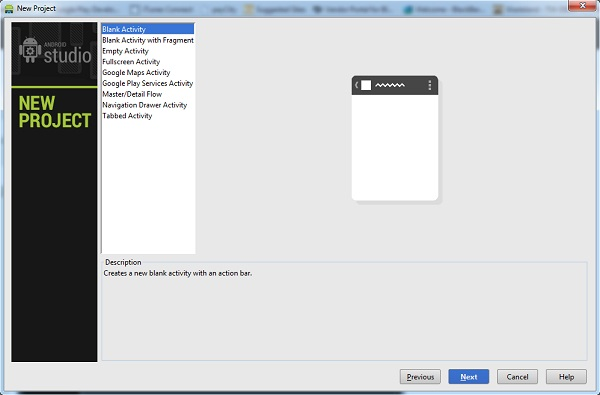
因為我們要從空白 Activity 開始,所以點「Next」走完後續步驟即可。這裡要替該 Activity 類別、主版面與片段版面命名。你也可以設定導航類型,本文範例設為「None」。下圖是我們的設定長相。
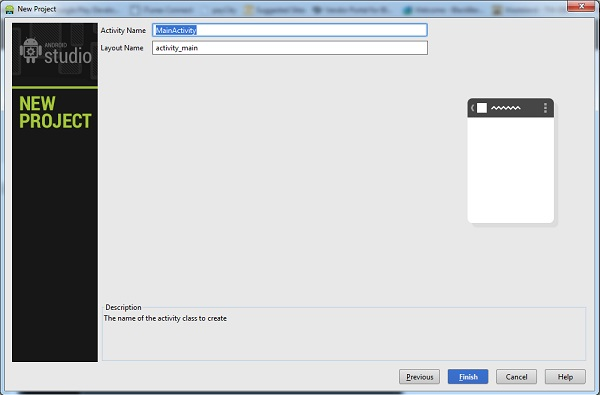
按下「Finish」後,你會看到下圖所示的 Android Studio 介面:左側是專案資源管理器,右側則是工作區。設定好專案後,我們就能逐一檢視 Android Studio 的各項關鍵功能。
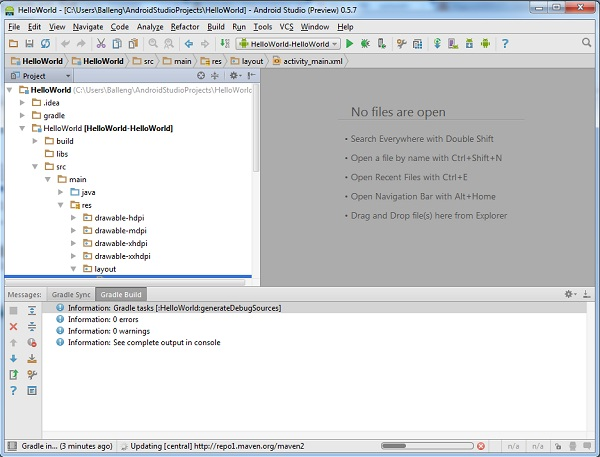
所謂 Android 虛擬裝置(簡稱 AVD),是一套模擬器組態方案,讓你能設定出與實際情況相符的 Android 機型。有了它,開發者就能輕鬆地將應用運行並測試於琳瑯滿目的裝置上,也能為模擬器指定要模擬的硬體與軟體組合。
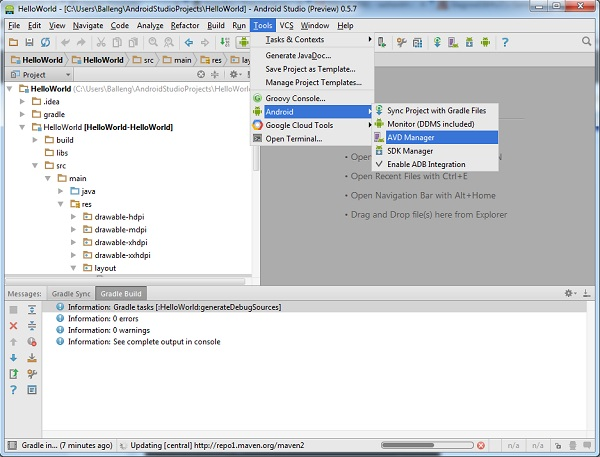
建立 AVD 首選透過 AVD Manager。你可以在 Android Studio 介面的 Tools 選單裡,依序選擇「Android」→「AVD Manager」。
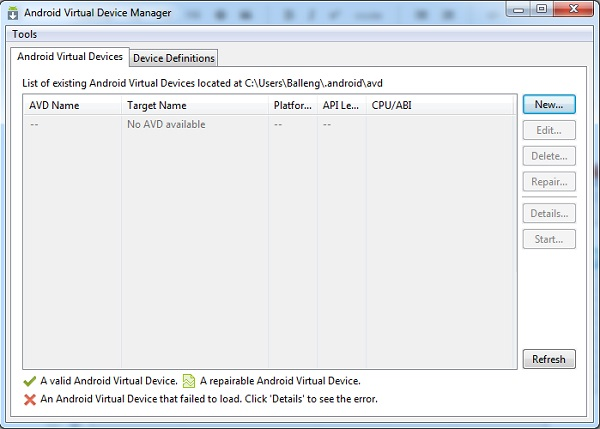
若前面的環境設定無誤,AVD 管理器介面應該如下圖。
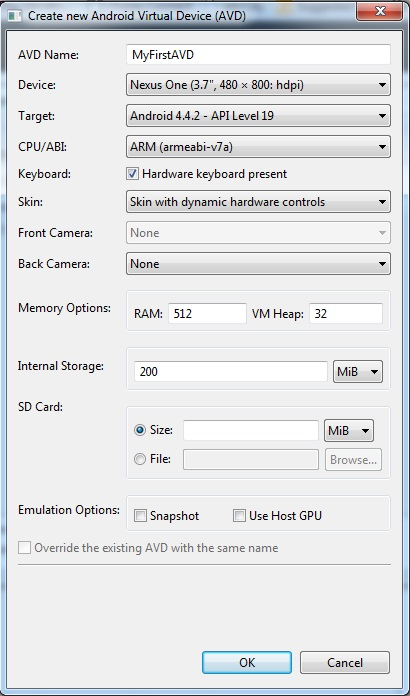
要建新 AVD,點右側的「New…」,替 AVD 命名並如下圖設定虛擬裝置,最後按「OK」即可完成你的第一套 AVD。
要使用剛建好的 AVD,先在管理器清單裡選中它,再點右側的「Start…」。若設定無誤,Android 模擬器啟動後應該如下圖。
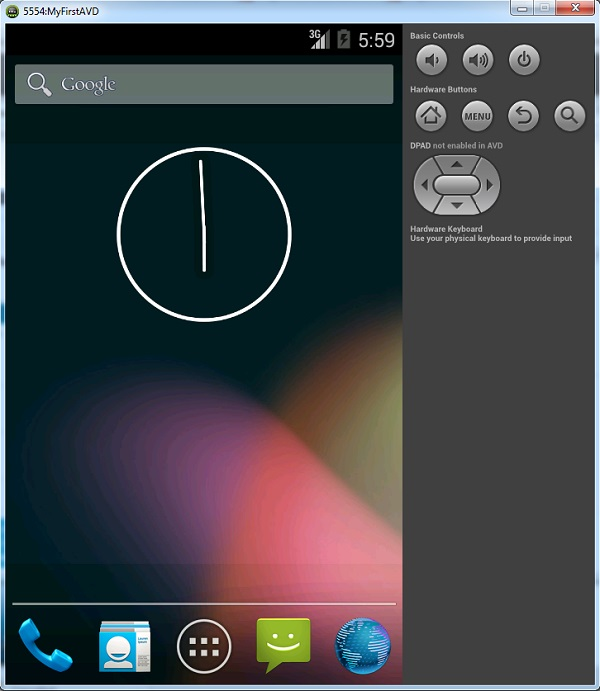
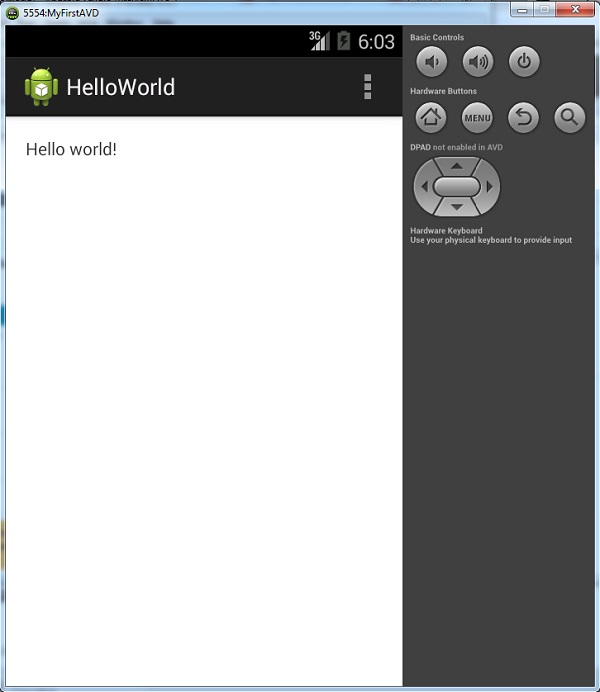
既然模擬器已成功啟動並運行,現在就把應用跑起來吧。在「Run」選單中選「Run 'helloworld'」——對,在模擬器裡運行應用就是這麼簡單。
Android Studio 的即時版面功能,讓你不必把應用跑在裝置或模擬器上,就能直接預覽 UI。這是一款極好用的工具,能幫開發者省下大量時間,讓檢視介面變得輕鬆又快速。
要使用即時版面,先雙擊對應的 XML 版面檔並選工作區下方的「Text」標籤,接著選右側的「Preview」標籤來預覽。你對 XML 版面做的任何改動,都會即時反映在右側預覽視窗裡。可參考下圖。
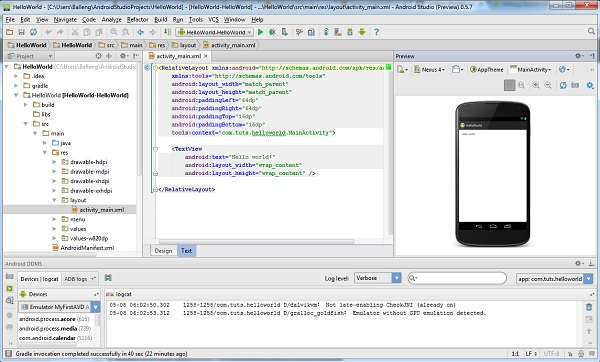
即時版面帶來不少好處。舉例來說,你可以在 Preview 面板的第一個選單裡選擇,隨意切換當前使用的 XML 版面;比方說分別建立縱向與橫向的顯示視圖,Android Studio 會自動幫你建好對應的資料夾與檔案。
Preview 面板的第二個選單能更改面板裡顯示的裝置尺寸;第三個選單則能調整裝置在面板中的朝向,讓你更輕鬆地檢視同一套版面在縱向與橫向下的效果與主題。第四個選單能讓你輕鬆切換 Activity 或版面所用的個別片段。Preview 面板還能更改即時版面使用的語言,方便預覽不同語言的顯示效果;最右邊的選單則用來調整 API 版本。
此外,Preview 面板還有多項控制機制,例如縮放版面、重新整理預覽,以及擷取當前畫面。
Android Studio 還提供多種範本,能大幅提升開發速度。這些範本會自動建立 Activity 與必要的 XML 檔,你也能用它們快速搭出較基礎的 Android 應用,並跑在實體裝置或模擬器上。
在 Android Studio 裡,我們可以在建立新 Activity 時一併套用範本。對左側專案瀏覽器中的「package name」按右鍵,選「New」,再從清單中點「Activity」,接著 Android Studio 就會列出範本清單,包含 Blank Activity、Fullscreen Activity 與 Tabbed Activity 等。
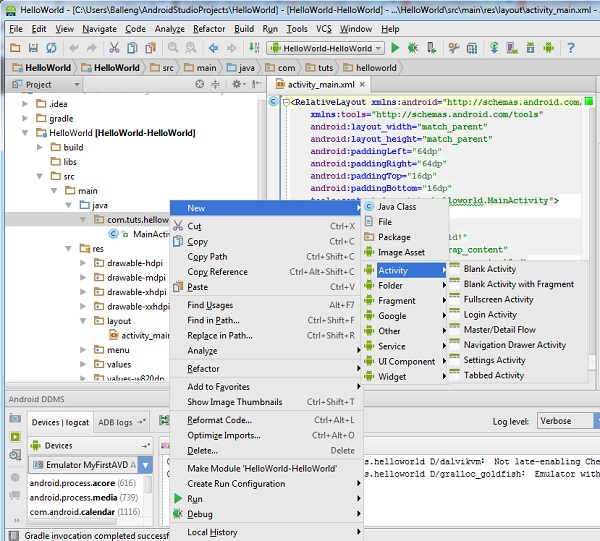
你也可以從選單裡選「Image Asset」,接著精靈會一步步引導你完成建立流程。下面我們就來看看如何以 Login Activity 範本為基礎建立一個新 Activity。先在範本清單中選「Login Activity」啟動精靈。
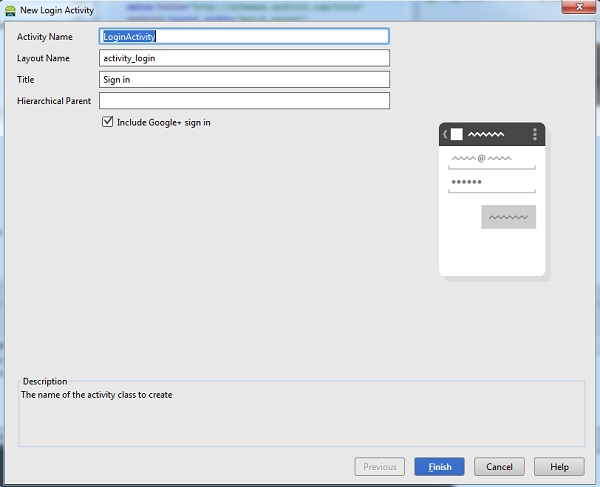
如上圖所示,我把新 Activity 命名為 LoginActivity——也就是為 activity login 設定 Layout Name——並替它加上「Sign In」標題。預設情況下,「Include Google+ sign in」已被勾選;由於本文不打算用 Google+ 登入,因此取消該勾選。
你也可以為這套新 Activity 設定 Hierarchical Parent(階層父項),這樣按下裝置返回鍵時,應用就會導航回上一個畫面。我們把這個欄位留空。按下「Finish」後,Android Studio 會建立必要的檔案與資料夾。若一切順利,你就能在專案裡看到新的 Activity 與 Layout。
下一步是在清單檔裡設定新 Activity,讓它能在應用啟動時作為主 Activity。請看下面的清單內容,其中 LoginActivity 類別擁有自己的 activity 節點。
<application android:allowBackup="true" android:icon="@drawable/ic_launcher" android:label="@string/app_name" android:theme="@style/AppTheme" > <activity android:name="com.tuts.HelloWorld.MainActivity" android:label="@string/app_name" > <intent-filter> <action android:name="android.intent.action.MAIN" /> <category android:name="android.intent.category.LAUNCHER" /> </intent-filter> </activity> <activity android:name="com.tuts.HelloWorld.LoginActivity" android:label="@string/title_activity_login" android:windowSoftInputMode="adjustResize|stateVisible" > </activity> </application>
為了讓應用啟動時運行我們剛建立的 LoginActivity,得先移除原本 MainActivity 的 activity 節點,再把 MAIN/LAUNCHER 那組意圖過濾器掛到 LoginActivity 上。這樣應用就會改用 LoginActivity 作為主 Activity。
<application android:allowBackup="true" android:icon="@drawable/ic_launcher" android:label="@string/app_name" android:theme="@style/AppTheme" > <activity android:name="za.co.helloworld.LoginActivity" android:label="@string/app_name" > <intent-filter> <action android:name="android.intent.action.MAIN" /> <category android:name="android.intent.category.LAUNCHER" /> </intent-filter> </activity> </application>
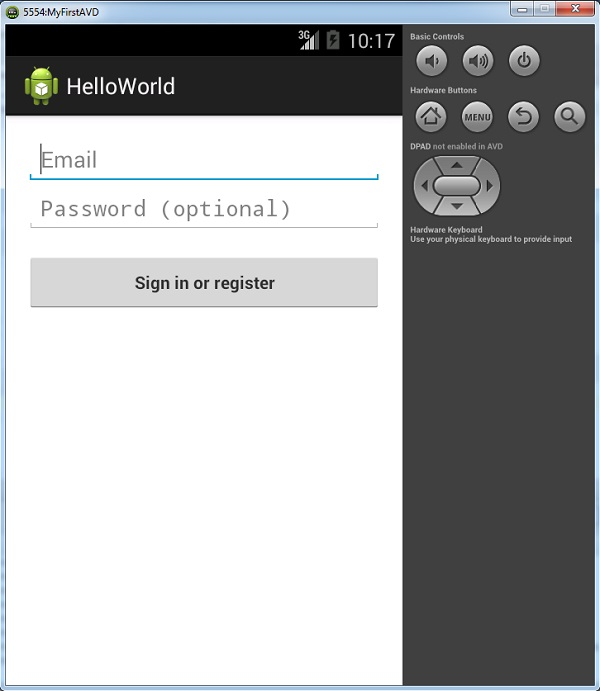
當我們在模擬器裡建立並運行應用時,首先應該會看到下圖的內容。這代表我們已成功用剛建立的 LoginActivity 取代了原本的空白 Activity。
測試程式碼是一回事,但同樣重要的是,我們還得在寫程式的同時引入各種最佳實務。這不僅能明顯改善效能,也能提升應用的整體穩定性;此外,結構合理的專案在維護上也更輕鬆。
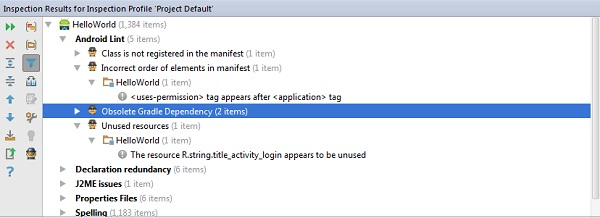
Android Studio 內建的 Android Lint 是一款靜態分析工具,負責分析專案原始碼,能偵測出應用裡的潛在漏洞,以及其他可能被編譯器忽略的程式碼問題。
以下圖為例,你會看到該版面中的 LinearLayout 並未被實際使用。Android Lint 的優勢在於,它能幫我們正視警告或錯誤資訊背後的原因,進而更輕鬆地修復問題。

請養成經常使用 Android Studio Lint 的習慣,它能幫你精準揪出專案裡的潛在問題,甚至告訴你應用中是否有重複的圖片或編譯內容。要運行 Lint,先到「Analyze」選單選「Inspect Code…」。當 Android Studio 完成檢測後,會在視窗底部顯示分析結果。請注意,除了 Android Lint,Android Studio 還提供一系列其他檢查功能。雙擊某個已發現的問題,系統就會幫你定位到對應檔案裡的問題位置。
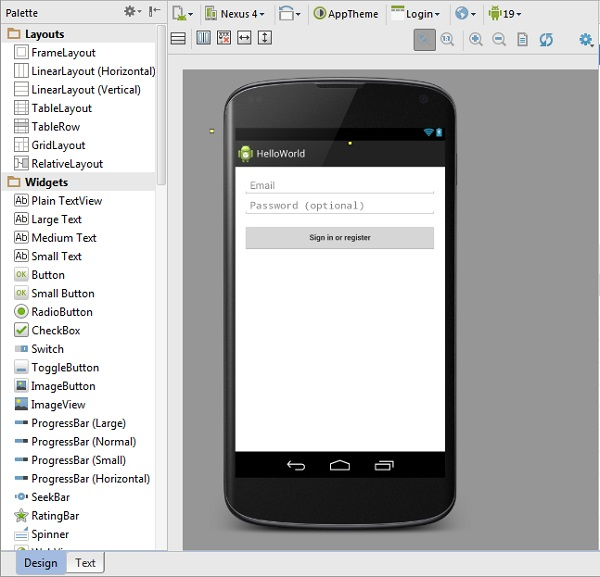
Android Studio 提供一套功能完整的版面編輯器,讓你能隨意拖放各類 UI 元件,還能在多種螢幕配置下同時檢視多套版面的效果,這一點前面提過。
這套編輯器操作起來非常直覺。我們先準備一套要處理的版面:瀏覽到專案 res 資料夾下的 layout 資料夾,對它按右鍵,在選單中選「New」→「Layout resource file」。
接著替新版面命名並選好根元素,按「OK」。Android Studio 會自動在右側編輯器裡打開它。
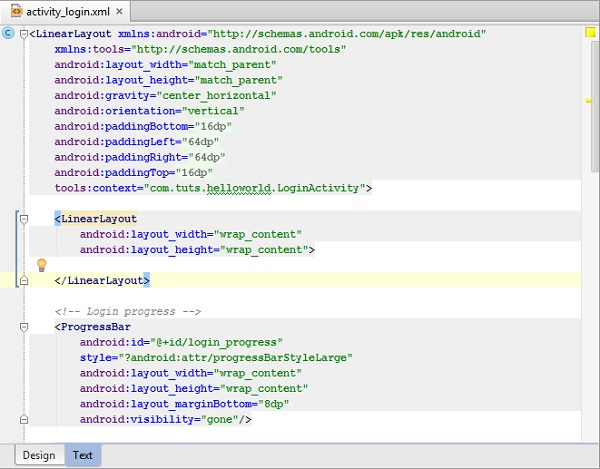
在編輯器底部,你會看到「Design」與「Text」兩個標籤。點「Text」會啟動原始碼編輯模式,讓你能改動當前版面。
點「Design」則會切到另一套編輯內容,顯示版面的預覽效果。要往版面裡加入更多元件,只需從左側的元件清單把它們拖進版面即可。就這麼簡單。
本文已簡要介紹了 Android Studio 的各項核心功能。它的用法與 IntelliJ IDEA 非常相似,但其中一連串重要改進大大加快了 Android 應用的開發速度,也讓整個流程更輕鬆、更愉快。
 Android ActionBar 中 Overflow Menu 的相容問題
前言 Overflow Menu 是 ActionBar 右上角的溢出菜單,通常用來放次要操作。不同廠牌 ROM 對它的處理不一致,因此需要額外套路來相容。 什麼是
 Android 消息機制核心知識全解析:Looper、Handler、Message 與 MessageQueue
消息機制幾乎是每次 Android 面試都繞不開的考點。但學習它的意義遠不止於應對面試——在日常開發中,它扮演著舉足輕重的角色,真正理解其運作原理至關重要。下面就從最基礎
 Android View 佈局定位流程解析
在 Android 的 View 繪製流程中,測量完成之後,下一步就是佈局定位。這個階段決定每個 View 在父容器中的位置與大小。本文將跟蹤 performLayout
 Android 6.0 新特性與開發變化整理
Android 6.0,也就是市場上常聽到的 Android M 或 Marshmallow,對開發者而言帶來了不少值得關注的變化。本文整理權限管理、App Linkin