

編輯:Android 資訊
對話方塊是 Android 中不可或缺的元件。使用時通常需要借助 AlertDialog.Builder 類別;除了系統預設樣式外,我們也能自訂對話方塊。若對話方塊設定了按鈕,則要為其加上事件監聽 OnClickListener。
以下範例結合了 AlertDialog.Builder 與自訂對話方塊:點擊「確定」後會跳轉到登入對話方塊,輸入帳號密碼後,再進入帶有進度列的登入對話方塊。
這裡的自訂對話方塊由兩個 TextView 與兩個 EditText 組成,也就是那個登入視窗,其版面配置檔為 dialog.xml,詳見下方。此外,使用 AlertDialog 建立對話方塊時,還需要了解以下幾個方法:
setTitle():設定標題
setIcon():設定圖示
setMessage():設定提示內容
setItems():設定要顯示的清單,常用於呈現多個指令
setSingleChoiceItems():設定單選清單
setMultiChoiceItems():設定複選清單
setPositiveButton():加入「確定」按鈕
setNegativeButton():加入「取消」按鈕
DialogTest.java
package org.hualang.dialog; import android.app.Activity; import android.app.AlertDialog; import android.app.Dialog; import android.app.ProgressDialog; import android.content.DialogInterface; import android.os.Bundle; import android.view.LayoutInflater; import android.view.View; public class DialogTest extends Activity { /** Called when the activity is first created. */ ProgressDialog mydialog; @Override public void onCreate(Bundle savedInstanceState) { super.onCreate(savedInstanceState); setContentView(R.layout.main); Dialog dialog=new AlertDialog.Builder(DialogTest.this) .setTitle("登錄提示")//設置標題 .setMessage("這裡需要登錄")//設置對話框顯示內容 .setPositiveButton("確定", //設置確定按鈕 new DialogInterface.OnClickListener() { @Override public void onClick(DialogInterface dialog, int which) { //點擊確定轉向登錄對話框 LayoutInflater factory=LayoutInflater.from(DialogTest.this); //得到自定義對話框 final View DialogView=factory.inflate(R.layout.dialog, null); //創建對話框 AlertDialog dlg=new AlertDialog.Builder(DialogTest.this) .setTitle("登錄框") .setView(DialogView)//設置自定義對話框樣式 .setPositiveButton("確定", new DialogInterface.OnClickListener() {//設置監聽事件 @Override public void onClick(DialogInterface dialog, int which) { // 輸入完成後點擊“確定”開始登錄 mydialog=ProgressDialog.show(DialogTest.this, "請稍等...", "正在登錄...",true); new Thread() { public void run() { try { sleep(3000); }catch(Exception e) { e.printStackTrace(); }finally { //登錄結束,取消mydialog對話框 mydialog.dismiss(); } } }.start(); } }).setNegativeButton("取消",//設置取消按鈕 new DialogInterface.OnClickListener() { @Override public void onClick(DialogInterface dialog, int which) { //點擊取消後退出程序 DialogTest.this.finish(); } }).create();//創建對話框 dlg.show();//顯示對話框 } }).setNeutralButton("退出", new DialogInterface.OnClickListener() { @Override public void onClick(DialogInterface dialog, int which) { // 點擊退出後退出程序 DialogTest.this.finish(); } }).create();//創建按鈕 //顯示對話框 dialog.show(); } }
dialog.xml
<?xml version="1.0" encoding="utf-8"?> <LinearLayout xmlns:android="https://schemas.android.com/apk/res/android" android:orientation="vertical" android:layout_width="fill_parent" android:layout_height="fill_parent" > <TextView android:id="@+id/username" android:layout_width="wrap_content" android:layout_height="wrap_content" android:layout_marginLeft="20dip" android:layout_marginRight="20dip" android:text="用戶名" android:gravity="left" android:textAppearance="?android:attr/textAppearanceMedium" /> <EditText android:id="@+id/username" android:layout_width="fill_parent" android:layout_height="wrap_content" android:layout_marginLeft="20dip" android:layout_marginRight="20dip" android:scrollHorizontally="true" android:autoText="false" android:capitalize="none" android:gravity="fill_horizontal" android:textAppearance="?android:attr/textAppearanceMedium" /> <TextView android:id="@+id/password" android:layout_width="wrap_content" android:layout_height="wrap_content" android:layout_marginLeft="20dip" android:layout_marginRight="20dip" android:text="密碼" android:gravity="left" android:textAppearance="?android:attr/textAppearanceMedium" /> <EditText android:id="@+id/password" android:layout_width="fill_parent" android:layout_height="wrap_content" android:layout_marginLeft="20dip" android:layout_marginRight="20dip" android:scrollHorizontally="true" android:autoText="false" android:capitalize="none" android:gravity="fill_horizontal" android:password="true" android:textAppearance="?android:attr/textAppearanceMedium" /> </LinearLayout>
執行結果如下:
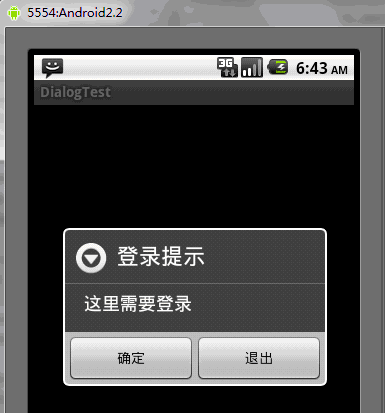
點擊確定後會跳轉到登入對話方塊,這是一個自訂樣式的對話方塊。
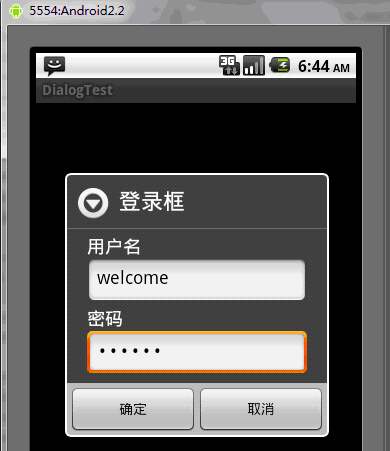
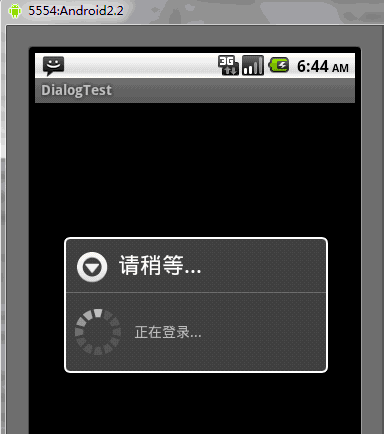
輸入帳號密碼後點擊確定,便進入帶進度列的對話方塊。這裡的進度對話方塊採用系統預設樣式,並以執行緒控制,3 秒後自動結束並跳轉到對應的 Activity。
補充說明
1、Inflater 英文原意為「膨脹」,在 Android 中引申為「擴展」。LayoutInflater 的作用類似 findViewById(),不同點在於它是用來尋找 layout 資料夾下的 XML 版面配置檔並加以實例化;而 findViewById() 則是尋找某個 XML 底下的具體 widget 控制項(如 Button、TextView 等)。它可應用於 BaseAdapter 的 getView、自訂 Dialog 中取得 view 內元件等場合。
2、AlertDialog.Builder 即為「警告對話方塊」之意。
3、常用單位
px:螢幕像素點
in:英寸
mm:毫米
pt:磅,1/72 英寸
dp:一個基於 density 的抽象單位,在 160dpi 的螢幕上 1dp=1px
dip:等同於 dp
sp:與 dp 類似,但會依使用者偏好的字型大小來縮放。
建議文字使用 sp 作為單位,其餘則用 dip。
4、dialog.xml 屬性說明
①android:layout_marginLeft="20dip":margin 是邊距之意,此句表示該控制項距左側 20 個 dip;同理 android:layout_marginRight="20dip" 表示距父容器右側 20dip。
②android:gravity="left":表示該控制項的文字靠左顯示。
③android:layout_gravity="center":表示該控制項位於父容器中央。
④android:textAppearance 的用法:對於能顯示文字的控制項(如 TextView、EditText、RadioButton、Button、CheckBox 等),有時需要控制字型大小。Android 平台定義了三種字型大小:
"?android:attr/textAppearanceLarge"
"?android:attr/textAppearanceMedium"
"?android:attr/textAppearanceSmall"
使用方式可寫成 android:textAppearance="?android:attr/textAppearanceLarge" 等形式,或使用 style="?android:attr/textAppearanceLarge" 等形式。
⑤android:scrollHorizontally="true":設定當文字超出 TextView 寬度時,是否出現橫向捲軸。
⑥android:autoText="false":設定後會自動執行輸入值的拼字校正,在顯示輸入法並輸入時才生效,此處設為 false 即關閉該功能。
⑦android:capitalize="none":設定英文字母大寫類型,需彈出輸入法才能看到效果。
⑧android:password="true":以小圓點「.」顯示文字,用於輸入密碼時。
 Android UI 元件系列:ProgressBar 進度條
當 Android 執行一些背景作業時,例如載入遊戲、播放音樂,使用者往往無法得知目前的執行進度。這時就能透過進度條來即時呈現這些資訊。 Android 系統提供兩種進度
 深入 Android MVP:職責分離、可測試性與架構邊界
Android 為什麼容易寫得混亂Android 開發上手門檻看似不高,只要會建立 Activity、擺放布局、設定監聽器,就能做出一個可運行的頁面。但隨著業務增加,界面
 Android 緩存利器 DiskLruCache 學習筆記
DiskLruCache 是一個十分好用的 Android 緩存工具,可以從 GitHub 下載源碼:https://github.com/JakeWharton/Dis
 用 NanoHTTPD 在 Android 上打造視頻服務器
NanoHTTPD 是個相當給力的開源庫——只用一個 Java 類,就撐起了一個輕量級 Web Server,而且整合進 Android 應用幾乎零成本,讓你的 App