

編輯:Android 資訊
Android Studio 是 Android 開發者每天都要打開的工具,但即使已經用了好幾年,你很可能仍漏掉了一些能大幅省時的功能。下面這十個技巧,我用最精簡的方式整理,配上必要的說明與延伸,讓你讀一遍就能上手。
Windows/Linux 用戶按 Ctrl + Shift + A,Mac 用戶按 Command + Shift + A。這個近乎萬能的搜尋框可以讓你直接輸入想執行的動作名稱(用英文),清單會列出對應操作與它的快捷鍵。
它不只找得到「動作」,也能改設定。想把 Gradle 切到離線模式,輸入 offline 再選 Toggle Offline Work 即可;想開啟貼上程式碼時的 Auto Import,同樣輸入 Auto Import 然後選對應項目。
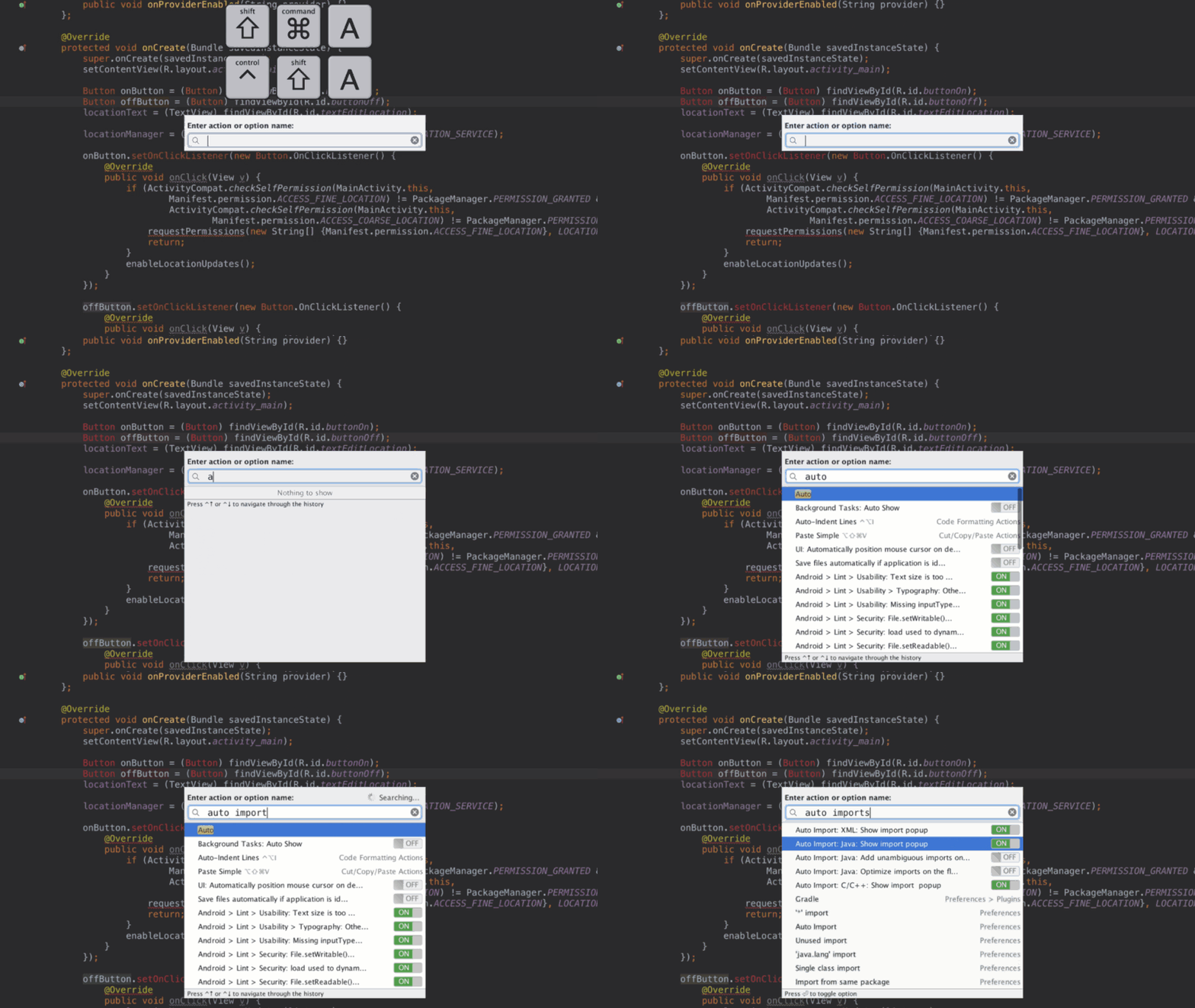
Android Studio 裡所有快捷鍵都可以自訂。喚起 Ctrl + Shift + A,輸入 keymap,選擇位於 Settings → Keymap 的那一項,就能看到全部鍵位設定。
不建議直接在預設方案上改。實務上的做法是先複製一份:在 Keymaps 下拉選單中挑一個現成方案(預設是 Default),點右側的 Copy,然後在清單中找到要改的項目、按右鍵、選擇 Add Keyboard Shortcut。如果新設定的按鍵與其他指令衝突,會以紅色提示警告你。
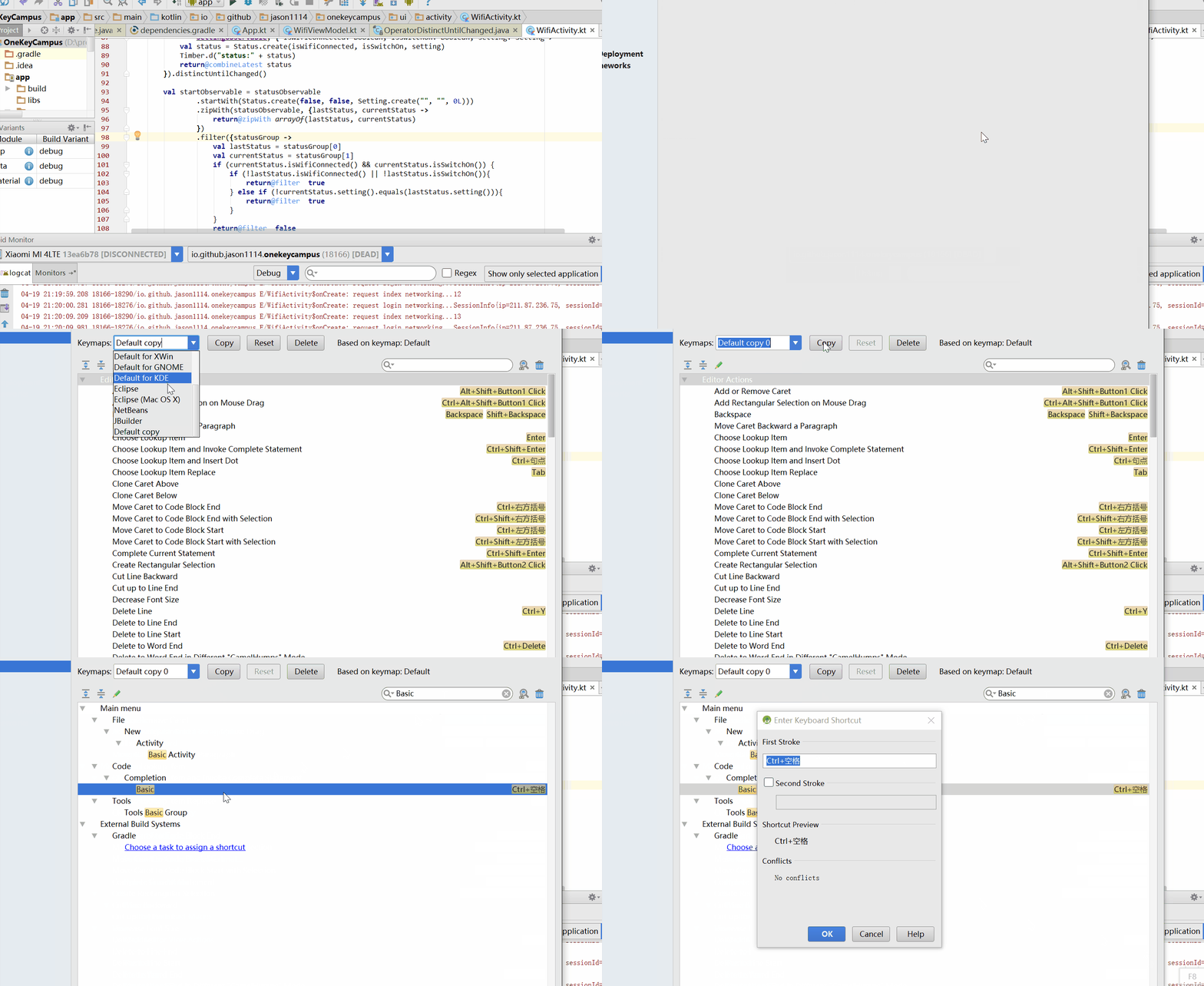
由於清單很長,右側的搜尋框值得一用。例如想改基本自動補全,輸入 Basic 就能過濾出對應項目。
平時輸入 Log.,候補清單會自動跳出 Log.d()、Log.e()、Log.i() 等等。但若手一滑選錯了,比如要 Log.d() 卻選成 Log.e(),多數人的反應是把 .e() 刪掉重打——其實不必,按 Ctrl + Alt + 空格 就能重新喚起補全。
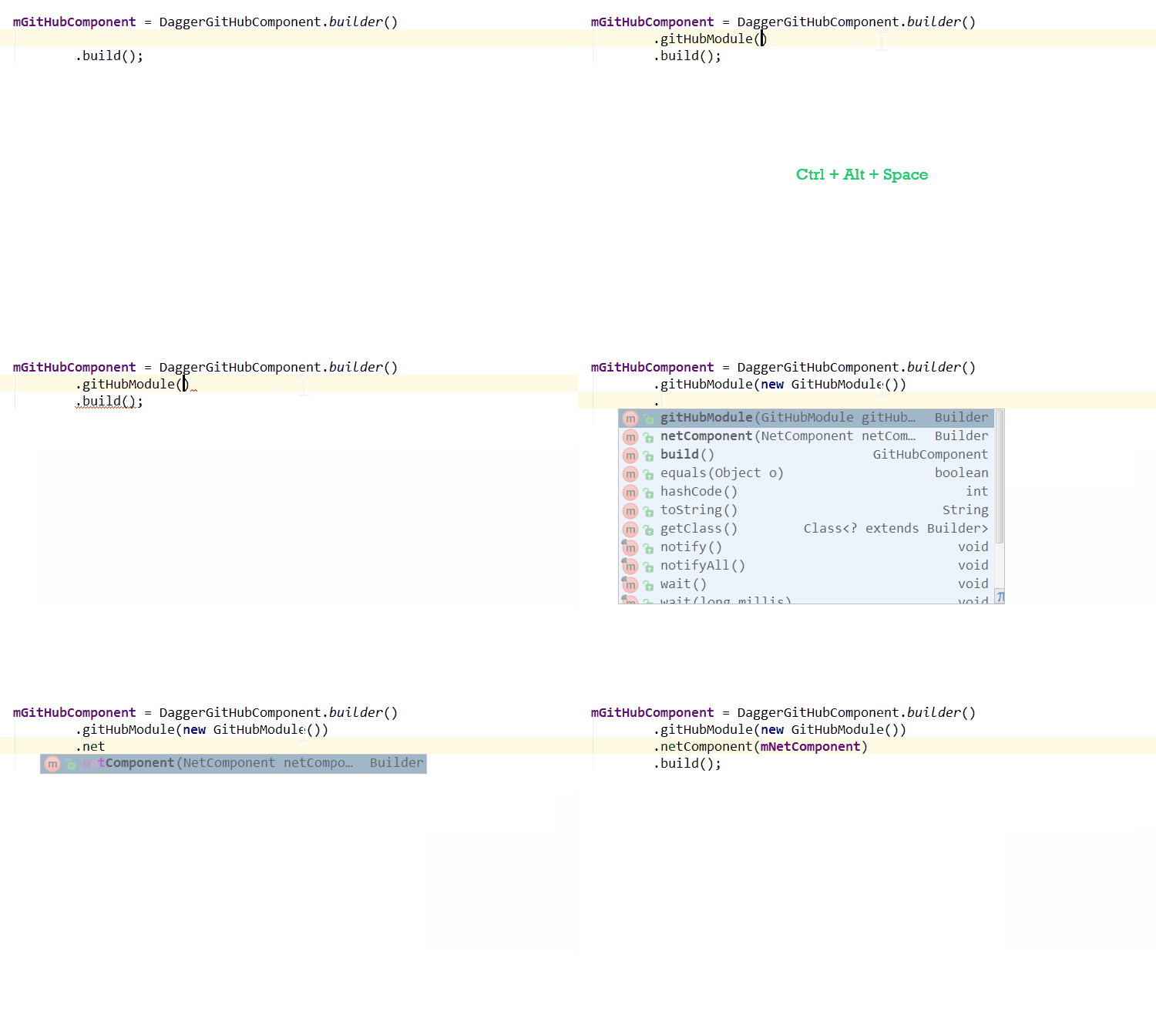
另外還有兩種補全方式。一是基本補全 Ctrl + 空格,Windows 用戶大概會不開心,因為它與系統輸入法切換鍵衝突;不想改鍵的話就用 Ctrl + Alt + 空格 代替,想改鍵則可用上一節的方法,在 Keymap 搜尋 Basic 後設定 Code → Completion → Basic。二是智慧補全 Ctrl + Shift + 空格,它不只補全方法名,還能依當前上下文推斷出符合形參型別的變數——寫長參數列表時特別好用。
假設游標停在某個方法名上(例如原本的 A 方法),你喚出補全想用 B 方法取代它。此時若按下 Enter,補全內容會插入在原內容之前,A 和 B 並存,這顯然不是你要的。正確做法是選中項目後按 Tab,它會直接替換掉游標所在處的內容。
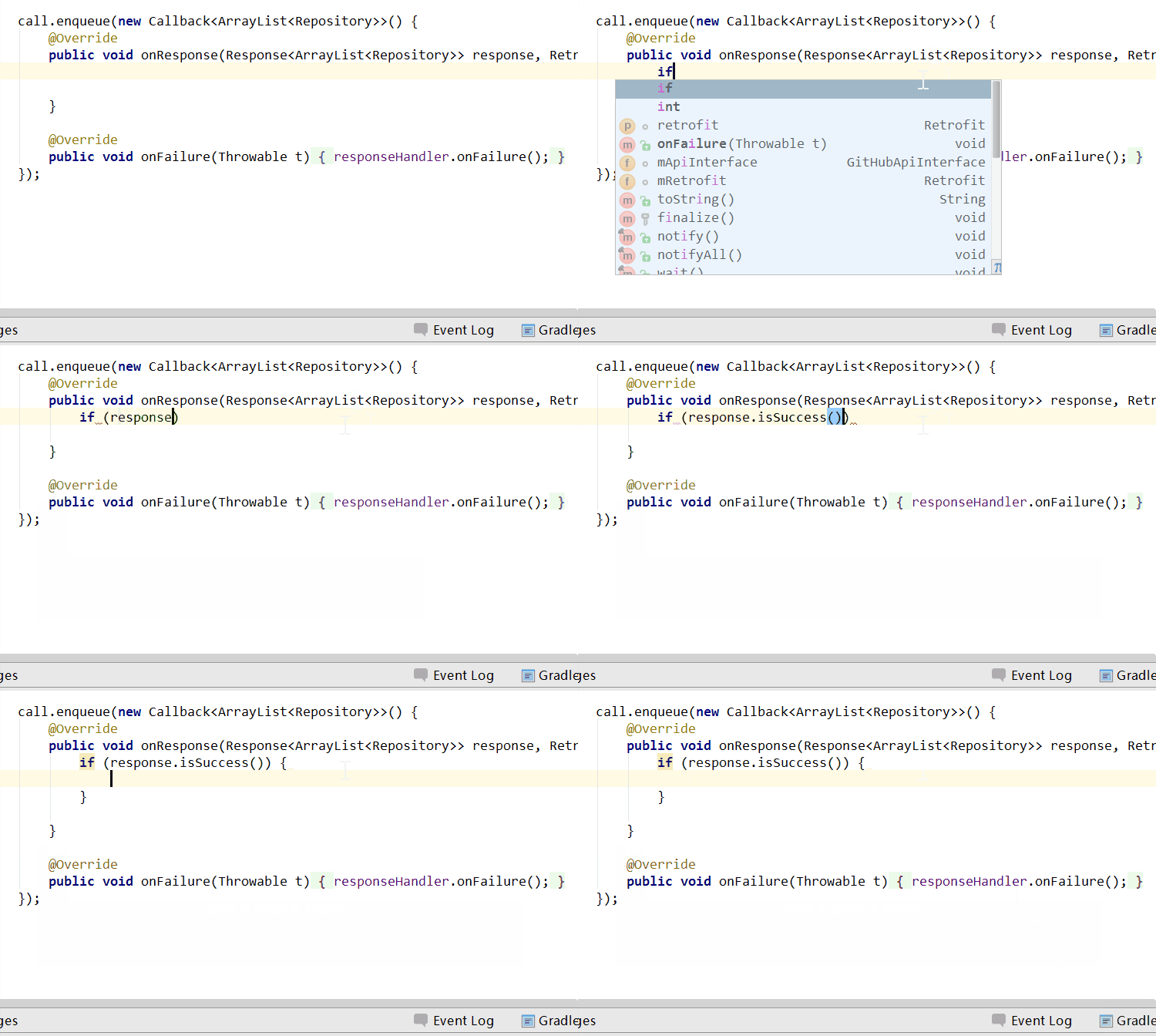
這情況太常見了:程式碼寫完,游標卻不在行尾,右邊還掛著一堆右括號。多數人會用方向鍵一路移過去再手動補一個分號。
更快的辦法是 Ctrl + Shift + Enter。它會自動補齊當前表達式缺少的部分,包括在行尾加上分號,而且對 if、else、for、while 這些控制結構同樣有效——游標停在條件式後面按下去,它會幫你把整組語法補完並把游標定位到區塊中間。
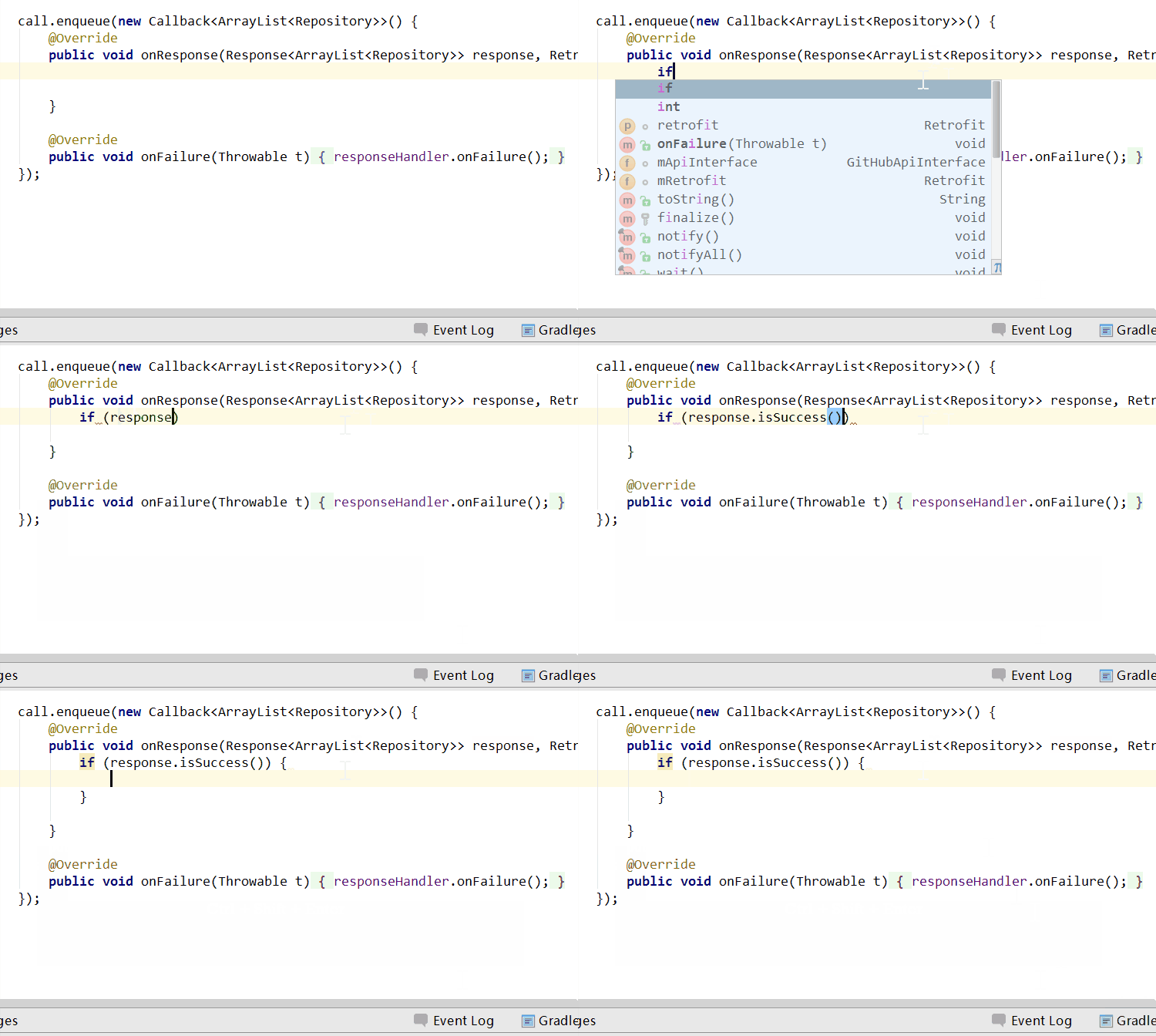
另外,若游標不在行尾,而你想在目前這一行下面插入一個空行,Shift + Enter 正好派上用場,且不會打亂現有程式碼。
方向鍵移動游標是最基本的操作,但可以更快:
Ctrl:以單字為單位左右跳動。Alt:以「節點」為單位上下移動,這裡的節點指的是方法或欄位。Shift + Ctrl:把目前這一行與上下行交換位置。重排程式碼順序時非常順手。日常開發中總有些固定格式的寫法,例如 if-else、for 迴圈。與其從頭敲,不如用後綴觸發模板:先輸入一個集合類型的變數名,接上 .fori,補全就會依該集合的型別生成對應的 for 迴圈;布爾運算式加上 .if,也能直接生成以它為條件的 if 敘述。
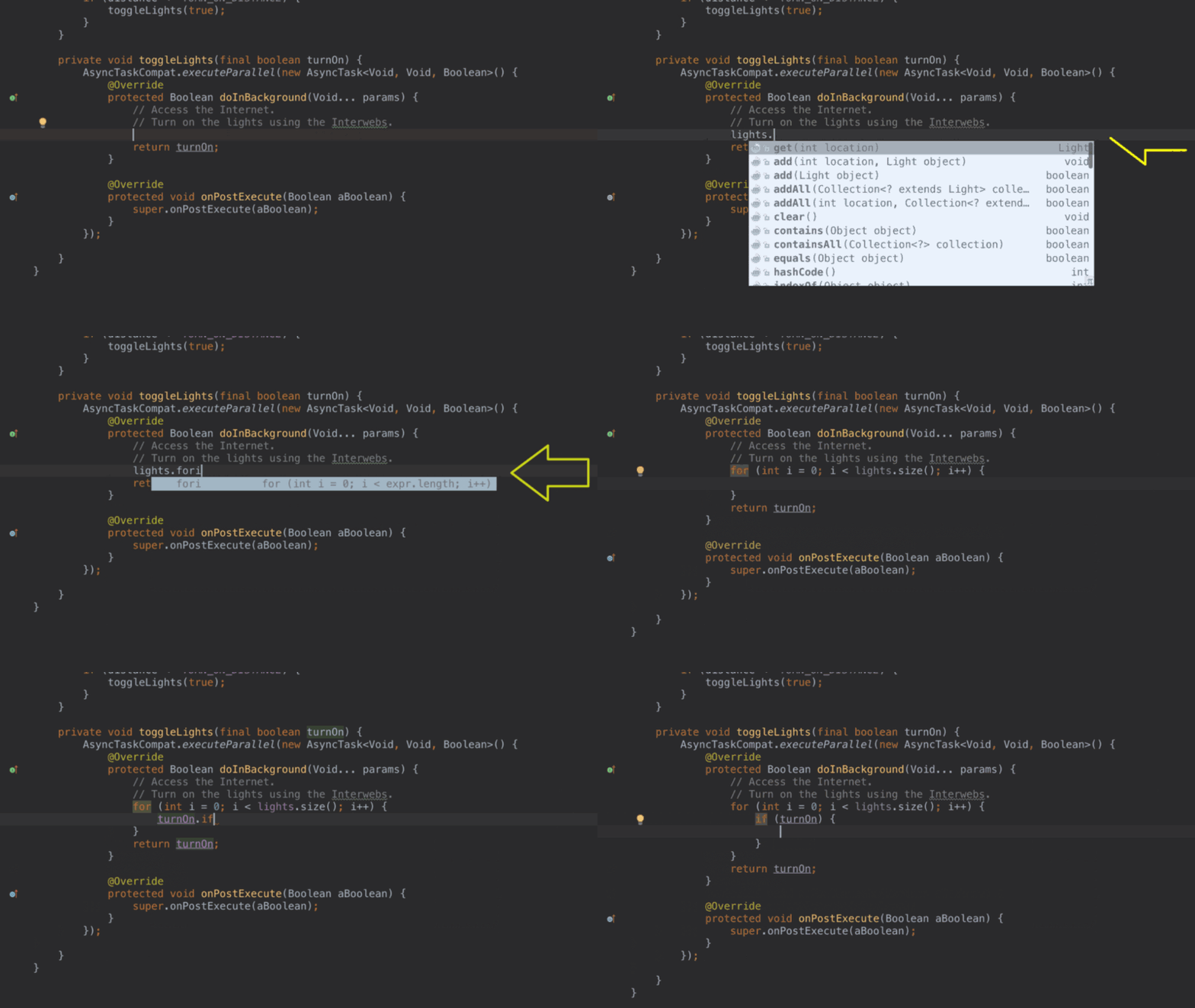
這兩種模板是 IntelliJ 內建的,Android Studio 另外還提供了不少與 Android 相關的模板,例如快速生成 Toast 或 Parcelable 實作。要瀏覽全部可用模板或自訂新模板,一樣用 Ctrl + Shift + A 喚出搜尋框,輸入 Live templates,選擇位於 Settings 的 Live Templates 即可。
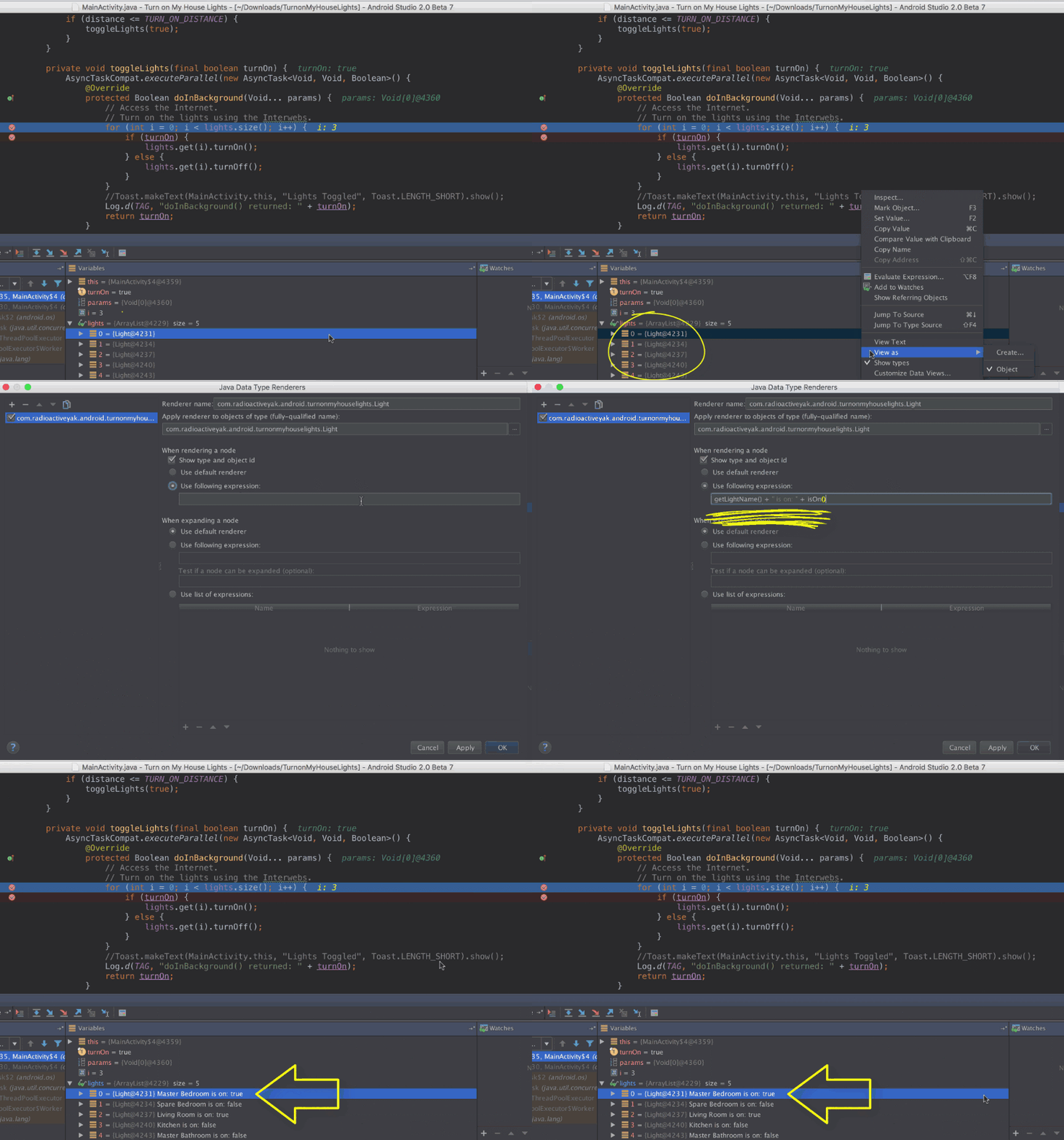
對物件除錯時,我們常需要檢視它的值。若是自訂類別又沒有實作 toString(),Variables 視窗裡只會顯示 ClassName@HashValue 這種毫無資訊量的字串,你得逐層展開去看每個欄位。
不改 toString() 也有解法:在 Variables 視窗中對該物件按右鍵,選擇 View as,就能指定它在除錯狀態下的呈現方式。對於那些結構複雜、平時很少展開看的類別,這個小動作能省下大量時間。
這些技巧單看都不起眼,但每天累積下來省的分鐘數相當可觀。與其全記下來,不如挑今天最痛的那一段先試——工具熟練度是靠肌肉記憶長出來的,不是靠背。謝謝你讀到這裡。
 23 種設計模式在 Android 專案中的落地與重構實踐
前言 本文結合實際專案談 23 種設計模式,每個模式都從四個角度切入: (1) 定義:抽象定義加上通俗描述,講清楚它解決什麼問題、適用什麼場景(2) 示例:專案中若用過就
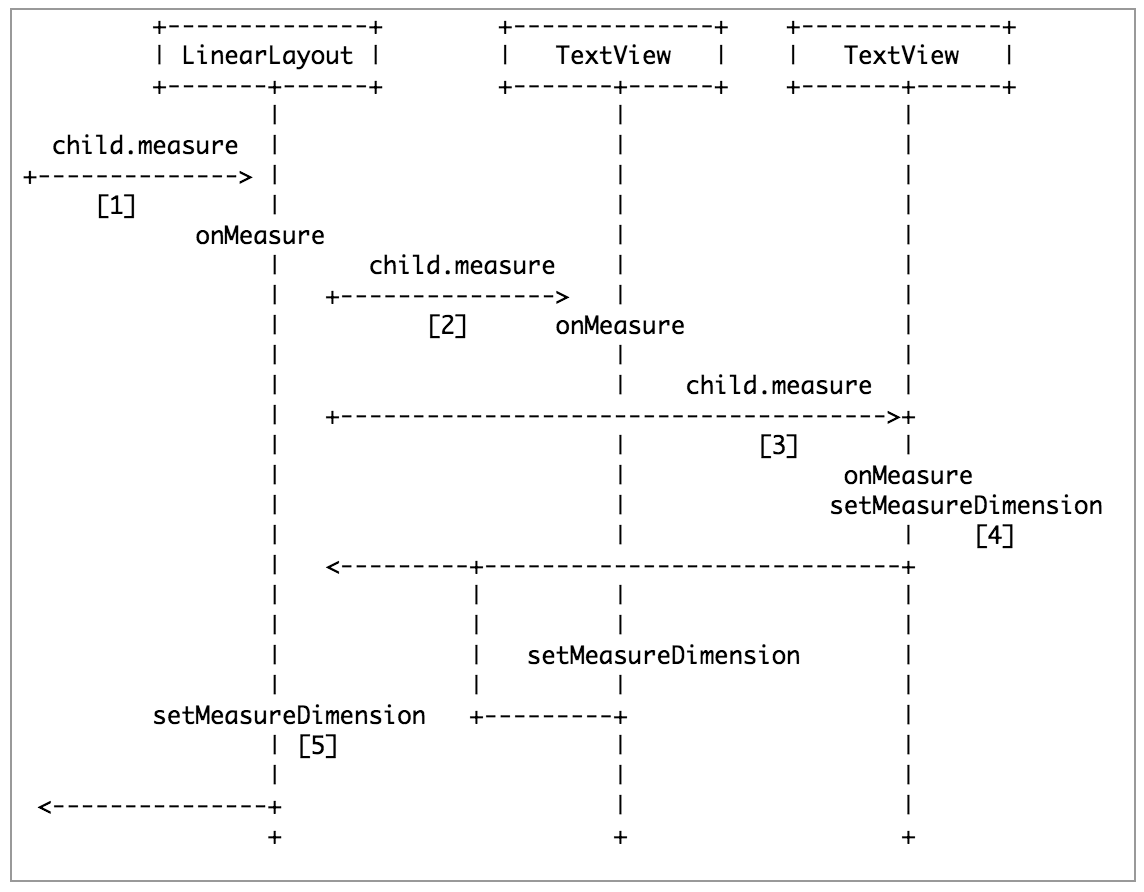 Android 自訂 View 入門到實戰:從繼承到繪製流程
對剛入門的 Android 開發者來說,自訂 View 常感覺遙不可及。看到別人做出漂亮的控件,心裡癢癢,卻提不起勁翻文件;做需求時就去 GitHub 找現成的,找不到就
 記憶體優化實作:封裝一個可重複利用 Cell 的九宮格滾動列表
市面上 App 越來越多,對手機記憶體的要求也越來越高。開發時如果不在記憶體上做功課,應用很容易在低端機上被系統回收。今天我們就來看看九宮格列表該怎麼優化。先看效果:
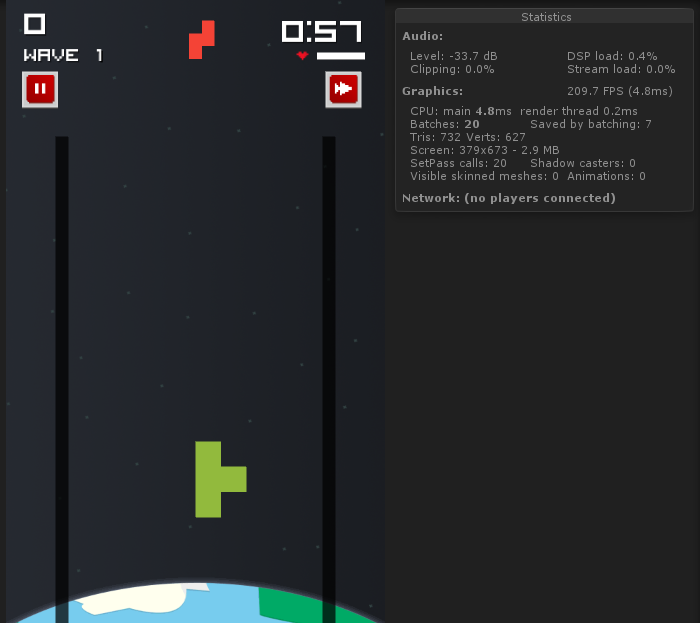 Unity 開發 Android 遊戲時如何排查效能瓶頸
前言 本文以 Unity 開發 Android 遊戲 SkyBlocks 為例,說明在真實專案中如何發現並改善效能問題。遊戲上線後,開發者最常遇到的挑戰之一,就是裝置效能