

編輯:Android 資訊
我很喜歡電腦,可是筆電還是太大——就算再小的筆電,也得弄個包背著。智慧型手機則不同,它就是一支手機,能隨意塞進口袋隨身攜帶。所以我在 2002 年前後最愛玩的是 Dell 的 PDA,2007 年最愛的是 N73,到了 2010 年則是 Milestone。眼見手機功能越來越強,至今智慧型手機甚至在某些方面已勝過桌機與筆電。本節要講的,正是手機強過桌機與筆電的地方:感測器。
2008 年時我很愛我的小白筆電 Macbook,尤其愛玩它的一個小功能:拍一下桌子,筆電感應到震動,就幫我換一個桌面,讓我像個小孩一樣有事沒事就拍桌子。這功能得歸功於蘋果筆電內建的感測器。
我不確定 iPhone 是不是第一個把手機各種感測器用在手機上的,但我確定 iPhone 是第一個把感測器用手機上用得最成功的。隨後的 Android 系統也內建了大量感測器,讓 Android 手機比起普通的諾基亞智能機與 Windows CE 智能機氣勢十足。自從有了 Milestone,我的 N73 就被扔進抽屜角落了。
從 Android 1.5 起,系統內建了對多達八種感測器的支援:加速度感測器(accelerometer)、陀螺儀(gyroscope)、環境光照感測器(light)、磁力感測器(magnetic field)、方向感測器(orientation)、壓力感測器(pressure)、距離感測器(proximity)與溫度感測器(temperature)。
有了這些感測器,我們能做出各種有趣的應用與遊戲。比如在口袋裡晃一晃手機,它就神不知鬼不覺地開始錄音——別急,這很容易做,本文結尾我們就一起做這個小應用。
本講還是一貫的「在實戰中學習」。要提醒的是,模擬器無法模擬感測器,因此你需要一台 Android 真機才能運行本講的例子。
我們先跑程式再解釋。
1. 建立一個專案 Lesson37_HelloSensor,主 Activity 名為 mainActivity.java。
2. UI 版面檔 main.xml 的內容如下:
<?xml version="1.0" encoding="utf-8"?> <linearlayout android:layout_height="fill_parent" android:layout_width="fill_parent" android:orientation="vertical" xmlns:android="https://schemas.android.com/apk/res/android"> <textview android:layout_height="wrap_content" android:layout_width="fill_parent" android:text="" android:id="@+id/TextView01"> </textview></linearlayout>
3. mainActivity.java 的內容如下:
package basic.android.lesson37; import java.util.List; import android.app.Activity; import android.content.Context; import android.hardware.Sensor; import android.hardware.SensorManager; import android.os.Bundle; import android.widget.TextView; public class MainActivity extends Activity { /** Called when the activity is first created. */ @Override public void onCreate(Bundle savedInstanceState) { super.onCreate(savedInstanceState); setContentView(R.layout.main); //准備顯示信息的UI組建 final TextView tx1 = (TextView) findViewById(R.id.TextView01); //從系統服務中獲得傳感器管理器 SensorManager sm = (SensorManager) getSystemService(Context.SENSOR_SERVICE); //從傳感器管理器中獲得全部的傳感器列表 List<sensor> allSensors = sm.getSensorList(Sensor.TYPE_ALL); //顯示有多少個傳感器 tx1.setText("經檢測該手機有" + allSensors.size() + "個傳感器,他們分別是:\n"); //顯示每個傳感器的具體信息 for (Sensor s : allSensors) { String tempString = "\n" + " 設備名稱:" + s.getName() + "\n" + " 設備版本:" + s.getVersion() + "\n" + " 供應商:" + s.getVendor() + "\n"; switch (s.getType()) { case Sensor.TYPE_ACCELEROMETER: tx1.setText(tx1.getText().toString() + s.getType() + " 加速度傳感器accelerometer" + tempString); break; case Sensor.TYPE_GYROSCOPE: tx1.setText(tx1.getText().toString() + s.getType() + " 陀螺儀傳感器gyroscope" + tempString); break; case Sensor.TYPE_LIGHT: tx1.setText(tx1.getText().toString() + s.getType() + " 環境光線傳感器light" + tempString); break; case Sensor.TYPE_MAGNETIC_FIELD: tx1.setText(tx1.getText().toString() + s.getType() + " 電磁場傳感器magnetic field" + tempString); break; case Sensor.TYPE_ORIENTATION: tx1.setText(tx1.getText().toString() + s.getType() + " 方向傳感器orientation" + tempString); break; case Sensor.TYPE_PRESSURE: tx1.setText(tx1.getText().toString() + s.getType() + " 壓力傳感器pressure" + tempString); break; case Sensor.TYPE_PROXIMITY: tx1.setText(tx1.getText().toString() + s.getType() + " 距離傳感器proximity" + tempString); break; case Sensor.TYPE_TEMPERATURE: tx1.setText(tx1.getText().toString() + s.getType() + " 溫度傳感器temperature" + tempString); break; default: tx1.setText(tx1.getText().toString() + s.getType() + " 未知傳感器" + tempString); break; } } } }
4. 接上真機 Milestone,編譯並運行,結果如下:
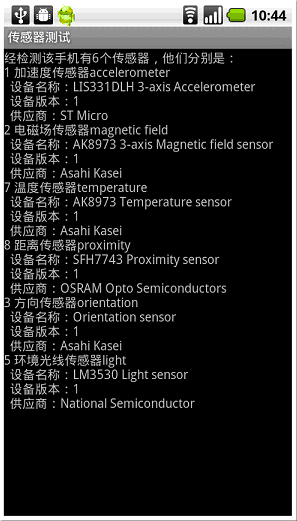
5. 結合上面的程式做點解釋。
1)Android 所有的感測器都由感測器管理器 SensorManager 管理,取得它的方法很簡單:
String service_name = Context.SENSOR_SERVICE;
SensorManager sensorManager = (SensorManager)getSystemService(service_name);
2)現階段 Android 支援八種感測器,分別是:
3)從感測器管理器取得其中某個或某些感測器,有三種方法:
第一種:取得某種感測器的預設感測器
Sensor defaultGyroscope = sensorManager.getDefaultSensor(Sensor.TYPE_GYROSCOPE);
第二種:取得某種感測器的清單
List<Sensor> pressureSensors = sensorManager.getSensorList(Sensor.TYPE_PRESSURE);
第三種:取得所有感測器的清單,我們這個例子用的就是第三種
List<Sensor> allSensors = sensorManager.getSensorList(Sensor.TYPE_ALL);
4)對於某一個感測器,它的一些具體資訊的取得方法可見下表:
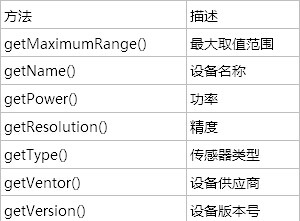
透過上面的例子,我們學會了如何取得某種類型的感測器。接下來用一個實例來學會如何使用某一種感測器。這裡我們用加速度感測器來實現這樣一個功能:開啟錄音程式,把它放進口袋或提包裡,需要錄音時整理一下衣服,或挪動一下提包,手機就會感應到變化而開始錄音,達到神不知鬼不覺的效果。聽起來有點玄,其實做起來很簡單,我們開始吧。
簡單的錄音程式已在第 28 講做過,我們就在第 28 講的基礎上寫本講的程式碼。
1. 新建一個專案 Lesson37_YYRecorder,主檔案叫 MainActivity.java。
2. 這裡只貼出與第 28 講不同的 MainActivity.java 程式碼,請留意註解:
package basic.android.lesson37; import java.io.File; import java.io.IOException; import java.util.Calendar; import java.util.Locale; import android.app.Activity; import android.content.Context; import android.hardware.Sensor; import android.hardware.SensorEvent; import android.hardware.SensorEventListener; import android.hardware.SensorManager; import android.media.MediaRecorder; import android.os.Bundle; import android.text.format.DateFormat; import android.view.View; import android.widget.Button; import android.widget.TextView; import android.widget.Toast; public class MainActivity extends Activity { //錄音和停止按鈕 private Button recordButton; private Button stopButton; //檢測搖動相關變量 private long initTime = 0; private long lastTime = 0; private long curTime = 0; private long duration = 0; private float last_x = 0.0f; private float last_y = 0.0f; private float last_z = 0.0f; private float shake = 0.0f; private float totalShake = 0.0f; //媒體錄音器對象 private MediaRecorder mr; //是否正在錄音 private boolean isRecoding = false; @Override public void onCreate(Bundle savedInstanceState) { super.onCreate(savedInstanceState); setContentView(R.layout.main); // UI組件 recordButton = (Button) this.findViewById(R.id.Button01); stopButton = (Button) this.findViewById(R.id.Button02); final TextView tx1 = (TextView) this.findViewById(R.id.TextView01); // 錄音按鈕點擊事件 recordButton.setOnClickListener(new View.OnClickListener() { @Override public void onClick(View v) { //如果沒有在錄音,那麼點擊按鈕可以開始錄音 if(!isRecoding){ startRecord(); } } }); // 停止按鈕點擊事件 stopButton.setOnClickListener(new View.OnClickListener() { @Override public void onClick(View v) { initShake(); //如果正在錄音,那麼可以停止錄音 if (mr != null) { mr.stop(); mr.release(); mr = null; recordButton.setText("錄音"); Toast.makeText(getApplicationContext(), "錄音完畢", Toast.LENGTH_LONG).show(); isRecoding = false; } } }); // 獲取傳感器管理器 SensorManager sm = (SensorManager) getSystemService(Context.SENSOR_SERVICE); // 獲取加速度傳感器 Sensor acceleromererSensor = sm.getDefaultSensor(Sensor.TYPE_ACCELEROMETER); // 定義傳感器事件監聽器 SensorEventListener acceleromererListener = new SensorEventListener() { @Override public void onAccuracyChanged(Sensor sensor, int accuracy) { //什麼也不干 } //傳感器數據變動事件 @Override public void onSensorChanged(SensorEvent event) { //如果沒有開始錄音的話可以監聽是否有搖動事件,如果有搖動事件可以開始錄音 if(!isRecoding){ //獲取加速度傳感器的三個參數 float x = event.values[SensorManager.DATA_X]; float y = event.values[SensorManager.DATA_Y]; float z = event.values[SensorManager.DATA_Z]; //獲取當前時刻的毫秒數 curTime = System.currentTimeMillis(); //100毫秒檢測一次 if ((curTime - lastTime) > 100) { duration = (curTime - lastTime); // 看是不是剛開始晃動 if (last_x == 0.0f && last_y == 0.0f && last_z == 0.0f) { //last_x、last_y、last_z同時為0時,表示剛剛開始記錄 initTime = System.currentTimeMillis(); } else { // 單次晃動幅度 shake = (Math.abs(x - last_x) + Math.abs(y - last_y) + Math.abs(z - last_z)) / duration * 100; } //把每次的晃動幅度相加,得到總體晃動幅度 totalShake += shake; // 判斷是否為搖動,這是我自己寫的標准,不准確,只是用來做教學示例,別誤會了^_^ if (totalShake > 10 && totalShake / (curTime - initTime) * 1000 > 10) { startRecord(); initShake(); } tx1.setText("總體晃動幅度="+totalShake+ "\n平均晃動幅度="+totalShake / (curTime - initTime) * 1000 ); } last_x = x; last_y = y; last_z = z; lastTime = curTime; } } }; //在傳感器管理器中注冊監聽器 sm.registerListener(acceleromererListener, acceleromererSensor, SensorManager.SENSOR_DELAY_NORMAL); } // 開始錄音 public void startRecord() { //把正在錄音的標志設為真 isRecoding = true; //存放文件 File file = new File("/sdcard/" + "YY" + new DateFormat().format("yyyyMMdd_hhmmss", Calendar.getInstance(Locale.CHINA)) + ".amr"); Toast.makeText(getApplicationContext(), "正在錄音,錄音文件在" + file.getAbsolutePath(), Toast.LENGTH_LONG).show(); // 創建錄音對象 mr = new MediaRecorder(); // 從麥克風源進行錄音 mr.setAudioSource(MediaRecorder.AudioSource.DEFAULT); // 設置輸出格式 mr.setOutputFormat(MediaRecorder.OutputFormat.DEFAULT); // 設置編碼格式 mr.setAudioEncoder(MediaRecorder.AudioEncoder.DEFAULT); // 設置輸出文件 mr.setOutputFile(file.getAbsolutePath()); try { // 創建文件 file.createNewFile(); // 准備錄制 mr.prepare(); } catch (IllegalStateException e) { e.printStackTrace(); } catch (IOException e) { e.printStackTrace(); } // 開始錄制 mr.start(); recordButton.setText("錄音中……"); } //搖動初始化 public void initShake() { lastTime = 0; duration = 0; curTime = 0; initTime = 0; last_x = 0.0f; last_y = 0.0f; last_z = 0.0f; shake = 0.0f; totalShake = 0.0f; } }
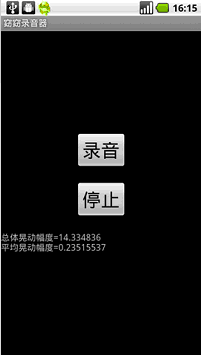
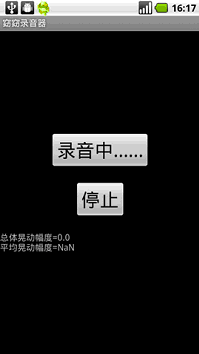
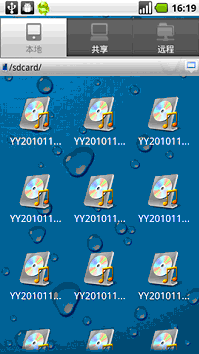
4. 小結一下:到 Android 2.2 為止,系統並沒有給開發者多少現成的感測器資訊,只提供了感測器發出的原始數據,這些原始數據存放在 event.values 陣列裡,開發人員得自行從這些裸數據中挖掘有用資訊,比如從加速度感測器的三維裸數據裡判斷搖動(我的搖動判斷寫得很陽春,有空再改吧)。本講就先到這裡,關於感測器有機會我們再展開細談,下次再見。
 擁有七年 iOS 經驗的我,為何轉投 Android 懷抱
本文由碼農網 – 唐李川 原創翻譯,轉載請看清文末的轉載要求,歡迎參與我們的付費投稿計劃! 上週一我格外開心,因為我獲准為一位曾合作過的客戶著手開發一個新的 Progre
 Android 軟件自動更新功能實現的方法
前言 應用程式自動更新是許多 App 都會實作的功能。基本流程是檢查新版本、提示使用者、下載 APK、顯示進度,最後觸發安裝。 更新管理器 可建立一個 UpdateM
 Android開發者必備的50個技巧、快捷鍵與資源
本文旨在整理Android Studio實用的提示、技巧、快捷鍵與參考資源,幫助你提升整體效率與操作表現。以下以MacOS X上的Android Studio為例,與Wi
 Android 開發實戰心得:從抽象封裝到架構演進的十二點體悟
開個頭 一直很想把這些年做 Android 開發的心得整理成文,無奈早期功力尚淺,思路總是打不開,提筆也頗為吃力。最近思緒清晰了許多,終於能靜下心來敲鍵盤了。先坦白說一句