

編輯:Android 資訊
Microsoft 本週發布了 Visual Studio 2015 預覽版,裡頭包含了 Android 開發工具。安裝時,只要勾選 Android 開發,Visual Studio 就會把用來除錯 Android 應用的 Visual Studio 模擬器一併裝上。
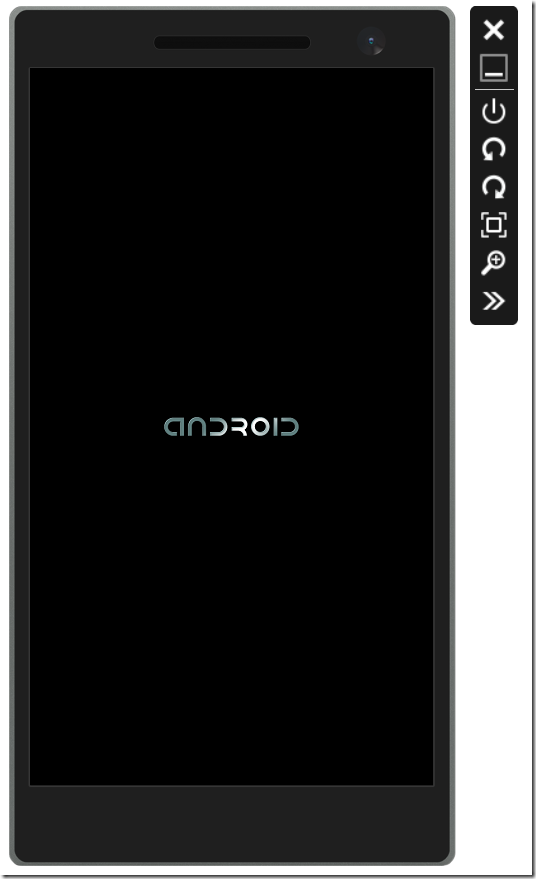
在介紹這個新模擬器之前,先聊聊為什麼我們需要一個新的 Android 模擬器——當然,你也可以直接跳到感興趣的部分閱讀。

我們都知道,模擬器在「編程—編譯—除錯」的開發週期裡扮演著很重要的角色(甚至比實體裝置還重要)。所以我們相信,今天發布的這個模擬器,在開發中同樣不可或缺。
有了優秀的模擬器,不代表就不需要實體裝置了;反之亦然,兩者其實互為補充。
以下幾種情況只能用實體裝置測試,模擬器派不上用場:
測試程式碼的效能。模擬器能幫你揪出程式碼裡的錯誤,卻無法準確評估它在特定裝置上的效能表現。畢竟,我們都希望測試結果盡量貼近使用者實際使用的情況。
測試某些硬體問題。比如你想測試遊戲的觸控靈敏度、外放音效,或除錯 OEM 裝置的 Bug,這些都只能在實體裝置上進行。
評估真實的使用者體驗。譬如你設計的人機互動介面,適不適合使用者一邊走路、一邊單手拇指操作?
除了上面列舉的情境,大家應該都很樂意使用模擬器。因為除錯程式碼通常佔掉 80% 的開發時間,而模擬器能大幅提升工作效率(除非你的模擬器有其他阻塞性問題或使用限制)。使用模擬器的理由有幾個:
大部分測試工作是用來驗證程式的正確性而非效能,而且絕大多數程式碼都與底層硬體無關,所以用模擬器極為合適。
買一大堆硬體裝置來測試太奢侈了(尤其是在你不斷添購新機的情況下)。大部分硬體差異都能用模擬器軟體設定,比如螢幕解析度、不同螢幕的 DPI、API 級別/平台版本號等等。
用實際動作來測試程式對感測器輸入的反應也很費勁,比如動作變化、地理位置變化或網路/電量變化。這種情境下,用模擬器模擬感測器輸入就便捷又高效——比如模擬器能模擬一段旅程中位置的變化,並測試應用對地理位置變化的反應。
使用模擬器還有項額外的好處:管理一堆透過 USB 實體連接的裝置(一大團線材與接口)很麻煩,而用模擬器就簡單多了,它不過是跑在電腦上的一個普通應用程式,省去了實體連接的煩惱,非常好管理。
所以說,模擬器是軟體開發的好夥伴,我們希望能把 VS 的模擬器打造成第一流的。我們向開發者收集了現有模擬器的痛點,並在自家版本上一一擊破:
速度慢。這是 Android 開發者排名第一的抱怨:「這模擬器慢到不行,嚴重拖累生產力,我還不如用真機測。」慢是不可接受的。用模擬器理應比用真機跑得快,這樣才能提升測試效率。記住,我們並不是在測程式碼的運行效能,對功能測試而言,就是要讓模擬器盡可能跑得快。
與 Windows 的 Hyper-V 衝突。很多模擬器運行時得關掉 Hyper-V,或在用 Hyper-V 時效能反而更糟。但啟用 Hyper-V 是大部分開發者的常見配置,頻繁重開機來切換 Hyper-V 根本不可接受。
對那些要用 Windows Phone 模擬器(基於 Hyper-V)的開發者來說就更頭痛了,總不能為了測跨平台程式碼就不斷重開機、重設電腦吧。
額外的購買與安裝步驟。如果你已經在用 Visual Studio,那恭喜你,不必再額外買、裝另一款模擬器軟體。
更多的費用開銷。買一款優秀的模擬器意味著更高的花費,這也是許多人拒絕用模擬器的主因。而 Visual Studio 的 Android 模擬器是隨附的,不需額外花錢。
簡單來說,Visual Studio 的 Android 模擬器解決了以上痛點。廢話不多說,下面開始介紹如何用 VS 的 Android 模擬器除錯,我們先從如何選擇 Android 模擬器說起。
無論你用哪一種開發模式——用 JavaScript(或 TypeScript)的 Cordova、C++,或用 C# 的 Xamarin——都能在 Visual Studio 2015 預覽版上「編寫—編譯—除錯」Android 程式碼。
啟動除錯時,要選擇除錯目標(Debug Target)。除錯目標可以是一台實體裝置,也可以是某個跑在你電腦上的模擬器。我們來看看怎麼給 Visual Studio 2015 預覽版中的 Cordova 和 C++,以及 Visual Studio 2013 的 Xamarin 選一個除錯目標。
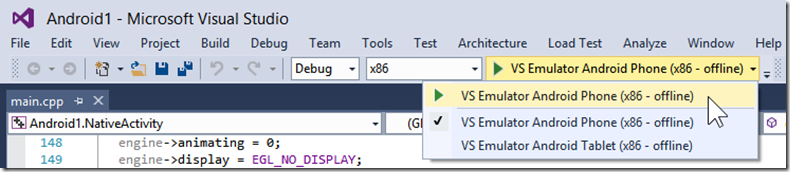
C++ 專案的除錯目標選擇選單如下圖:
Cordova 專案要選選單的最後兩項,具體看下面的截圖:
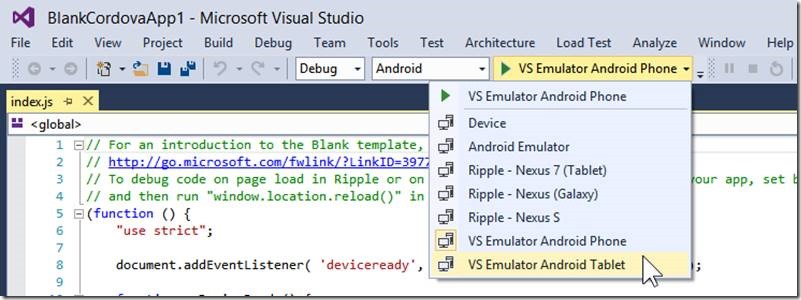
(切記,別選「Android Emulator」這一項,因為它跑得太慢了。)
Xamarin 專案的選項如下圖:
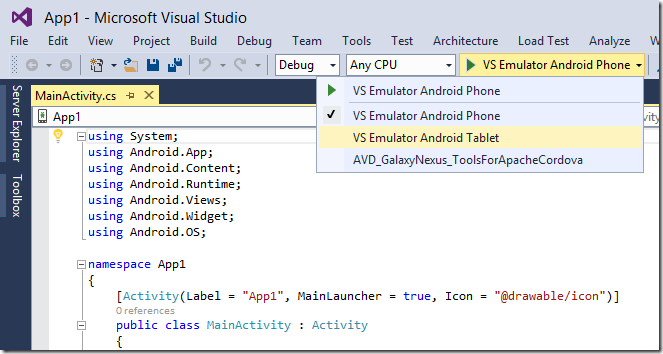
最好把「專案屬性—Android 選項」裡的「Use Fast Deployment」勾選取消掉。
註:如果你想臨時借用 VS 的模擬器,從別的 Android IDE 應急——先照上面的方法啟動模擬器,接著把專案關掉、保留模擬器繼續運行即可,其他 IDE 能透過 ADB 呼叫 VS 的模擬器。
選好除錯目標後,按 F5,應用就會發布到模擬器裡。就像平常除錯 VS 程式碼一樣,程式跑到斷點會停下,你可以檢視堆疊、變數等等。現在你已經懂得用模擬器除錯了,我們接著看其他功能。
除了把模擬器當作部署的目標板,你還能用它的感測器模擬與其他功能。下面會講解其中一部分,順序不分先後。
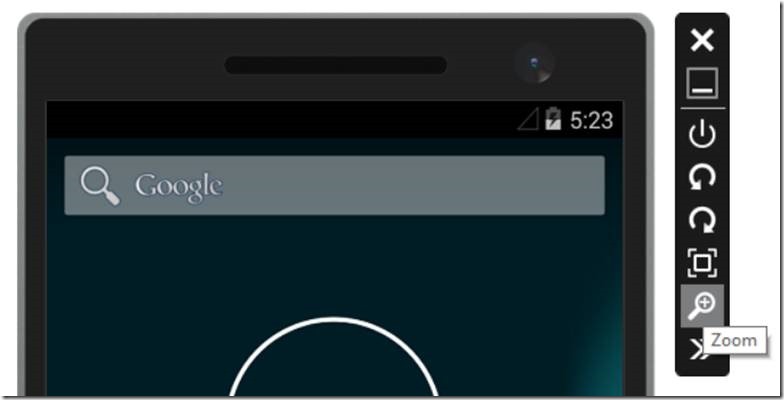
你可以在開發機(主機側)調整模擬器的顯示大小。模擬器的 DPI 是由你的主機螢幕決定的,與縮放大小無關。所以若你覺得模擬器佔了太多桌面空間,就把它縮小。用模擬器右側工具列裡的「Zoom」按鈕即可調整;也可以點「Zoom」上方的「Fit to Screen」按鈕進入全螢幕模式。
若想對模擬器裡運行的程式截圖(比如用 Windows 內建的截圖工具),想取得最佳效果,就把模擬器的縮放調到最大(也就是 100%)。若要更好的效果,就用模擬器自帶的截圖工具了,這個我後面也會提到。
除非你的應用介面固定不變,否則都該測一下手機處在不同方向時,介面翻轉後的各種效果,例如豎屏、左橫屏、右橫屏。垂直工具列上有「左旋轉」(Rotate Left)與「右旋轉」(Rotate Right)兩個按鈕,分別能把模擬器向左、向右旋轉,旋轉後模擬器尺寸不變。
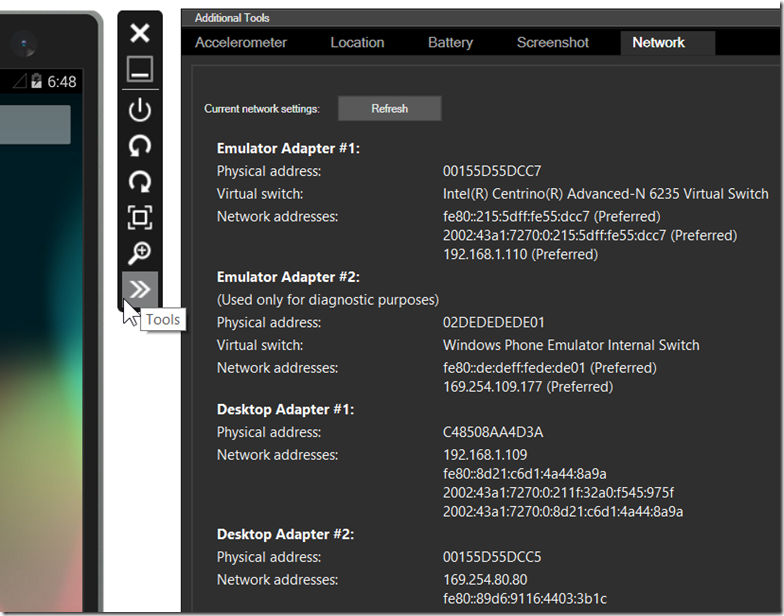
由於模擬器用的是宿主機器上的網路連線,所以網路部分不需設定。你可以點垂直工具列上的「工具」(Tools)按鈕,再於展開的「附加工具」(Additional Tools)面板裡點「網路」(Network)頁籤查看網路組態。
如果你的應用跟導航、地理圍欄(geofencing)、步行/騎行/駕駛有關,那麼「附加工具」面板裡「定位」(Location)頁籤的定位與模擬駕駛(driving simulation)功能就會很好用。
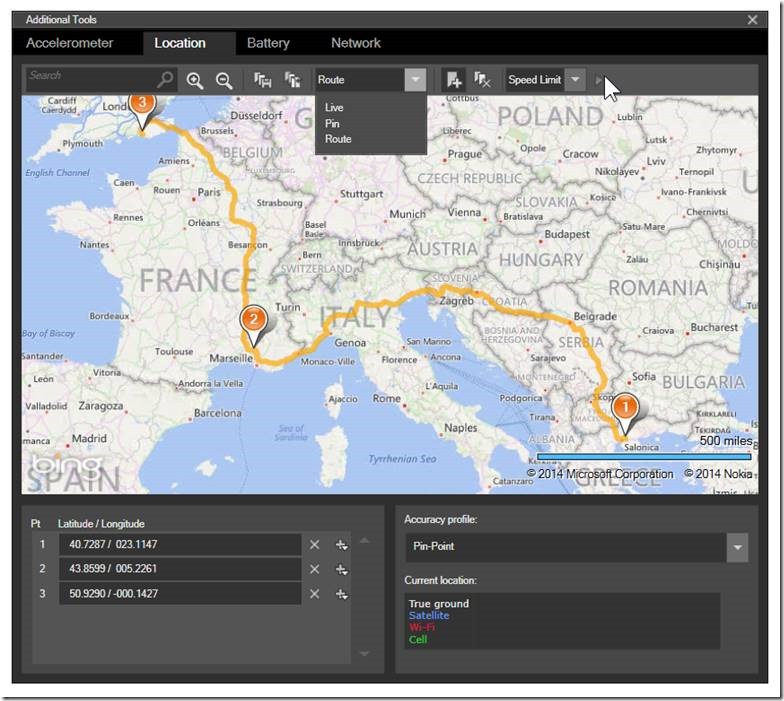
地圖可以拖動、縮放,甚至搜尋某個具體位置。透過在地圖上放置或移除大頭針(pin)來建立地圖點,左下角會顯示座標;上方工具列的儲存按鈕,能把地圖上的點存成 XML 檔,需要時再重新載入。
除了「Live」模式(直接用圖上的點改變模擬器 GPS 位置)外,還有其他模式可選!比如你想在地圖上設幾個點,並模擬在這些點之間移動的效果,那就選「Pin」模式,接著點工具列最右邊的 Play 按鈕,就能模擬從一點移動到另一點,甚至能設定移動速度(以秒為單位)。
最後,還有一個跟「Pin」模式差不多的「Route」模式。它同樣模擬一點到另一點的移動,但多了點「曲折」:模擬器會自動算出兩點間的實際路徑,並以 1 秒為間隔,為這條路徑建立隱形的點,而這些點之間的移動速度則取決於另一個設定,選項有「步行(Walking)」(5 公里/小時)、「騎行(Biking)」(25 公里/小時)、「限速(Speed Limit)」(依地圖上不同位置而不同)與「快速(Fast)」。
若想測試應用對手機移動的反應,就開啟「附加工具」面板中的「加速度感測器」(Accelerometer)。
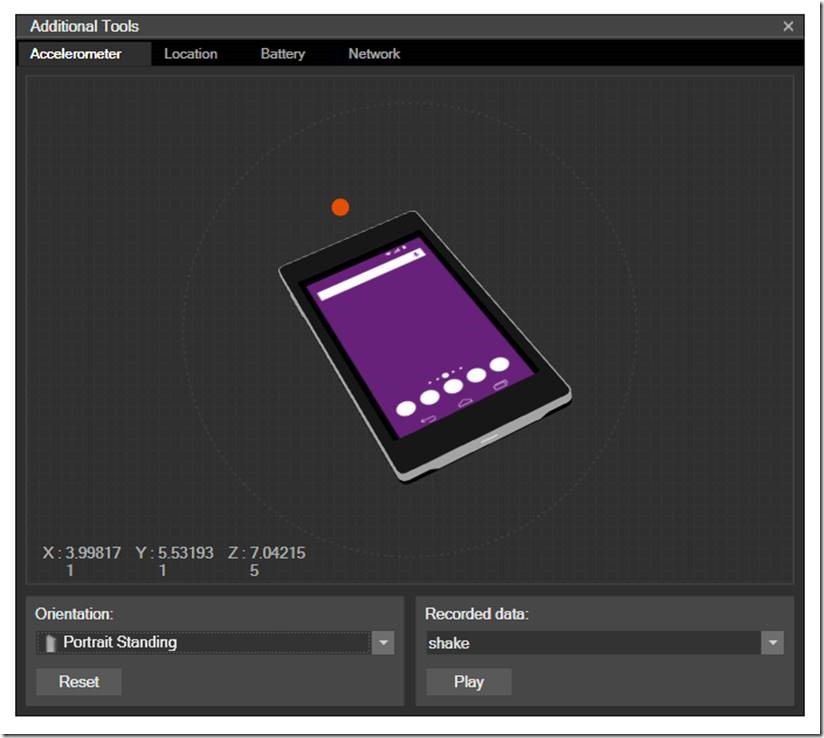
在 3D 面板裡,直接按住那個紅點,朝你想模擬的方向拖動。若你的應用已寫好處理移動事件的程式碼,它就能收到手機移動的事件。左下角的 X、Y、Z 值,可以點「Reset」按鈕重置,也能用「直立豎屏(Portrait Standing)」、「直立橫屏(Landscape Standing)」、「平躺豎屏(Portrait Flat)」、「平躺橫屏(Landscape Flat)」這幾項來設定手機的初始朝向。
最後,你可以點右下角的「Play」按鈕模擬震動效果。我們看得到的震動,其實就是 X、Y、Z 這幾個值在改變而已;一旦這些值不再劇烈變化,就代表震動結束了。
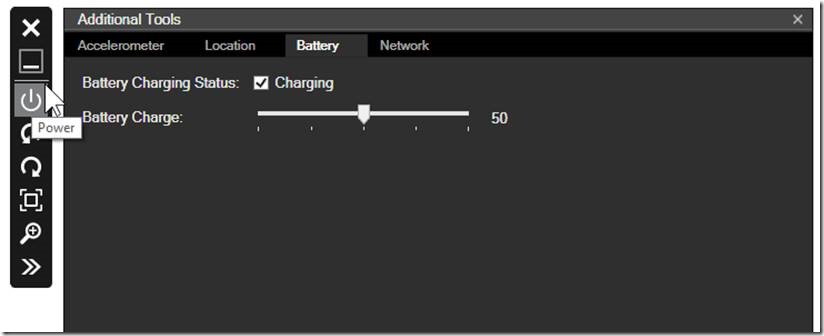
假如你的應用需要對電池電量變化做出反應,那你會愛上「附加工具」面板中「電池」(Battery)頁籤提供的功能。裡面有一條滑桿用來設定電池剩餘電量,調整時右上角的電池圖示也會跟著改變,你的應用也會做出相應反應。
若把「電池充電(Charging)」的勾選取消,過一段時間後模擬器螢幕就會變黑(blank),這段時間可在「系統設定(Settings)—顯示(Display)—休眠(Sleep)」裡設定。點垂直選單列的電源開關按鈕(Power),就能把模擬器從休眠中喚醒。
要對應用截圖,打開「其他工具」,切到「截圖」頁籤,點「捕捉」按鈕就能截圖並預覽剛截的畫面。若想儲存,點「儲存…」按鈕;若不喜歡剛截的圖,忽略它或再點一次「捕捉」即可。
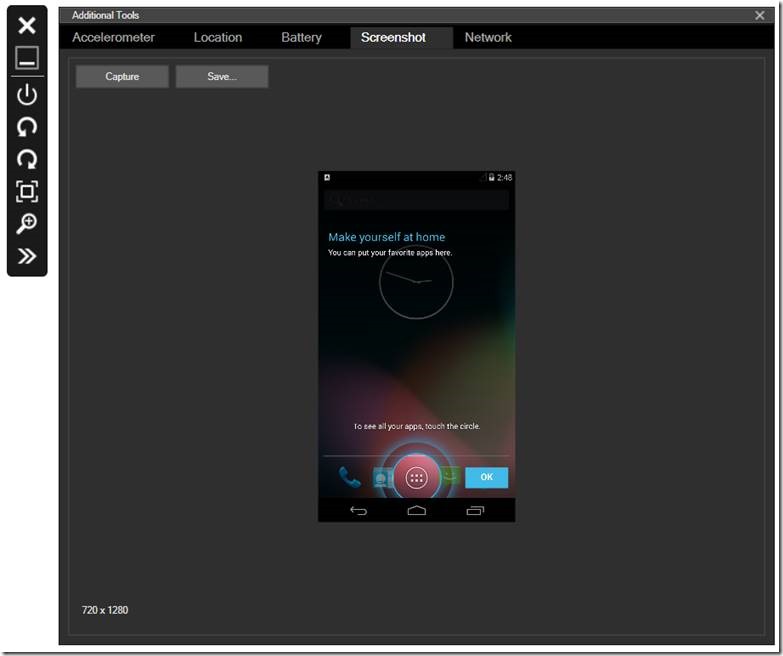
截圖工具總是以 100%(如左下角所示的清晰度)進行,不理會縮放設定,而且不管你選何種旋轉方式,它一律正面截圖。
透過拖拽安裝 APK
APK 是 Android 的安裝檔。要在 Visual Studio 模擬器上安裝 APK,直接把 APK 檔拖進模擬器裡就行。安裝時,模擬器會提示「正在複製檔案…」,裝好後會跳出一個訊息框提示「xxx 檔已成功安裝到 Android 系統中」。要確保你的 APK 是用 x86 模式產生的!
當然,你也可以把其他類型(非 APK)的檔拖進模擬器,這些檔會存到 SD 卡上。這正是我們接下來要講的內容。
如果你的目標裝置有讀寫 SD 卡的需求,模擬器可以用硬碟上的一個資料夾來模擬這張 SD 卡。
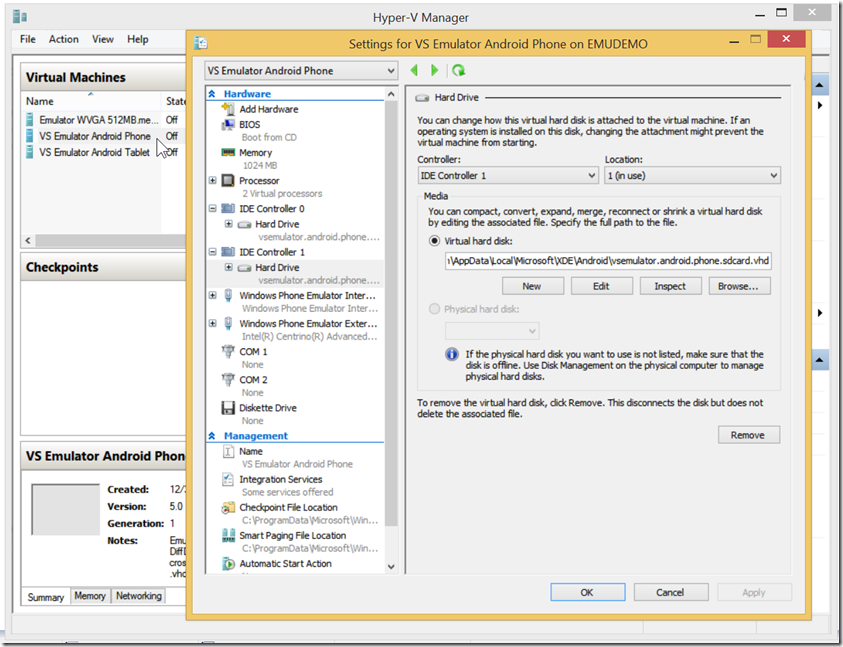
要留意,Android 映像會用一個獨立的 VHD 檔來支援 SD 卡模擬。所以如果你想在開發機上和 SD 卡傳輸檔案,可以把這個 VHD 掛載到 Windows 上:先關掉模擬器(以停止 VM 運行),再到 Windows 檔案總管找到 VHD 的位置,雙擊它就能掛載。VHD 預設位於下面的路徑:
C:\Users\%username%\AppData \Local\Microsoft\XDE\Android\vsemu.sdcard.vhd
這樣 VHD 就會作為另一個磁碟機掛載到你的 Windows 上,你可以像用其他磁碟機一樣使用它。在重啟模擬器前,你必須卸載 VHD,可以在該磁碟機上按右鍵選「退出/Eject」來完成。
映像中支援 SD 卡後,其他內建的 Android 應用與功能也能用,比如瀏覽器下載與相機應用——這為我們帶來了下一項能力。
通常你可能會用到應用裡的相機(透過合適的 API),我們支援這個功能,你也可以直接用內建的相機應用。當你在模擬器裡啟動相機時,會看到一張固定的圖片,你可以擷取它的快照來模擬拍照。
當然,模擬器還具備一些其他功能,儘管它們需要產品團隊多下點功夫。這裡我不會全部列出,但其中有兩項值得注意:
你可以在模擬器裡用你機器的鍵盤輸入文字;
任何來自模擬器的音訊播放,都能透過你機器的喇叭收聽。
預覽版提供了兩組預設配置:
典型的 Android 手機配置:5 吋螢幕、295 DPI、720×1280、1024MB。
典型的 Android 平板配置:7 吋螢幕、315 DPI、1080×1920、2048MB。
你可以在預覽版中修改內存分配,Hyper-V Manager 的設定視窗裡有「Startup RAM」選項。注意,你也能改每組配置使用的 CPU 核心數(預設是 2),不過我們還沒對所有可能的配置都測試過。
我們的工作才剛起步,後續版本會提供更多功能,也希望大家在下面的問卷裡回饋意見,方便我們對需求排序。
如果你對 Visual Studio Android 模擬器的實現原理感興趣,我可以簡單回答:我們重用了其他產品的成果。概念上,一個模擬器軟體可分為四個部分:
虛擬機(表示為一個 vhd),用來模擬你的目標板,這裡的目標機就是 Android。我們先從 Android Open Source Project(AOSP)取得程式碼並加以改良,把它配置成一個 x86 的虛擬映像,這樣就能用 Visual Studio 快速除錯。
Shell/Chrome,提供使用者互動介面,用來裝載虛擬映像並將它渲染顯示出來。這個過程可以類比遠端桌面:其實你就是遠端連到一個本地映像上。我們的工作就從這裡開始,直接借鑑了 Windows Phone 模擬器(內部稱之為 XDE)的 shell/chrome,再依 Android 的特殊需求做了些必要修改。
虛擬化技術,XDE 用先進的虛擬化技術來裝載映像,才能進行遠端連線與控制。Windows 有深厚的虛擬化功底,我們正是用了虛擬化技術 Hyper-V 來完成這項工作。
連接管道,VS 和 XDE 需要透過連接管道來通訊,除錯引擎和虛擬映像也一樣。這裡我們重用了 XDE 與 Visual Studio 之間既有的連接機制,同時也用了 Android Debug Bridge(ADB)。
現在來看看這個應用目前的使用限制,我再次希望大家回饋改進意見,我們會優先處理大家反映的問題。
今天分享的是早期預覽版,這個版本還有不少問題和 Bug,希望大家踴躍回饋。同時它也有一些已知的使用限制——趕快把你們最想要的功能反饋給我們,我們會優先處理:
直接或間接使用 OpenGL ES 2.0 及以上版本的應用,模擬器目前無法渲染顯示。這項功能不久就會支援,我們已在內部版本中實現,跑起來非常流暢!
市面上 Android 版本太多,我們目前只支援 KitKat API 19(android-4.4.4_r1),後續會支援更多版本…
如果你的 APP 用了 Google Play Services 層,那這些應用無法在模擬器上直接運行,因為我們建立的 Android 映像沒有包含 GMS 套件(我們目前還沒拿到相關授權)。
你需要在 x86 下重新編譯程式碼。若你的程式碼只能在 ARM 下運行,或用了無法在 x86 下運行的第三方庫,那目前就無法在我們的模擬器上運行。
你只能在支援 Hyper-V 的作業系統上安裝我們的模擬器。不支援 Hyper-V 的系統有 Windows 7 和其他非 Windows 系統,或是在其他虛擬機上運行。
若上述限制是你急需的,目前的解法是用真機測試(或另找一款更好的模擬器)。我們會在後續版本裡縮短這份限制清單,所以請填寫問卷,幫我們進行優先級排序。
 Android Hook 技術入門:Xposed 與 Frida 實戰解析
前言 Xposed 框架 Xposed 的主頁是:https://repo.xposed.info/module/de.robv.android.xposed.insta
 最詳細的 Android NavigationDrawer 開發實踐總結
繼前面兩篇文章(有問題歡迎反饋): Android 開發:Translucent System Bar 的最佳實踐 Android 開發:最詳細的 Toolbar 開發
 讓圖片適應屏幕寬度:scaleType 全解與按比例縮放實作
ImageView 有 scaleType 屬性可以縮放圖片,讓它鋪滿屏幕寬度,但往往伴隨壓縮或裁剪的副作用。要徹底解決,得先弄清 scaleType 的每一種取值到底做
 Android Checkbox 詳解:從基本用法到列表復用與篩選
0 和 1 是計算機的基石,在數理邏輯裡它們代表兩種狀態:真與假。看似簡單的 0 和 1,其實變化無窮。今天我就來聊聊 Android 控件裡這個帶著 0/1 魔力的傢伙