

編輯:Android 資訊
最近公司 app 中有些列表在滑動時會有卡頓現象,我便著手解決這些問題。解決問題之前,首先要分析列表滑動的性能瓶頸在哪裡。因為之前不會正確使用 TraceView 這個工具,主要是看不懂 TraceView 介面下方數據指標的值代表什麼意思……以前我用 StopWatch 類來分析性能,現在覺得弱爆了……不過有些地方 StopWatch 工具類還是很簡單好用的~
網上有很多部落格介紹這個工具的使用方法,很多都只是講了一些皮毛,包括 StackOverFlow 上我也沒找到很好講解 TraceView 各個數據指標含義的回答。
因為我要解決列表滑動的卡頓問題,就必須找到導致卡頓現象的原因,於是我在 StackOverFlow 上照著別人零散的解答慢慢琢磨這個工具的使用方法。現在我學會了,至少能看懂每個指標什麼意思,最後發現這個工具實在太強大了!!!
先來看一下整個介面的圖。整個介面包括上下兩部分:上面是你測試的行程中每個執行緒的執行情況,每個執行緒占一行;下面是每個方法執行的各個指標的值。
上面一部分是你測試行程中每個執行緒運行的時間線。下圖中可以看到,主要只有一個 main 執行緒在執行,因為我滑動了一下列表,main 執行緒(UI 執行緒)正在進行繪製 View 呢~
然後我點擊了序號為 133 的一個方法 io.bxbxbai.android.examples.activity.ExpandableLayoutMainActivity$SimpleAdapter.getItemView,就會出現兩部分數據:
Parents 表示呼叫 133 這個方法的父方法,可以看到序號為 130。Children 表示方法 133 呼叫的其他方法,可以看到有好幾個方法。
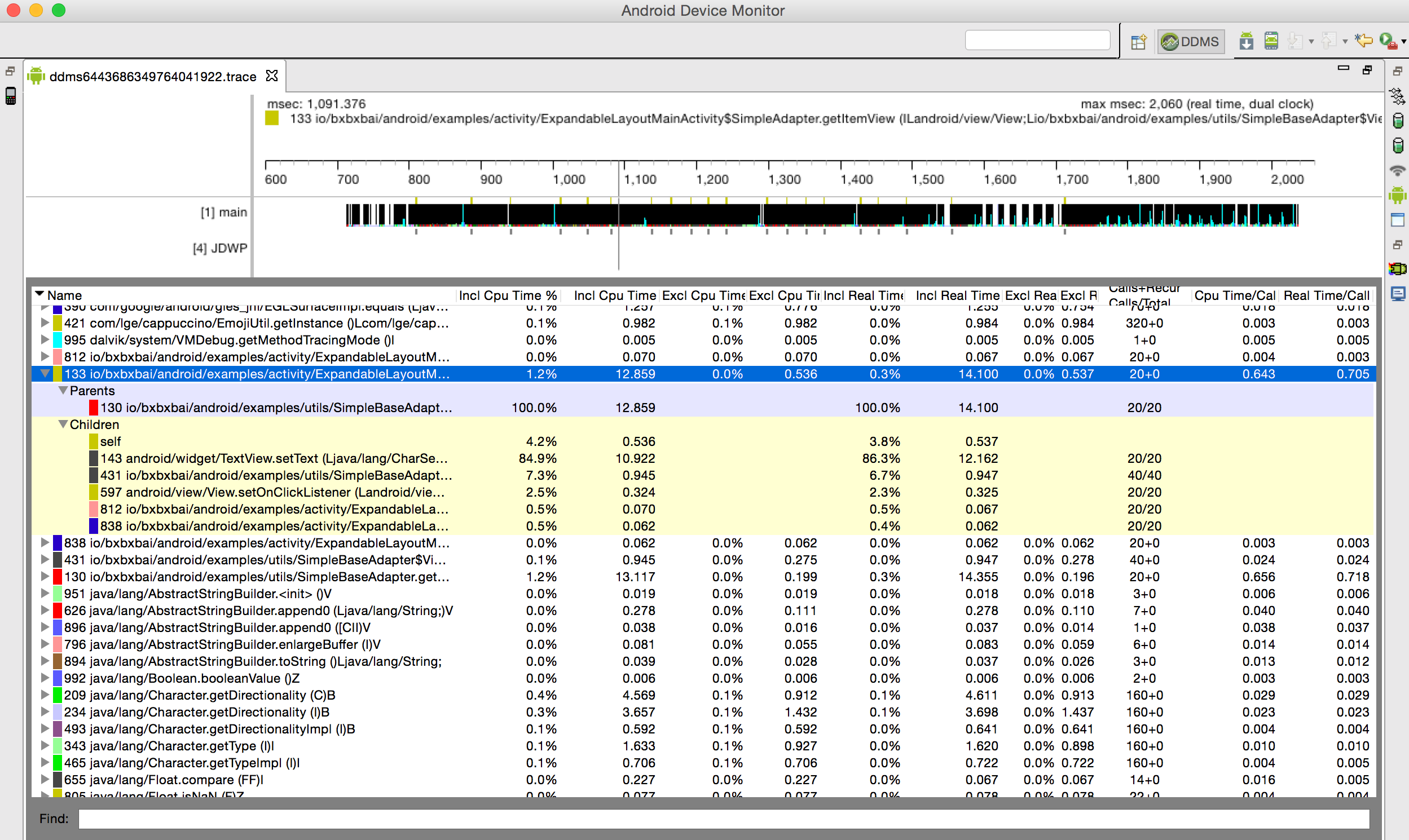
因為這次我主要是分析列表滑動卡頓問題,我就講講我是怎麼使用這個工具、又是怎麼分析的。
使用 TraceView 主要有兩種方式:
android.os.Debug.startMethodTracing(); 和 android.os.Debug.stopMethodTracing(); 方法。當運行了這段程式碼的時候,就會有一個 trace 檔在 /sdcard 目錄中生成,也可以呼叫 startMethodTracing(String traceName) 設定 trace 檔的檔名,最後你可以使用 adb pull /sdcard/test.trace /tmp 命令將 trace 檔複製到你的電腦中,然後用 DDMS 工具打開就會出現第一幅圖了。第一種方式相對簡單,但測試的範圍很寬泛;第二種方式相對精確一點,不過我個人喜歡用第一種,因為簡單,而且它檢測的是你的某一個操作。第二種更適合檢測某一個方法的性能,其實也沒有哪種絕對更好,看使用的場景和喜好了。
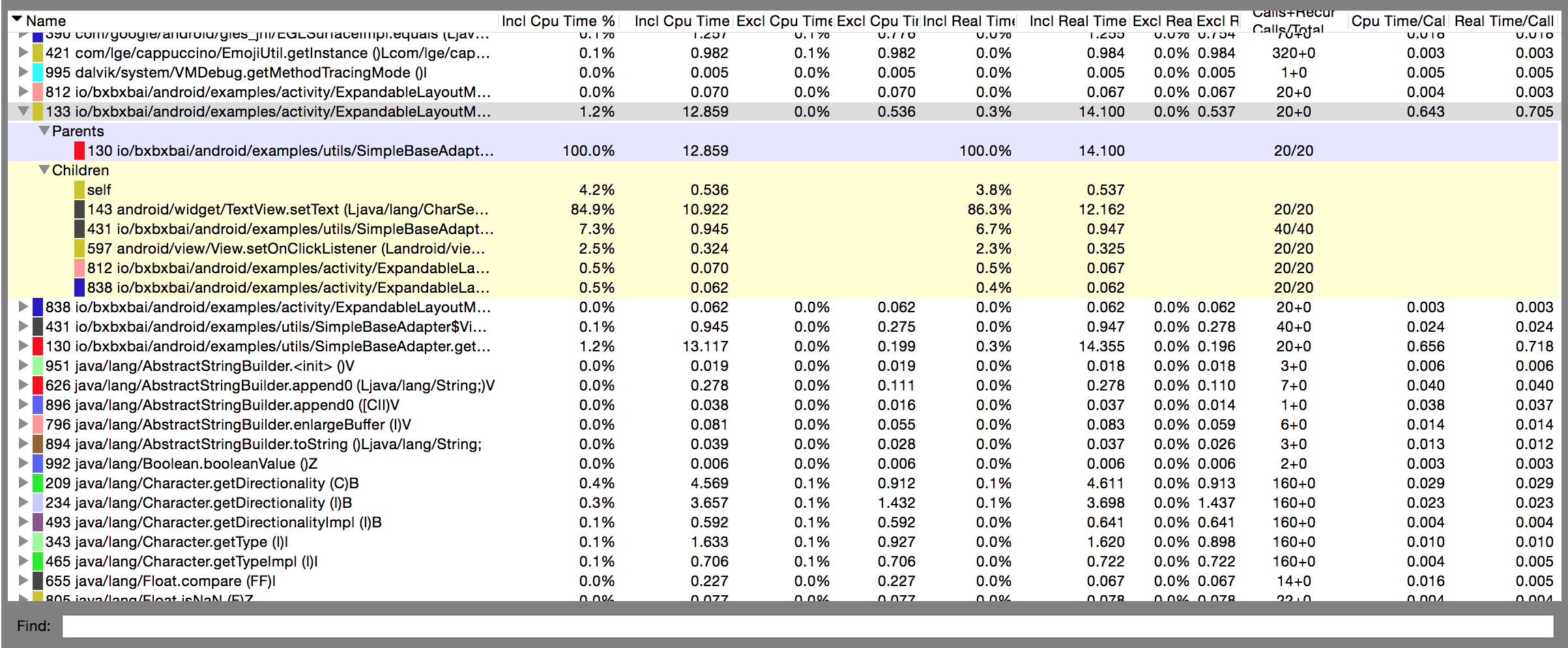
其實我今年 7 月就已經開始使用 TraceView 工具了,但當時不懂其中每個指標的含義,就沒注意到它強大的地方。看不懂介面下方表格中的指標,這些數據其實一點意義都沒有。
網上包括 Android 官網也沒有對 TraceView 工具的使用有詳細的說明文檔,這點確實比較蛋疼。
TraceView 介面下方表格中,縱軸就是每個方法,包括了 JDK 的、Android SDK 的,也有 native 方法的,當然最重要的就是 app 中你自己寫的方法。有些 Android 系統的方法執行時間很長,那麼有很大的可能就是你 app 中呼叫這些方法過多導致的。
每個方法前面都有一個數字,可能是全部方法按照 Incl CPU Time 時間的排序序號(後面會講到)
點一個方法後可以看到有兩部分,一個是 Parents,另一個是 Children。
橫軸上是很多指標,這些指標表示什麼意思真的困擾了我很長一段時間……
能夠衡量一個方法性能的指標應該只有時間了吧?一個方法肯定是執行時間越短越好咯~~
define inclusive:全包括的
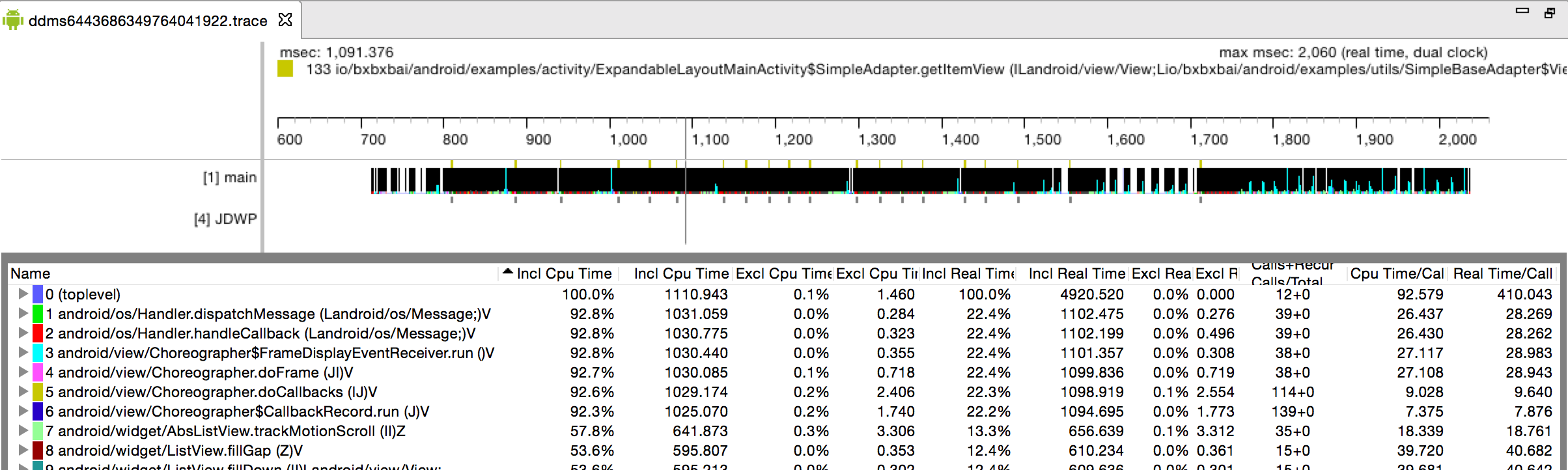
上圖中可以看到 0(toplevel) 的 Incl Cpu Time 占了 100% 的時間,這個不是說 100% 的時間都是它在執行,請看下面程式碼:
public void top() { a(); b(); c(); d(); } Incl Cpu Time 表示方法 top 執行的總時間。假如說方法 top 的執行時間為 10ms,方法 a 執行了 1ms,方法 b 執行了 2ms,方法 c 執行了 3ms,方法 d 執行了 4ms(這裡是為了舉個例子,實際情況中方法 a、b、c、d 的執行總時間肯定比方法 top 的執行總時間要小一點)。
而且呼叫方法 top 的方法執行時間是 100ms,那麼:
從上面圖中可以看到:
toplevel 的 Incl Cpu Time 是 1110.943,而 io.bxbxbai.android.examples.activity.ExpandableLayoutMainActivity$SimpleAdapter.getItemView 方法的 Incl Cpu Time 為 12.859,說明後者的 Incl Cpu Time % 約為 1.2%
這個指標表示 這個方法以及這個方法的子方法(比如 top 方法中的 a、b、c、d 方法)一共執行的時間
理解了 Incl Cpu Time 以後就能很好理解 Excl Cpu Time 了,還是上面 top 方法的例子:
方法 top 的 Incl Cpu Time 減去方法 a、b、c、d 的 Incl Cpu Time,就是方法 top 的 Excl Cpu Time 了。
這個感覺和 Incl Cpu Time 差不多,第 7 條會講到。
同上。
這個指標非常重要!
它表示這個方法執行的次數。這個指標中有兩個值,一個 Call 表示這個方法呼叫的次數,Recur Call 表示遞歸呼叫次數,看下圖:
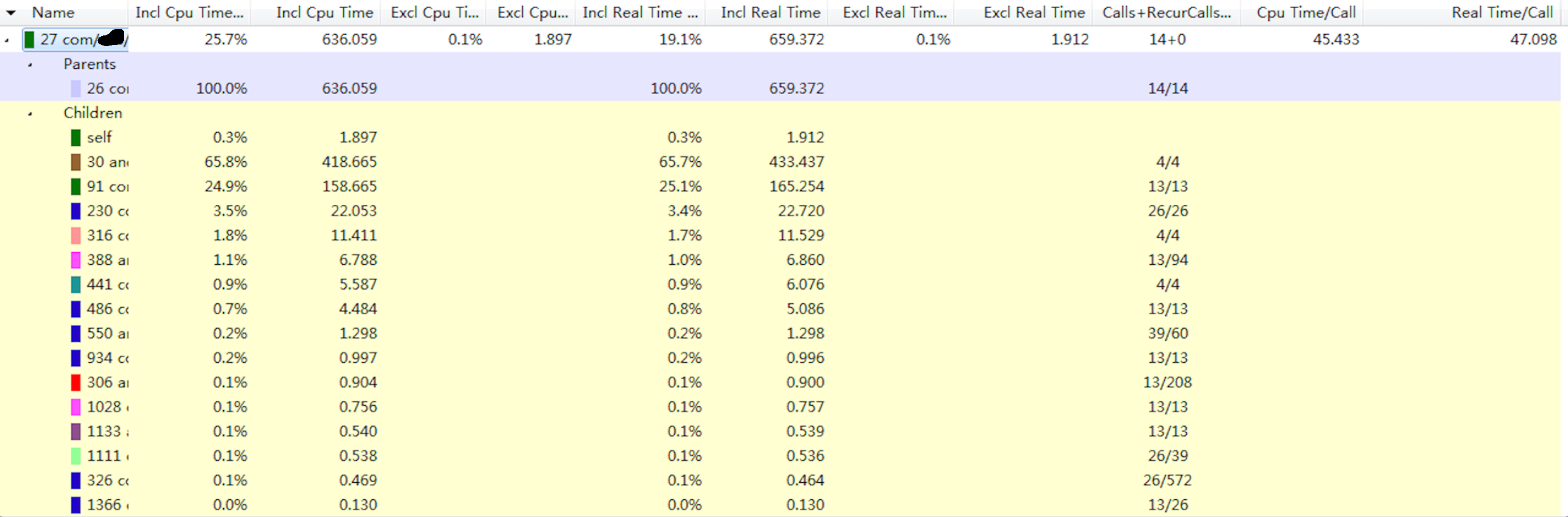
我選中了一個方法,可以看到這個方法的 Calls + Recur Calls 值是 14 + 0,表示這個方法呼叫了 14 次,但沒有遞歸呼叫。
從 Children 這一塊來看,很多方法呼叫都是 13 的倍數,說明父方法中有一個判斷,但這不是重點;有些 Child 方法呼叫 Calls 為 26,這說明了這些方法被呼叫了兩遍,是不是可能存在重複呼叫的情況?這些都是可能可以優化性能的地方。
重點來了!!!!!!!!!!

這個指標應該說是最重要的。從上圖可以看到,133 這個方法的呼叫次數為 20 次,而它的 Incl Cpu Time 為 12.859ms,那麼 133 方法每一次執行的時間是 0.643ms(133 這個方法是 SimpleAdapter 的 getItemView 方法)。
對於一個 adapter 的 getView 方法來說,0.643ms 是非常快的(因為這個 adapter 中只有一個 TextView,我為了測試用的)。
如果 getView 方法執行時間很長,那麼必然導致列表滑動時產生卡頓現象,可以在 getView 方法的 Children 方法列表中找到耗時最長的方法,分析出現問題的原因:
adapter 中 View 太複雜了?View 的顯示還是隱藏Real Time 和 Cpu Time 我現在還不太明白它們的區別,我的理解應該是:
為什麼它們會有區別呢?可能是因為 CPU 的上下文切換、阻塞、GC 等原因,方法的實際執行時間要比 Cpu Time 稍微長一點。
TraceView 是一個非常強大的性能分析工具,因為 Android 官網對這個工具的使用介紹文檔很少,一些中文部落格寫的也都是抄來抄去,沒講到底怎麼使用。
最近我在做這方面的性能分析,慢慢琢磨了這個工具的使用,發現非常強大,寫下來總結一下。
Android 的性能分析工具還有很多,比如:
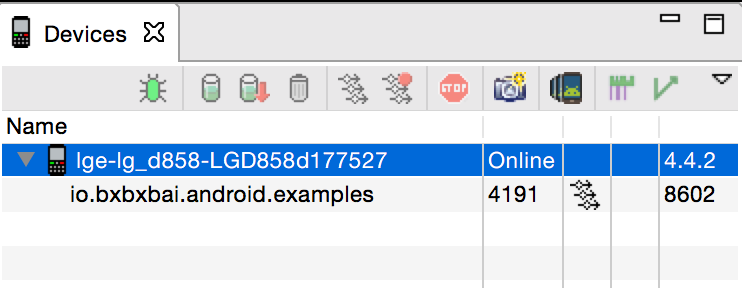
下圖這一條工具欄中有很多性能分析工具~~~
 視頻縮略圖不卡頓:異步加載與 LruCache 緩存實作
這次的開發項目裡有個視頻列表,需要展示視頻縮略圖。在很多人看來,生成視頻縮略圖無非兩行代碼的事——確實,搜一下每篇帖子都會告訴你怎麼做,本文用的也是同一套 API。真正的
 5 款 iOS 與 Android 最佳開源自動化測試工具
自動化測試在當今的產品測試中扮演著舉足輕重的角色。實現測試自動化有多種積極意義:最大限度縮短測試執行時間;在關鍵發布階段用更少時間換取更大覆蓋範圍;在開發階段可靠且重複地
 Facebook 推出強大 Android 圖片庫 Fresco
前言 在 Android 上顯示圖片時,常會遇到記憶體不足、圖片過大與載入延遲等問題。Facebook 推出的 Fresco 是一個專門處理 Android 圖片顯示的開
 Android .so 檔案與 ABI 完整解析
早期 Android 裝置大多只針對 ARMv5 這類相對單一的 CPU 架構。隨著行動平台快速演進,Android 已需要面對多種 CPU 架構,例如 ARMv5、AR