

編輯:Android 資訊
本文由碼農網 – 小峰原創,轉載請看清文末的轉載要求,歡迎參與我們的付費投稿計劃!
若需要在 App 中加入數據視覺化能力,AChartEngine 是相當成熟的一套圖表引擎,它提供大量可直接取用的圖表工具類,省去自行以 Canvas 繪製座標軸與圖元的工。
日常開發中常見的圖表需求,幾乎都能在清單裡找到對應實作。
package org.achartengine.chartdemo.demo.chart;

import org.achartengine.ChartFactory;
import org.achartengine.renderer.DefaultRenderer;
import android.content.Context;
import android.content.Intent;
import android.graphics.Color;

public class BudgetPieChart extends AbstractDemoChart {
    public String getName() { return "Budget chart"; }
    public String getDesc() { return "The budget per project for this year (pie chart)"; }

    public Intent execute(Context context) {
        double[] values = new double[] { 12, 14, 11, 10, 19 };        // 五個扇區的數值
        int[] colors = new int[] { Color.BLUE, Color.GREEN, Color.MAGENTA,
                Color.YELLOW, Color.CYAN };                            // 各扇區顏色
        DefaultRenderer renderer = buildCategoryRenderer(colors);
        renderer.setZoomButtonsVisible(true);   // 顯示縮放按鈕
        renderer.setZoomEnabled(true);          // 允許縮放
        renderer.setChartTitleTextSize(20);     // 標題字級
        return ChartFactory.getPieChartIntent(context,
                buildCategoryDataset("Project budget", values), renderer, "Budget");
    }
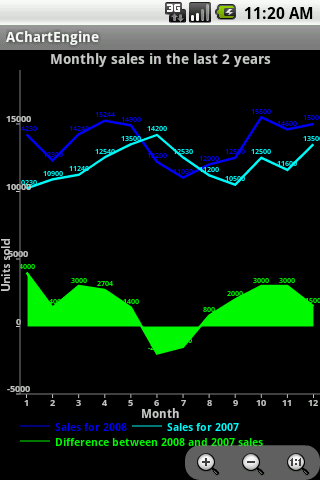
}String[] titles = new String[] { "2008", "2007" }; // 圖例
List<double[]> values = new ArrayList<double[]>();
values.add(new double[] { 14230, 12300, 14240, 15244, 15900, 19200, 22030, 21200, 19500, 15500, 12600, 14000 });
values.add(new double[] { 5230, 7300, 9240, 10540, 7900, 9200, 12030, 11200, 9500, 10500, 11600, 13500 });
int[] colors = new int[] { Color.BLUE, Color.CYAN };
XYMultipleSeriesRenderer renderer = buildBarRenderer(colors);
setChartSettings(renderer, "Monthly sales in the last 2 years", "Month", "Units sold",
0.5, 12.5, 0, 24000, Color.GRAY, Color.LTGRAY);
renderer.getSeriesRendererAt(0).setDisplayChartValues(true); // 柱上顯示數值
renderer.getSeriesRendererAt(1).setDisplayChartValues(true);
renderer.setXLabels(12); // X 軸刻度數
renderer.setYLabels(5); // Y 軸刻度數
renderer.setXLabelsAlign(Align.LEFT);
renderer.setYLabelsAlign(Align.LEFT);
renderer.setPanEnabled(true, false); // 僅允許左右拖曳
renderer.setZoomRate(1.1f); // 縮放倍率
renderer.setBarSpacing(0.5f); // 柱間距
return ChartFactory.getBarChartIntent(context,
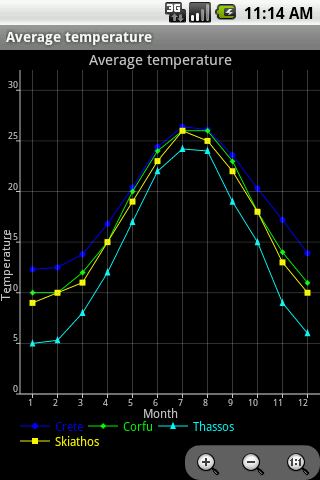
buildBarDataset(titles, values), renderer, Type.STACKED);String[] titles = new String[] { "Crete", "Corfu", "Thassos", "Skiathos" };
List<double[]> x = new ArrayList<double[]>();
for (int i = 0; i < titles.length; i++) {
x.add(new double[] { 1, 2, 3, 4, 5, 6, 7, 8, 9, 10, 11, 12 });
}
List<double[]> values = new ArrayList<double[]>();
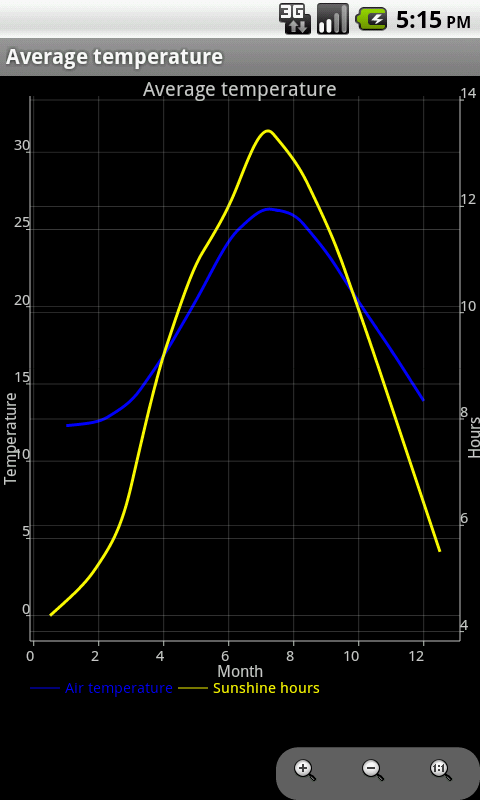
values.add(new double[] { 12.3, 12.5, 13.8, 16.8, 20.4, 24.4, 26.4, 26.1, 23.6, 20.3, 17.2, 13.9 });
values.add(new double[] { 10, 10, 12, 15, 20, 24, 26, 26, 23, 18, 14, 11 });
values.add(new double[] { 5, 5.3, 8, 12, 17, 22, 24.2, 24, 19, 15, 9, 6 });
values.add(new double[] { 9, 10, 11, 15, 19, 23, 26, 25, 22, 18, 13, 10 });
int[] colors = new int[] { Color.BLUE, Color.GREEN, Color.CYAN, Color.YELLOW };
PointStyle[] styles = new PointStyle[] { PointStyle.CIRCLE, PointStyle.DIAMOND,
PointStyle.TRIANGLE, PointStyle.SQUARE }; // 各序列資料點樣式
XYMultipleSeriesRenderer renderer = buildRenderer(colors, styles);
int length = renderer.getSeriesRendererCount();
for (int i = 0; i < length; i++) {
((XYSeriesRenderer) renderer.getSeriesRendererAt(i)).setFillPoints(true); // 實心點
}
setChartSettings(renderer, "Average temperature", "Month", "Temperature",
0.5, 12.5, -10, 40, Color.LTGRAY, Color.LTGRAY);
renderer.setXLabels(12); // 依最大最小值自動計算間距
renderer.setYLabels(10);
renderer.setShowGrid(true); // 顯示網格
renderer.setXLabelsAlign(Align.RIGHT);
renderer.setYLabelsAlign(Align.CENTER);
renderer.setZoomButtonsVisible(true);
renderer.setPanLimits(new double[] { -10, 20, -10, 40 }); // 拖曳邊界
renderer.setZoomLimits(new double[] { -10, 20, -10, 40 }); // 縮放邊界
Intent intent = ChartFactory.getLineChartIntent(context,
buildDataset(titles, x, values), renderer, "Average temperature111");
return intent;除了靜態呈現,AChartEngine 也支援豐富的事件回調,使用者可以直接在圖表上縮放、拖曳與選取數值,互動性相当完整。
 LayoutInflater 源碼全解析:xml 布局如何變成 View
說到 LayoutInflater,大家應該都不陌生,它主要負責加載布局,在 Fragment 的 onCreateView 方法、ListView Adapter 的
 一篇讀懂 Android 異步消息機制:Looper、Message 與 Handler
整體架構其實很簡單 Android 的異步消息處理機制,並沒有傳說中那麼玄。核心關係就一句話:Looper 持有一個 MessageQueue,負責從隊列中取出消息交給
 5 個值得用的 Android 測試框架(附代碼示例)
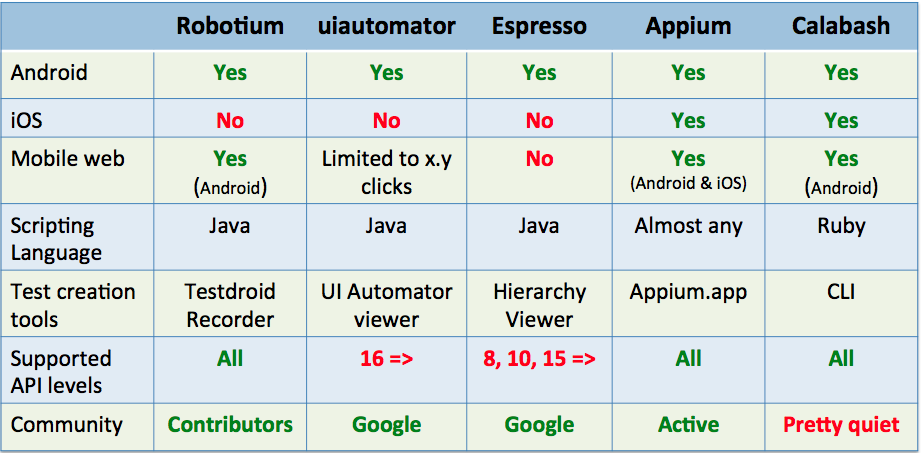
本文翻譯自碼農網,轉載請保留出處說明。 Android 生態的擴張速度有目共睹。新的設備廠商不斷湧現,屏幕尺寸、ROM 與固件、芯片組碎片化層出不窮,兼容性測試成了開發
 深入解析 Android View 的測量、佈局與繪製流程
Android View 控制元件概覽 在 Android 的介面體系中,控制元件大致可以劃分為兩大類別:ViewGroup 與 View。ViewGroup 扮演的是容