

編輯:Android 資訊
在 Android 的介面體系中,控制元件大致可以劃分為兩大類別:ViewGroup 與 View。ViewGroup 扮演的是容器角色,用來管理與容納各個子 View;而 View 則是構成畫面的基本單元。整個介面結構有點類似於網頁中的 DOM 樹,採取樹狀的父子層級關係。父節點負責測量、定位與繪製等核心工作。
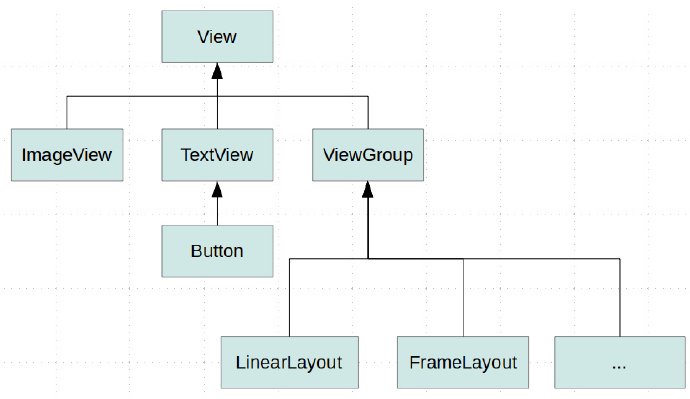
我們日常開發中經常使用的 findViewById 方法之所以代價高昂,正是因為它需要從頂層開始,自上而下地遍歷整棵控制元件樹來尋找目標 View 實例。因此在效能敏感的重複操作場景下,應盡量避免頻繁呼叫。目前絕大多數控制元件都是直接或間接繼承自 View 的,具體的繼承關係可以參考下圖。
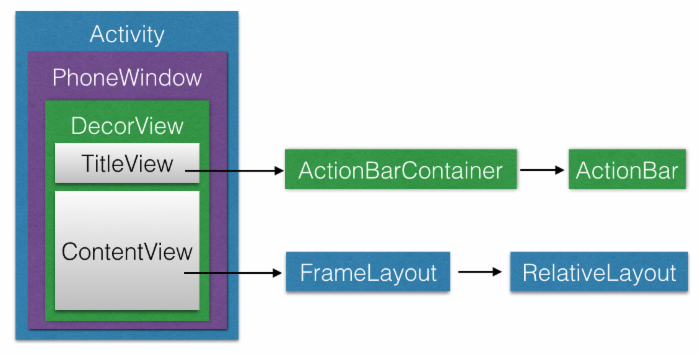
每一個 Activity 內部都持有一個名為 PhoneWindow 的物件,它會將 DecorView 設定為整個應用視窗的根視圖。而在 DecorView 之中,則包含了我們熟悉的 TitleView 與 ContentView。沒錯,我們平時呼叫的 setContentView() 方法,本質上設定的正是這個 ContentView。
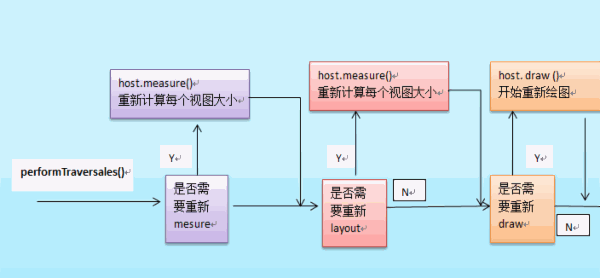
當一個 Activity 啟動時,系統會要求它將自己的介面佈局繪製出來。Android 框架會接手處理這個請求——前提是 Activity 提供了合理的佈局。繪製過程從根視圖出發,自上而下地遍歷整棵視圖樹:每個 ViewGroup 負責驅動其子 View 的繪製,而每個 View 則負責繪製自身,最終透過 draw() 方法完成。整個流程可以拆解為三個關鍵步驟:
這一整套繪製流程是在 ViewRoot 的 performTraversals() 方法中展開的,部分原始碼如下:
private void performTraversals() { ...... //最外層的根視圖的widthMeasureSpec和heightMeasureSpec由來 //lp.width和lp.height在創建ViewGroup實例時等於MATCH_PARENT int childWidthMeasureSpec = getRootMeasureSpec(mWidth, lp.width); int childHeightMeasureSpec = getRootMeasureSpec(mHeight, lp.height); ...... mView.measure(childWidthMeasureSpec, childHeightMeasureSpec); ...... mView.layout(0, 0, mView.getMeasuredWidth(), mView.getMeasuredHeight()); ...... mView.draw(canvas); ...... }
既然要繪製,自然得先知道 View 的尺寸並確定它的位置,所以整個流程會先進行 measure 與 layout(測量與定位),示意如下圖。
public final void measure(int widthMeasureSpec, int heightMeasureSpec) { //.... //回調onMeasure()方法 onMeasure(widthMeasureSpec, heightMeasureSpec); //more }
測量的目的是計算出 View 的實際大小,並將結果存入 mMeasuredHeight 與 mMeasureWidth。measure(int, int) 方法傳入的兩個參數都是 MeasureSpec 物件,它是一個 32 位的 int 值:高 2 位代表測量模式,低 30 位代表測量大小。測量模式主要分為以下三種:
EXACTLY:精確值模式。當 layout_width 或 layout_height 被指定為具體數值,或設定為 match_parent 時,系統便採用此模式。
AT_MOST:最大值模式。當設定為 wrap_content 時使用,此時控制元件的尺寸不能超過父容器所允許的最大範圍。
由上述原始碼可知,measure 方法本身是不可被重寫的,自定義時真正需要重寫的是 onMeasure 方法。
protected void onMeasure(int widthMeasureSpec, int heightMeasureSpec) { setMeasuredDimension(getDefaultSize(getSuggestedMinimumWidth(), widthMeasureSpec), getDefaultSize(getSuggestedMinimumHeight(), heightMeasureSpec)); }
查閱原始碼不難發現,最終的高與寬是透過 setMeasuredDimension() 設定的。如果不重寫 onMeasure,預設會直接呼叫 getDefaultSize 來獲取尺寸。
要獲取 View 測量後的寬高,可以呼叫 getMeasuredWidth() 與 getMeasuredHeight()。但務必注意,這兩個方法必須在 onMeasure 流程結束之後被呼叫,才能拿到有效的結果。
Layout 方法的作用在於確定 View 的位置。知道了物件的大小之後,總得知道它該放在哪裡才能畫上去,佈局正是解決這個問題的。
mView.layout(0, 0, mView.getMeasuredWidth(), mView.getMeasuredHeight());
layout 方法接收四個參數,分別是左、上、右、下的座標,且這些座標都是相對於父視圖而言的。從這裡不難看出,它正是採用了剛剛測量得到的寬與高。
public void layout(int l, int t, int r, int b) { int oldL = mLeft; int oldT = mTop; int oldB = mBottom; int oldR = mRight; boolean changed = setFrame(l, t, r, b); if (changed || (mPrivateFlags & LAYOUT_REQUIRED) == LAYOUT_REQUIRED) { ..... onLayout(changed, l, t, r, b); ..... }
座標是透過 setFrame 設定的。一旦座標發生改變,就會重新進行定位。如果當前物件是一個 View,那麼它的 onLayout 是個空方法——因為定位的職責是由 ViewGroup 承擔的。
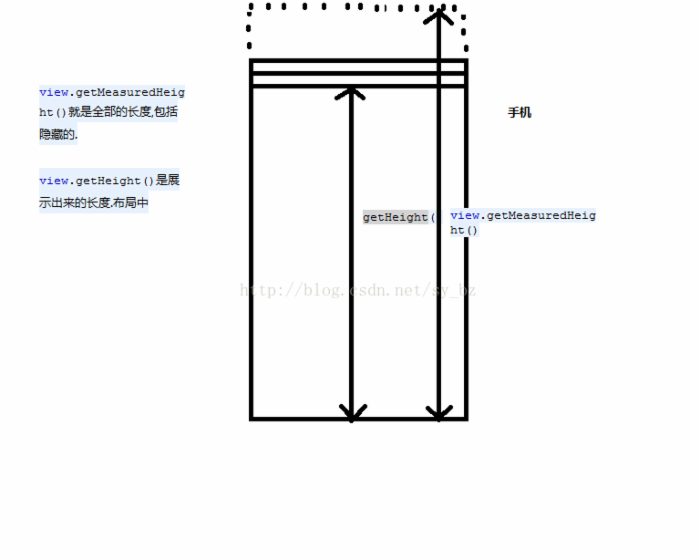
只有在 layout 結束之後,getWidth() 與 getHeight() 才會返回正確的值。
這裡便衍生出一個常見的疑問:getWidth()/getHeight() 與 getMeasuredWidth()/getMeasuredHeight() 究竟有何差別?
public void draw(Canvas canvas) { ...... /* * Draw traversal performs several drawing steps which must be executed * in the appropriate order: * * 1. Draw the background * 2. If necessary, save the canvas' layers to prepare for fading * 3. Draw view's content * 4. Draw children * 5. If necessary, draw the fading edges and restore layers * 6. Draw decorations (scrollbars for instance) */ // Step 1, draw the background, if needed ...... if (!dirtyOpaque) { drawBackground(canvas); } // skip step 2 & 5 if possible (common case) ...... // Step 2, save the canvas' layers ...... if (drawTop) { canvas.saveLayer(left, top, right, top + length, null, flags); } ...... // Step 3, draw the content if (!dirtyOpaque) onDraw(canvas); // Step 4, draw the children dispatchDraw(canvas); // Step 5, draw the fade effect and restore layers ...... if (drawTop) { matrix.setScale(1, fadeHeight * topFadeStrength); matrix.postTranslate(left, top); fade.setLocalMatrix(matrix); p.setShader(fade); canvas.drawRect(left, top, right, top + length, p); } ...... // Step 6, draw decorations (scrollbars) onDrawScrollBars(canvas); ...... }
這裡的關鍵在於第三步呼叫的 onDraw 方法。其餘幾步大多是處理背景、scrollBar 之類邊邊角角的細節。其中 dispatchDraw 負責遞迴呼叫子 View,若沒有子 View 則可略過。
onDraw 方法需要我們自行實作,因為每個控制元件所要繪製的內容各不相同,主要透過 canvas 物件來完成繪製,這裡便不再展開細說。
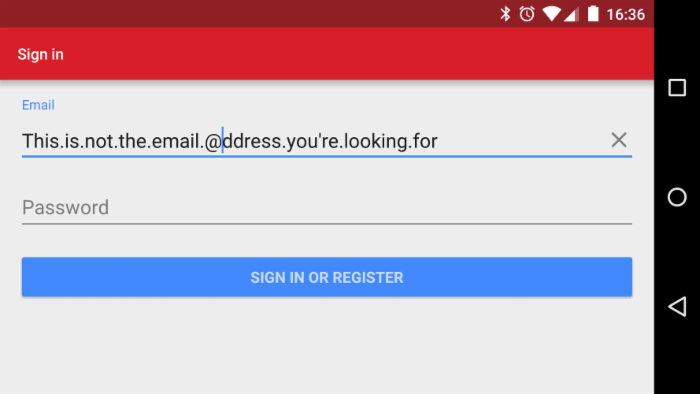 自定義 EditText:在輸入框裡放一個清除按鈕
在輸入框裡加一個清除按鈕,是相當常見的互動設計。本文示範如何自己封裝一個這樣的控件。 先拆一下需求,這個控件要做到四件事: 輸入框有內容時,清除按鈕才出現; 清除按鈕
 Android AVD 的建立、啟動與常見錯誤排除
AVD 全名 Android Virtual Device,也就是 Android 的虛擬裝置,是模擬器辨識和執行的單位。要讓 Android 跑起來必須先建立 AVD,
 Android 記憶體優化:LruCache 圖片快取解析
什麼是快取 快取的核心概念,是把常用資料暫時放在一個更容易存取的區域,避免每次都從原始來源重新讀取。對 Android 應用來說,圖片、網路回應、設定資料等,都適合透過快
 LoonAndroid 開發框架功能詳解
LoonAndroid 是一款以減少樣板程式、降低耦合度為目標的 Android 開發框架。它與傳統 IOC 框架的思維有些不同,更接近透過攔截 Activity 生命週