

編輯:Android 手機實用技巧
刷機時進入 Recovery,眼前一整片英文選單大概是最勸退新手的畫面。其實這些項目數量不多、邏輯清楚,搞懂之後刷機心裡就有底了。本文把常見的 Recovery 項目逐一翻譯並說明用途,看完你就不會再亂按一通。
Recovery 中文意思是「恢復、復甦」,可以理解成一個獨立於主系統之外的小型工程模式。在這個介面裡,你可以直接讀取 SD 卡上的 zip 刷機包來升級系統,也可以把目前的系統完整備份起來。正因為它獨立於主系統,所以就算主系統開不了機,往往還能靠 Recovery 救回來。
實務上的一個小建議:在進行線刷之前,先做一次雙清(恢復出廠設定+清除快取)會讓刷機成功率更高,也能避免舊資料干擾新系統。
這一區有兩套機制,差別在於「備份得夠不夠徹底」。
差別實測很明顯:如果你用 app2sd 把程式裝到第二分區,用 Nand 還原時那些程式是回不來的;BART 則能把 ext 分區一起還原,聯絡人、簡訊、圖片、影音全部原樣復原,一個檔案都不掉。代價是備份與還原的時間會長得多,裝的東西越多越明顯。
Flash zip from sdcard:從 SD 卡根目錄挑選 .zip 格式的 ROM 包進行刷入。這是最常用於卡刷的入口。
把這份對照表存起來,下次進入 Recovery 就不必對著英文發呆。需要 ROM 包或圖文並茂的刷機教學,可以參考線刷寶的資源:https://www.xianshuabao.com/rom/
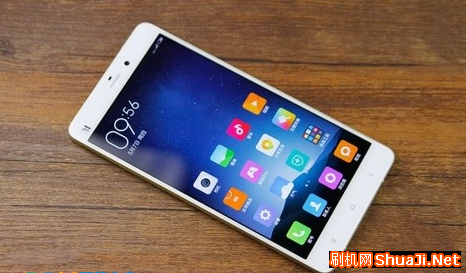 小米Note頂配版怎麼開USB偵錯?六步搞定 developer options
想用電腦刷機、抓 log 或透過助手軟體管理手機,第一步永遠是把 USB 偵錯打開。小米Note頂配版預設是隱藏 developer options 的,需要一連串點擊才
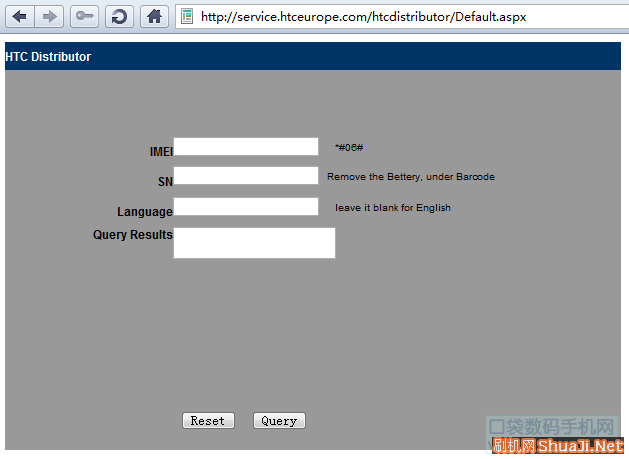 怎麼查 HD2 是哪一版?IMEI 與序號判讀完整教學
買 HD2 最怕的就是把台版當歐版、把歐版當港版。版本直接影響你能刷哪個地區的官方 ROM,所以動手前先確認歸屬地是基本功。以下說明 IMEI 與序號兩套判讀方式(感謝原
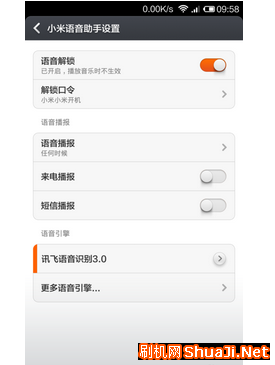 小米Note頂配版語音解鎖怎麼設?三組口令任你挑
手機解鎖方式從密碼、圖案一路演進到指紋與人臉,語音解鎖算是比較少被認真使用的一種,但設定起來最有「我的手機我說了算」的儀式感。小米Note頂配版上市前夕,先把這項功能的設
 玩轉E71之機身保護:純黑包膜DIY全記錄
用了幾個月E71,本來以為純鋼機身不會留痕,某天細看才發現還是多少有小刮痕。去華聯的手機美容中心問了一下,能貼機身的貼膜要價50元。回家改在淘寶找,找到「美國艾利純黑包