

編輯:Android 手機實用技巧
三星 S6 好不好用,很 partly 取決於你知不知道這些藏在設定深處的小功能。這篇整理了八個實用度極高的操作技巧,從開發者選項一路講到懸浮預覽,看完之後你對這台機器的掌控度會完全不同。
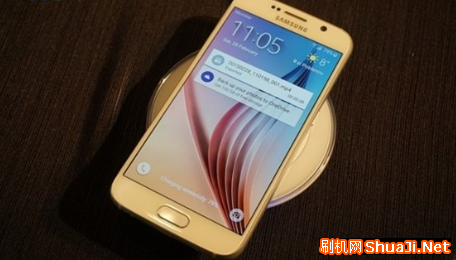
依序進入「設定-更多-關於設備」,找到版本號後連續點擊數次,就會解鎖「開發者選項」。返回上一層即可看到它,點進去把「USB 偵錯」的開關打開。順帶一提,建議同時到「設定-更多-安全」把「未知來源」勾選起來,之後要側載 APK 才不會被攔。
手機端最經典的是手掌截圖:把手掌側面貼齊螢幕,從左往右滑過,螢幕閃一下白光就完成。另一條路是電腦端,只要安裝了手機助手類軟體,連線後直接從電腦下指令截圖,適合需要連續截多張圖的場景。
路徑是「設定-連接-更多網路-網路分享與可攜帶式熱點」,打開「可攜帶式 WLAN 熱點」。系統會自動產生名稱與密碼,想自訂就點進「設定 WLAN 熱點」修改。
遇到螢幕完全沒反應,不要慌著拔電池(S6 也拔不了)。長按電源鍵不放,約十秒後手機會強制重啟,這是最快也最安全的救法。
長按 Home 鍵叫出工作管理員,會以卡片形式列出正在運行的程式。想關掉單一程式,把卡片往旁邊滑掉即可;要一次清空就點右下角的結束全部按鈕。
這個功能能讓手機透過相機直接辨識你眼前的文字單字並給出說明,看外文文件或國外網站時特別方便,值得開起來試試。
懸浮預覽原本是 Note 系列搭配 S Pen 的看家功能,S6 則開放手指操作。除了把手指靠近螢幕就能預覽內容之外,它最實用的時機其實是「手很髒但必須操作手機」的時候,例如做菜、修車、抱小孩,不必真的碰到螢幕也能完成基本操作。
這些技巧單獨看都不起眼,但組合起來能省下不少時間:USB 偵錯負責與電腦溝通,截圖與熱點負責分享,懸浮預覽負責應付手忙腳亂的時刻。需要的話再搭配對應機型的刷機包,還能進一步改善續航與流暢度。
 HTC Diamond2 換字體完整教學:從字型檔到登錄檔設定
一直想換掉 D2 那套系統字體,昨天下載了一套華康娃娃體,於是就來試試。以下把整個流程整理出來,包括過程中踩到的坑。 準備字型檔 先下載你要的字型檔,這裡以華康
 諾基亞6680/6681拆機圖解:按鍵板到底怎麼取下來
幫6680和6681換外殼已經不算什麼稀奇事,但很多玩家換到聽筒框時就卡住了——按鍵板怎麼拆都不對勁。這篇重點就在解開這個結,希望對大家有幫助。 整個流程我拍了連貫的照片
 Android 5.0 老是當機閃退?揪出記憶體洩漏的真兇
Android 5.0 推出時主打華麗的 Material Design 介面,但不少使用者升級後反而遇到更嚴重的穩定性問題。應用程式無故閃退、桌面回到家鍵後重新刷新、多
 多普達838更換電池電芯:用鋰聚合物取代原廠老電池
838(含818、828、830等)已是老機,原廠電池不好找,價格動輒七八十甚至上百。正好我自己那顆諾基亞6708的電池掛了,於是開始研究鋰離子聚合物電芯。 懂行的朋友都