

編輯:Android 手機實用技巧
三星 Note 2 有個很多人知道卻不會用的功能:畫中畫。開啟之後,影片會縮成一個小視窗浮在桌面,你可以一邊看劇一邊回訊息、上網查資料,對大屏機來說簡直是天生一對。設定只要兩步。
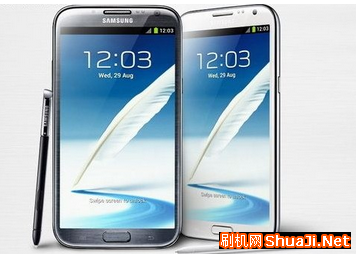
Note 2 在三星產品線裡算是相當有特色的一代,5.5 吋大屏加上 S Pen,本來就是為多工而生。畫中畫正是把這份優勢發揮到極致的應用:影片不再綁死你,讓你能一邊追劇一邊做事。這麼實用的功能不會用,說有點可惜。
第一步:打開「影片」應用程式,找到想看的影片並開始播放。
第二步:在播放介面中點擊「畫中畫」按鈕,播放中的影片就會縮成小視窗浮到主螢幕上。
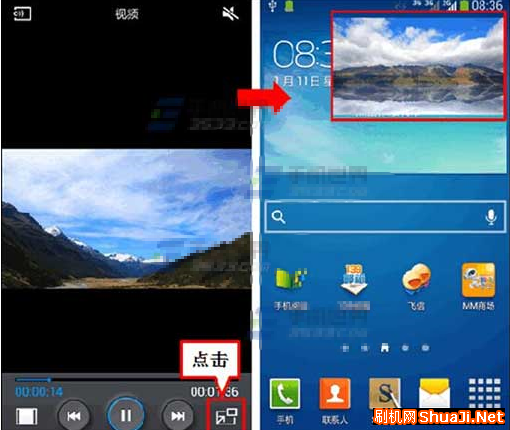
小視窗浮起後,你可以拖曳它到螢幕任何角落,避免擋住正在操作的區域。搭配 S Pen 的浮空預覽,還能在不中斷影片的情況下快速查看其他資訊。若臨時需要專心,直接點小視窗就能立刻回到全螢幕播放。
想在更多 Samsung 機種上使用類似功能,可以留意後續機型的快覽視窗與多視窗設計,邏輯大同小異。更多三星相關消息可參考:https://www.xianshuabao.com/news/
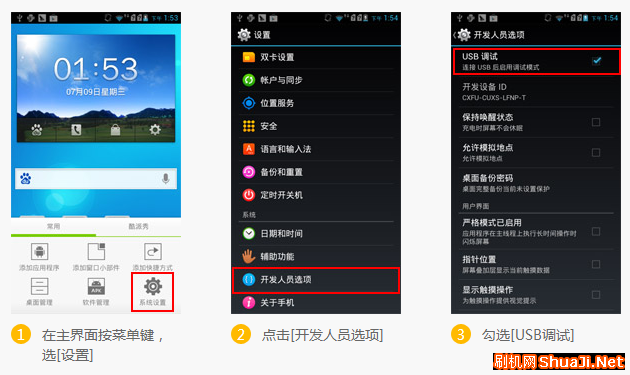 線刷時手機電腦連不上?三個原因逐一排除
線刷的第一步永遠是把手機接上電腦,而卡關也最常發生在這一步。裝置管理員裡什麼都沒跳出來、工具一直顯示找不到裝置,這種情況其實有明確的排查順序。以下三點依序檢查,多數問題都
 Android 5.0 老是當機閃退?揪出記憶體洩漏的真兇
Android 5.0 推出時主打華麗的 Material Design 介面,但不少使用者升級後反而遇到更嚴重的穩定性問題。應用程式無故閃退、桌面回到家鍵後重新刷新、多
 兩百六的1681c也能聽MP3:把歌丟進鈴聲目錄就行
我在淘寶花260元買了支1681c,順手送了一根資料線。用mmmb連上電腦後,我發現鈴聲目錄裡居然有MP3格式的檔案——也就是說,手機硬體本身支援MP3解碼。既然這樣,裝
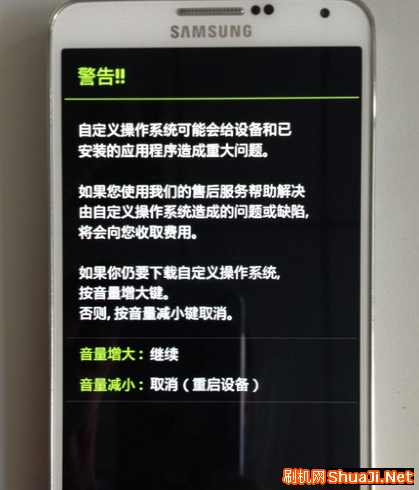 三星各機型進入刷機模式的組合鍵對照表
三星的機型實在太多,進入下載/刷機模式的按法並不統一。拿錯組合鍵的結果就是畫面毫無反應,白白浪費半小時。這份對照表把常見機型的進入方式整理在一起,動手前先找到自己的型號。