

編輯:Android 手機實用技巧
螢幕壞掉,或刷機失敗後一直停在螢幕校正畫面過不去,是很折磨人的狀況。網路上找得到的解法要麼不完整、要麼不可行、要麼簡略到看不懂。以下是我實際操作(因為我也刷壞過)後整理出的一套可行流程。
電腦端需要安裝「掌智手機助手」。這是整個方法的關鍵——我們要借助電腦端的遠端控制能力,繞過手機本身的定位失效問題。
手機持續出現螢幕校正畫面時,用 USB 連線到電腦並完成同步。此時掌智手機助手應該已經能連上裝置。
在進入校正畫面(也就是顯示「請點擊螢幕進行設定」那一刻)之前,透過掌智手機助手停止一個名為 welcome 的進程。
這時手機會直接跳過螢幕校正,正常進入系統。不過你會發現觸控定位已經嚴重偏移,甚至完全反向錯位——例如點右下角會跳出開始選單。這是因為觸控面板的校正參數仍是錯誤的,屬預期現象,不用驚慌。
現在改用掌智手機助手的遠端控制功能。你會發現,在電腦上模擬點擊 PPC 螢幕時,手機端的反應是正確的。利用這個特性,依序進入「設定 - 系統 - 調整螢幕」,然後進入螢幕校正(上述操作全部在電腦上完成)。
進入校正畫面後,電腦端就無法再控制了,這時拿起觸控筆在自己的手機上操作。有兩個關鍵要點:
五次點擊完成後,螢幕上的十字會回到中心位置並提示需要重新校正。不用理會它,直接按一下電源鍵關屏,再開屏,就會回到設定畫面。此時你的 PPC 就完成螢幕校正了。
這個方法治標不治本。手機一旦重啟,校正參數又會跑掉,得再照上述流程重跑一次。所以能別關機就別關機,用離線待機代替。若你真的很在意,還是得找出為什麼校正參數無法寫入的深層原因。
治本的方法還請高手指教。
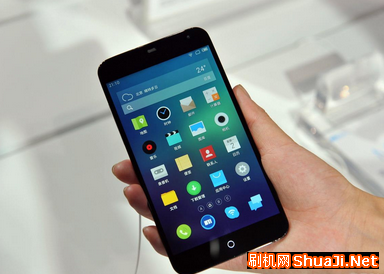 魅藍Note 2 Home鍵沒反應?四招幫你救回來
魅藍Note 2 只保留實體Home鍵的設計,好看是好看,但用久了難免會遇到「按了沒反應」的尷尬。這篇文章把最常見的四種搶救方式整理出來,從最簡單的重開機一路排到送修,遇
 拿電流錶實測藍牙充電器:電壓電流到底行不行
無聊之餘,看著放在一邊的藍牙充電器,手上又剛好有電流表與電壓表,就順手測了一下它替一般手機鋰電池充電時的電壓與電流,評估臨時頂替的可行性。 一、主角登場 二、充電電流約
 iPhone 3GS 越獄與軟解教學:紅雪 redsn0w v0.8 圖文流程
DevTeam 推出了全平台的越獄工具紅雪 redsn0w v0.8 與軟解工具超雪 ultrasn0w v0.8。此次更新主要針對 iPhone 3GS 的越獄與解鎖,
 iPhone 6 更新運營商文件解鎖 Band1,室內 4G 訊號有感提升
電信版 iPhone 6 的 4G 訊號為什麼總是比別人弱兩格?答案不在硬體,而在運營商設定檔裡的一條頻段鎖。好消息是,這條鎖已經鬆開了,而且更新方式簡單到只需點兩下。