

編輯:Android 手機實用技巧
E71 採用 S60 第三版 FP1 系統,相比我先前使用的 E61 在細節上改進不少,操作便利性提升明顯。入手大半个月後,關於如何更有效率地運用主屏程式與實體按鍵,累積了一些心得。
第一是模式切換。FP1 新增了在兩種顯示模式之間切換的能力,系統預設命名為「商務」與「個人」,當然你可以改成自己喜歡的名稱。這相當於一次擁有兩個主屏。
第二是按鍵配置的變化。原本的功能表鍵與電郵鍵,改成了主功能表鍵、行事曆鍵、資訊鍵與名片夾鍵共四顆。更關鍵的是,後三顆可以透過軟體自訂行為,而且提供短按與長按兩種設定——四顆鍵瞬間變成六個可指派的位置,這對效率的提升非常可觀。
把這兩項改動放在一起想,策略就很清楚了:
由於有模式切換,一次按鍵就能在兩種配置間跳轉,等同擁有兩塊主屏。而四顆特殊鍵與左右兩顆功能鍵在兩種模式下同時有效。因此合理的分配方式是——把兩種模式都用得到的功能放在實體按鍵上,把分類不同的程式分別放進兩種模式的主屏圖示裡。這樣切換模式時,實體鍵的操作邏輯保持一致,肌肉記憶不會被打斷。
記事本、OFFICE、收音機、詞典、計算機、檔案動力。
看圖軟體、QQ、UCWEB、收音機、天天動聽、紅白機模擬器。
因為喜歡聽廣播,兩個模式裡我都放了收音機。這部分可依個人喜好調整。
歸納起來就是一句話:實體鍵放高頻通用功能,主屏圖示放情境分類功能。照這個邏輯去分配,六個自訂位置加上兩組主屏,等於用同樣的硬體調度出十幾個快速入口。希望這篇能給大家一點啟發。
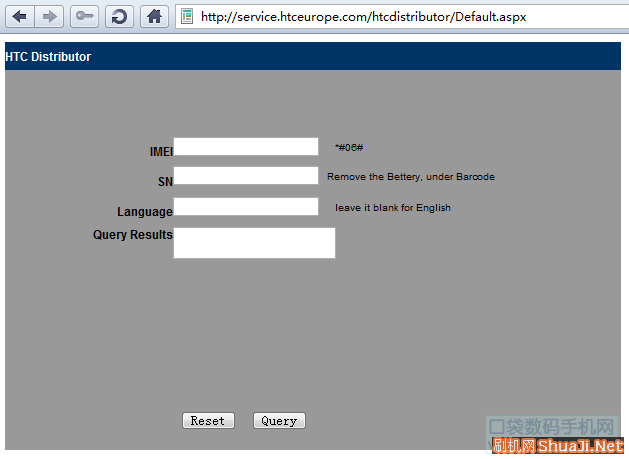 怎麼查 HD2 是哪一版?IMEI 與序號判讀完整教學
買 HD2 最怕的就是把台版當歐版、把歐版當港版。版本直接影響你能刷哪個地區的官方 ROM,所以動手前先確認歸屬地是基本功。以下說明 IMEI 與序號兩套判讀方式(感謝原
 玩轉E71之機身保護:純黑包膜DIY全記錄
用了幾個月E71,本來以為純鋼機身不會留痕,某天細看才發現還是多少有小刮痕。去華聯的手機美容中心問了一下,能貼機身的貼膜要價50元。回家改在淘寶找,找到「美國艾利純黑包
 HD2 21901 M2.5 使用小技巧:鎖屏很亂其實是設定問題
不少同學反映 M2.5 的鎖屏畫面很亂,實際原因並不是 ROM 有問題,而是設定使然。我嘗試在定制階段預先設定好,但看起來沒有效果,還是需要你手動調整一次。語言表達能力有
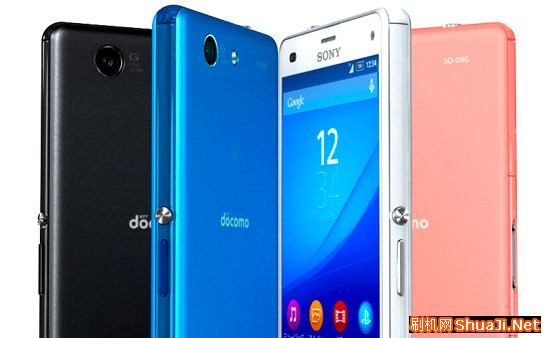 主打中階又防水 索尼 Xperia A4 低調登場
索尼向來習慣把日本运营商獨占機種做得低調,這次推出的 Xperia A4 也是同樣路線。它定位中階、支援防水防塵,規格寫下來意外地有誠意,而更有趣的是它的型號暗示了另一款