

編輯:Android 手機教學
雖說已是智能手機時代,但我們在工作與生活中仍離不開電腦,偶爾還是得把手機內容傳到電腦,或反過來從電腦傳到手機。以下以錘子手機為例,介紹實現無線傳輸文件的操作方式。
錘子手機連接電腦教學
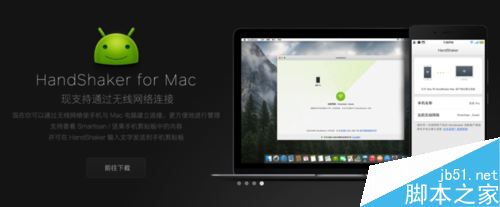
在錘子手機官網可以下載一款名為 HandShaker 的應用,它能用於手機與電腦之間傳輸照片、文檔等文件,目前支援 Windows 與 Mac,可前往官方免費下載安裝。
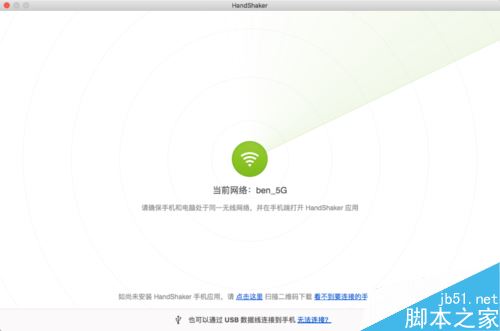
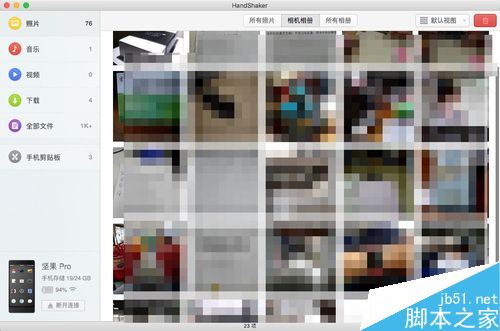
這裡以 Mac 為例,打開後可以看到 HandShaker 正在掃描網路中可接入的手機裝置。
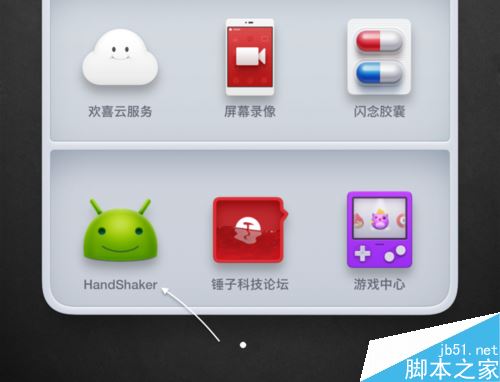
接著在手機上打開 HandShaker 應用,錘子手機本身內建這個應用,其他安卓手機若沒有,下載安裝即可。
接著手機上的 HandShaker 會自動顯示當前網路上已安裝 HandShaker 的電腦。若沒有可用網路,也能透過 USB 數據線連接。
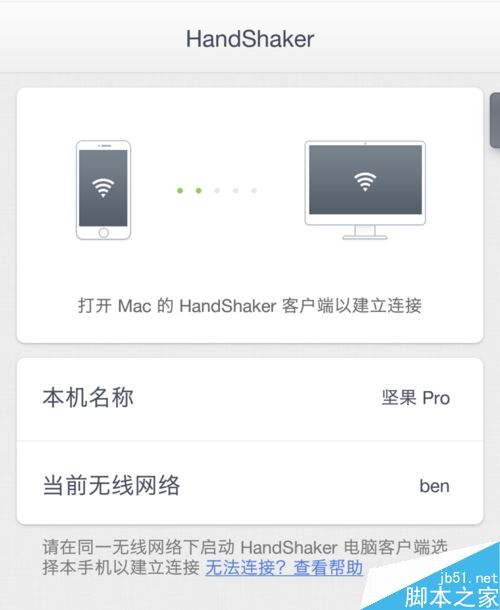
返回電腦,此時視窗中已顯示手機裝置,點擊手機上的「連接」繼續。
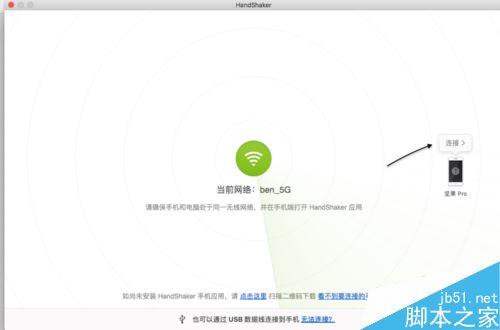
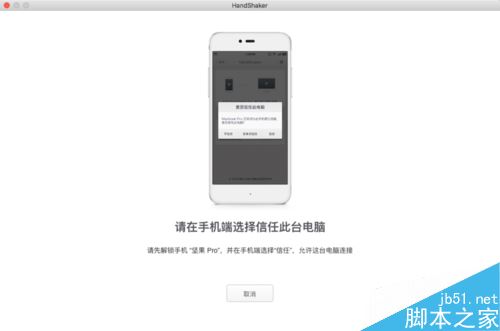
接著系統會提示在手機上進行「信任」操作。
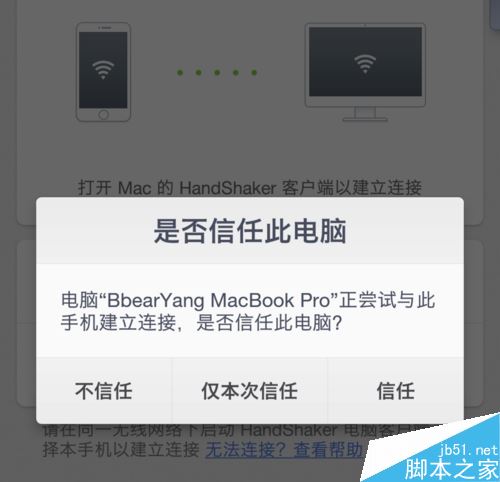
此後手機上會顯示已成功透過無線與電腦連接。
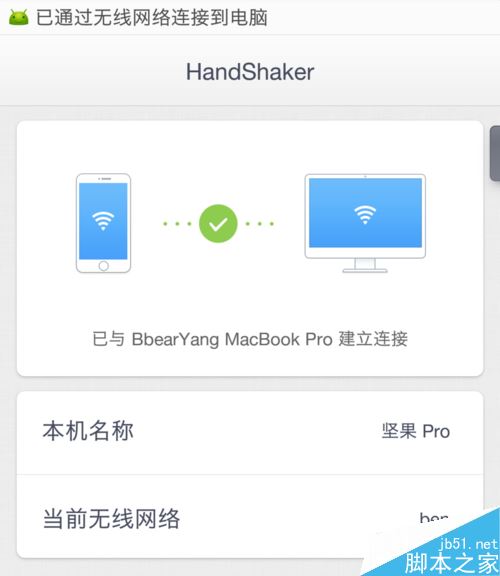
同時,電腦上的 HandShaker 視窗會顯示手機中的圖片、音樂、影片、下載等內容,之後便能透過拖曳的方式,把電腦檔案加入手機,或把手機檔案上傳到電腦。
 關掉拍照咔嚓聲:安卓無聲拍照設定教學
場景不允許出聲時,快門音往往最讓人尷尬。以下示範如何讓拍照完全靜音(需 Root 權限)。 事前準備 1、手機必須已 Root。 2、下載並安裝 RE 檔案管理器。 操作
 小辣椒 X7 怎麼樣?規格、拍照與趣味功能完整介紹
11 月 21 日,小辣椒科技發表年度旗艦小辣椒 X7。與以往不同,這次它不再只追求性價比,而是把重心放在更有趣味的拍照、更優秀的工業設計,以及更具可玩性的手機功能上。官
 谷歌手勢搜索使用技巧:手寫關鍵字快速找 App 與聯絡人
Android 上應用與聯絡人一多,翻列表找東西就成了苦工。Google 的《手勢搜索》就是為了解這個問題而生——直接在螢幕上手寫關鍵字,符合的聯絡人、應用會立刻被篩出來
 三星手機怎麼格式化記憶卡?動手前先想清楚這件事
很多人把「手機格式化」理解成清除全部資料,其實日常說的格式化多半指的是記憶卡。由於市面上 SD 卡品牌與規格差異大,偶爾會與手機出現相容性問題,導致系統提示「SD 卡意外