

編輯:Android 手機教學
如今許多手機都支援一鍵換機與數據遷移功能,方便用戶換機時轉移重要資料。在最新的 OPPO R11 上,我們同樣看到了類似功能,能快速把舊手機的資料轉移到新手機。那麼 OPPO R11 一鍵換機怎麼用?以下就透過實測教大家數據遷移的完整步驟。

OPPO R11 一鍵換機怎麼用?OPPO R11 數據遷移一鍵搬家教學
OPPO R11 搭載的 ColorOS 3.1 新增了一些功能,讓手機搬家更為便捷。ColorOS 3.1 新增的「一鍵搬家」操作步驟,不必逐一選擇資料,只需一鍵就能搬遷舊手機的所有內容。
不過需要注意的是,可遷移的數據因手機類型而異:
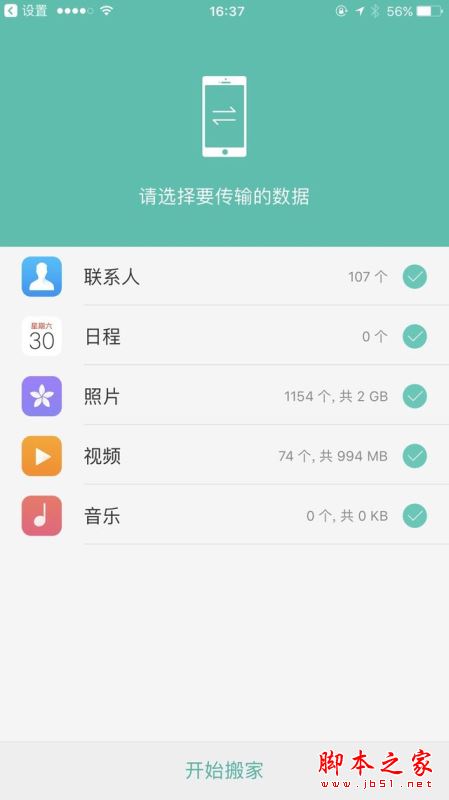
iPhone 換 OPPO R11,可遷移聯絡人、日程、照片、音樂(手動導入)及影片(支援相機拍攝與手動導入)等;
安卓手機換 OPPO R11,支援聯絡人、短信、通話記錄、日程、應用安裝包、儲存資料等;
舊 OPPO 手機換 OPPO R11,則可完成包括通訊錄、通話記錄、圖片、音頻、影片,甚至遊戲進度、Wifi 帳號密碼、介面偏好設定等完整遷移。此外,OPPO 手機之間搬家支援 5G WIFI 頻段傳輸,最快可達 19MB/S,傳輸 1000 張照片僅需 12 秒。
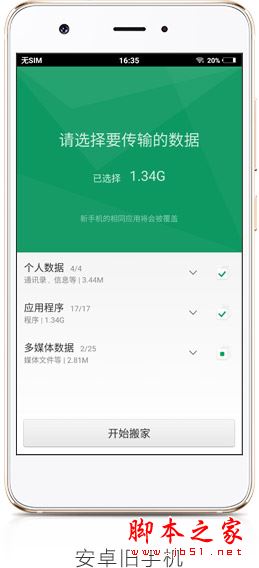
OPPO 手機之間可完整遷移所有數據
用 OPPO 的「手機搬家」不僅方便而且安全,全程採用一對一數據傳輸、熱點加密,不必上傳電腦備份,也無需在雲端保存,既不必擔心資料遺失,也不怕被竊取。
此外,為方便新用戶使用,運行 ColorOS 3.1 的 OPPO 手機在開機向導與橫幅提醒等場景中新增了「使用手機搬家導入數據」的引導;舊手機也支援掃碼下載手機搬家,頁面會提示「對方沒有手機搬家,點擊下載安裝」,點擊後掃碼即可安裝。
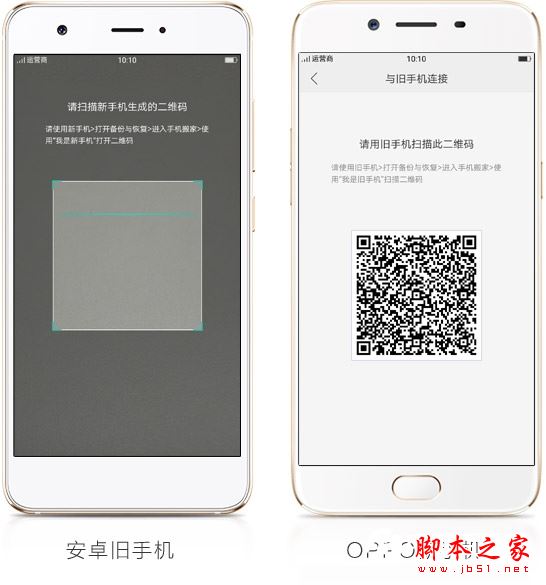
舊手機支援掃碼下載手機搬家
以下看看 OPPO R11 手機搬家、遷移數據的步驟。
舊手機為安卓機型的用戶請參考:
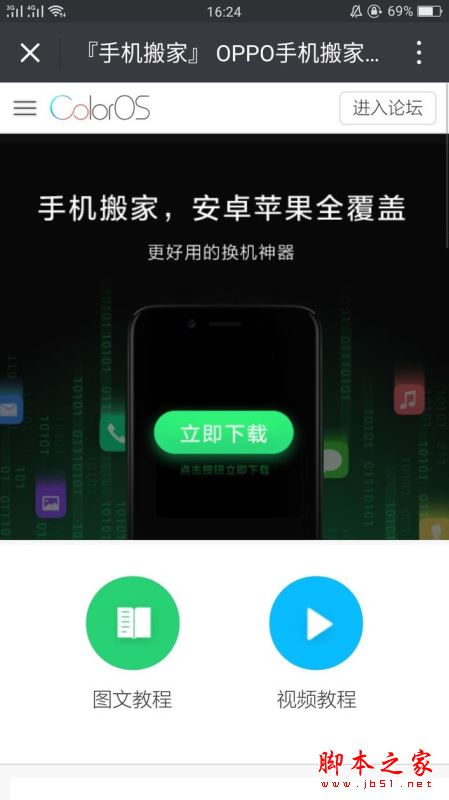
第一步:舊手機在瀏覽器登錄 ColorOS 官網,點擊「立即下載」。
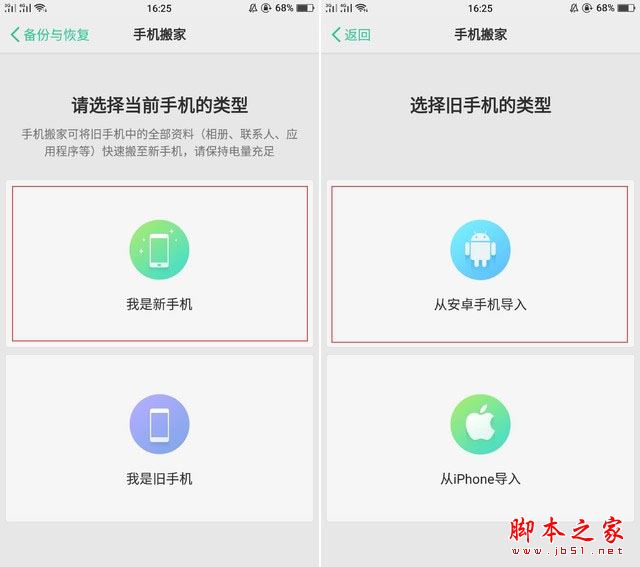
第二步:在 OPPO 新手機上點擊「備份與恢復」應用,點擊「手機搬家」,選擇「我是新手機」,再選擇舊手機類型為「從安卓手機導入」。
第三步:用舊手機掃描 OPPO 新手機的 QR Code,輕鬆完成連接。
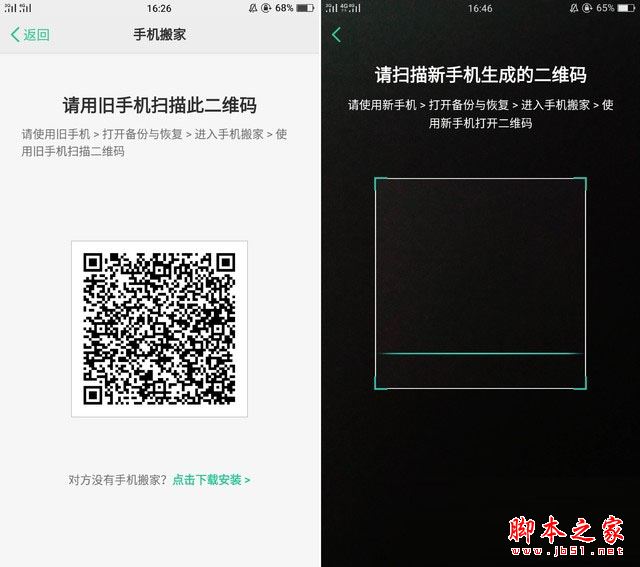
第四步:勾選需要傳輸的數據(預設全選,若有不需遷移的可手動取消勾選),點擊「開始搬家」等待完成即可。
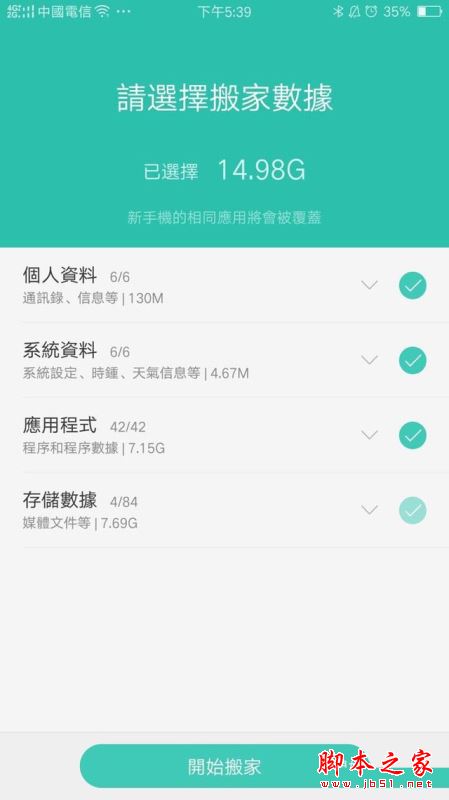
舊手機為 iOS(iPhone)機型的用戶請參考:
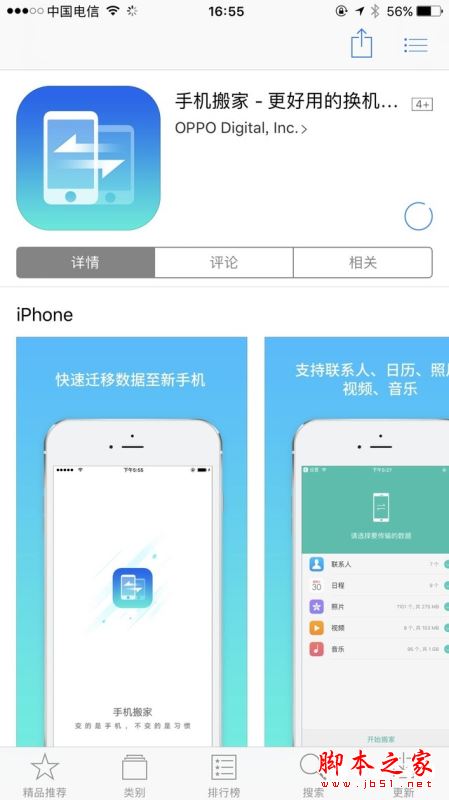
第一步:iPhone 舊手機在 App Store 搜尋「手機搬家」並下載。
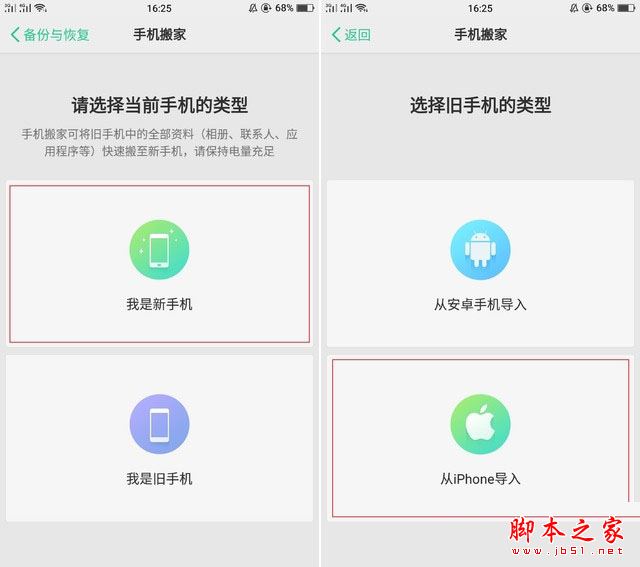
第二步:在 OPPO 新手機上點擊「備份與恢復」應用,點擊「手機搬家」,選擇「我是新手機」,再選擇舊手機類型為「從 iPhone 導入」。
第三步:在 iPhone 引導介面點擊「去連接」,選擇 OPPO 新手機顯示的個人熱點並輸入密碼完成連接。
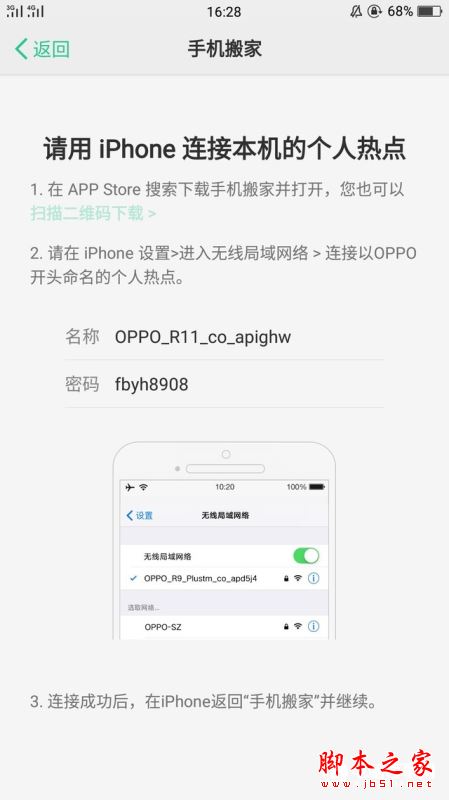
第四步:勾選需要傳輸的數據(預設全選,可自行取消勾選),點擊「開始搬家」等待完成即可。
以上就是 ColorOS 3.1 手機搬家功能的介紹,希望能幫助新購入 OPPO R11 的朋友快速把舊手機的重要資料轉移到新手機。
 三星 Galaxy Mega 5.8 評測:用大螢幕換取的低價體驗
三星推出 Galaxy Mega 系列,一次給了 5.8 吋與 6.3 吋兩種尺寸,把大屏產品的價格帶往下拉。其中 Mega 5.8 規格偏中端,價格明顯低於 Note
 聯想Coco-F曝光:3D玻璃後蓋與高階規格
聯想新機Coco-F於神機工場啟動內測,這款機型主打高階質感與前置拍攝能力。根據目前資訊,Coco-F配備3D玻璃後蓋與指紋識別,並支援雙卡與移動、聯通雙4G。在當時多數
 安卓手機讀不到SD卡?六個排查方向
記憶卡突然「消失」,先別急著判定它壞了,多半能從下面幾個方向找出原因。 1、確認卡還在:檢查手機是否確實插著SD卡,且外觀沒有破損變形。 2、確認接觸與系統辨識:進入「
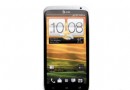 HTC One X 通話時螢幕黑掉叫不醒怎麼處理
通話時把手機靠近耳朵,螢幕會自動熄滅以防止臉頰誤觸,這是正常設計。但如果距離感應器沒有被遮住,螢幕卻仍然黑著叫不醒,就要往兩個方向排查。 可能原因 一是貼膜或感應器區域沾