

編輯:Android 手機教學
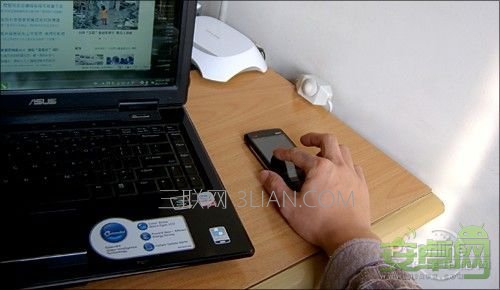
圖1 現在你可以這樣用
滑鼠壞了、又急著要用電腦怎麼辦?實現這個救贖构想的工具名為「WiFi Mouse HD」,顧名思義,它是透過 Wi-Fi 無線網路與電腦連線的。因此前提條件是:你的手機與電腦至少得在同一個 Wi-Fi 網路下。
整個設定過程分為三步。首先在電腦上安裝與手機端配套的服務程式——畢竟電腦得知道你在手機上滑動手指到底代表什麼指令。安裝很簡單,下載安裝包後雙擊裝完即可。
順帶一提,安裝前最好先查清自己電腦的區域網路 IP(程式啟動時也會顯示,但很快就會消失),記下來一會兒要用。
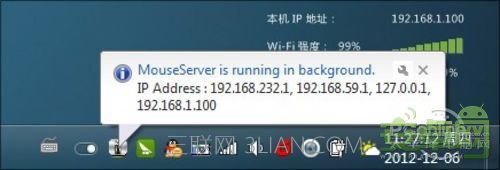
圖2 軟件啟動時會提示當前電腦內網 IP(多組 IP 是因為虛擬機的結果,也許你的電腦會清靜一些)
搞定了 PC,接著輪到手機。裝好 App 後,首次啟動會跳出一個使用說明,接下來就是與電腦的連線頁面。在這裡把剛才記下的電腦 IP 填進文字框,然後點擊「Auto Connect」或「Connect」進行連線。
兩者的差別相信不難理解:「Connect」每次都會跳出登入框詢問 IP(軟體會記住上次的 IP,若固定連同一台電腦就不必重複輸入),而「Auto Connect」就是自動連線。
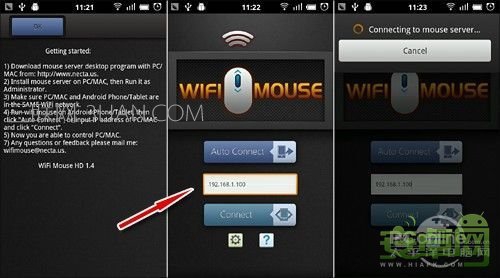
圖3 手機設置與連接
如果一切順利,一兩秒後就會出現操作面板。這個面板分為兩部分:上方偏藍的深色區域是「滑鼠觸控區」,可以理解為筆記型電腦的觸控板,手指在上面移動時螢幕上的游標會同步移動。實測無論靈敏度還是精準度,相比真正的無線滑鼠都不遜色。
下方則是操作區,最中間那個橢圓是虛擬滾輪,可以像實體滑鼠一樣用它滾動電腦畫面。
有些意外的是,實際使用中這個「滾輪」的手感遠比想像中好,你甚至可以按住持續向上拖動(一直拖進藍色觸控區)來實現長距離滾屏。
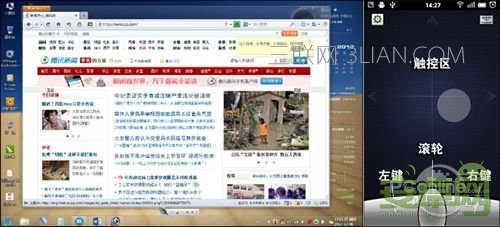
圖4 實際使用體驗很贊
那滾輪兩邊呢?就是左右鍵,左鍵代表「選定」,右鍵代表「菜單」,與真實滑鼠沒有差別。
此外,這套軟體還能代替鍵盤完成簡單的文字輸入。方法是點擊右上角的鍵盤圖示,然後直接敲入拼音代碼,稍後你輸入的文字會直接出現在電腦螢幕游標所在的位置。當然,前提是那個位置必須可以編輯(例如文字框或輸入法已啟動)。
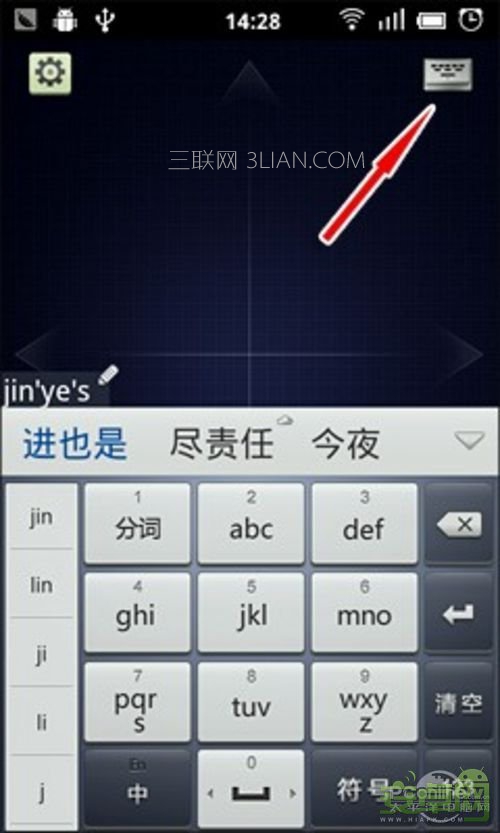
圖5 也可以完成簡單的文字輸入
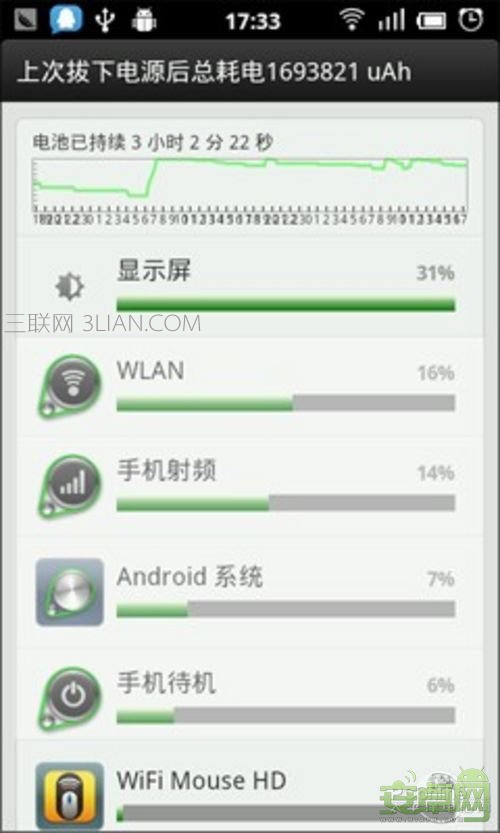
圖6 軟件自身耗電不大,主要還是顯示屏(軟件運行時會一直長亮)
總的來說,這款 WiFi Mouse HD 表現相當不錯,即便手機硬體規格平平,它也能流暢運行。預設情況下開啟軟體後螢幕會自動保持長亮,實測這段時間裡軟體本身的耗電並不大,主要消耗還是來自螢幕。所以如果你的滑鼠剛好掛了,不妨先用它頂一陣,相信足以支撐到快遞送來新的滑鼠。
補充幾個實務上的提醒:使用時手機與電腦必須處於同一網段,跨 VLAN 或連了訪客網路通常連不上;公司或學校網路若開啟了 AP 隔離,也需要改用其他方案;另外若防火牆攔住了服務程式的通訊埠,會表現為「手機一直連不上但 IP 明明沒填錯」,這時候檢查防火牆設定通常就能解決。
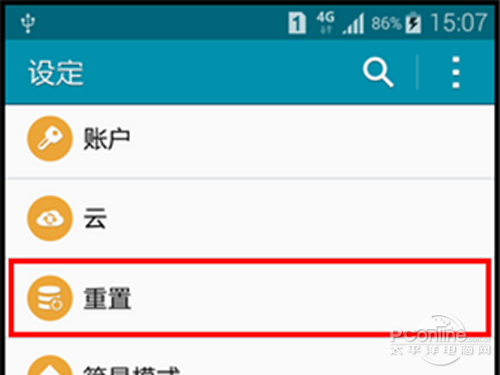 安卓手機如何格式化內存?恢復出廠設定教學
格式化安卓手機內存,通常可透過恢復出廠設定完成。操作前請務必備份重要資料,因為此過程會清除手機內的用戶數據。1. 在待機頁面點擊「應用程序」。2. 點擊「設定」。3. 向
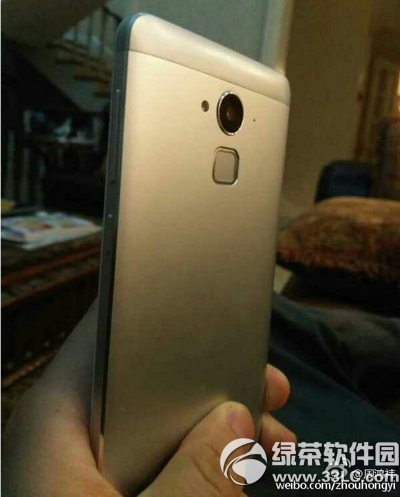 360奇酷手機配置怎麼樣
奇虎 360 做手機的消息傳了很久,真正曝光則是靠周鴻祎自己在微博上曬出的照片。從背面看,這台機器有不少似曾相識的設計語言。 圓潤的大鏡頭、鏡頭下方的方形指紋識別按鍵,
 索尼Z1 L39h如何隱藏虛擬按鍵教程
索尼Z1的虛擬按鍵可透過修改build.prop隱藏,讓畫面更純粹。不過這項操作需要Root,且必須先設定好手勢控制與桌面軟體,否則可能無法回到主畫面。 使用RE管理器
 HTC HD2直刷Android教學:MAGLDR寫入與常見錯誤排除
國外 XDA 論壇在元旦前放出了 HTC HD2 直刷 Android 工具的改良版本。過去只能把 Android 2.2 模擬器安裝在記憶卡裡,改良後則能完整寫入機身儲