

編輯:Android 手機教學
主螢幕是日常使用頻率最高的地方,按下 Home 鍵就能回到這裡,把常用 App 都放在這一頁最有效率。
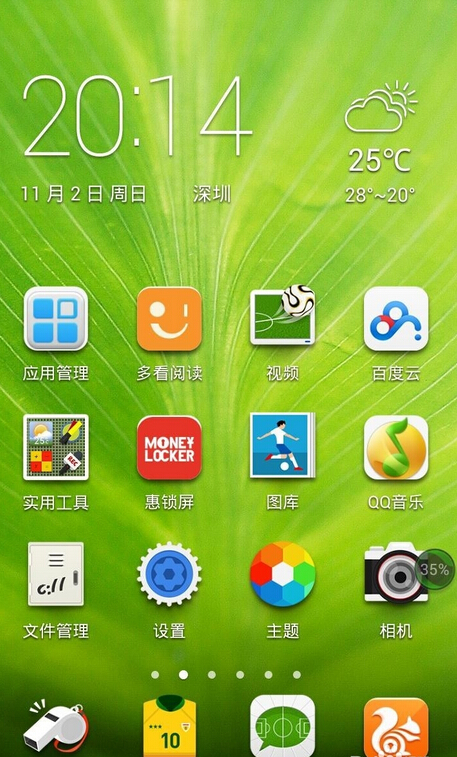
在 App 較少的空白頁面上長按螢幕,會跳出「設置桌面」對話框,從中可選擇想要的設定項目。
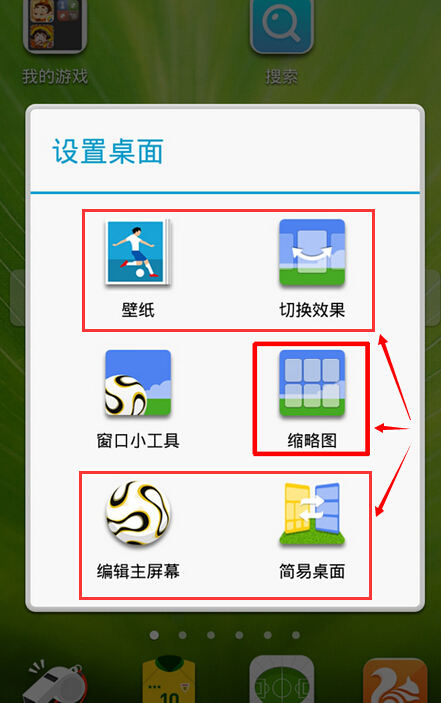
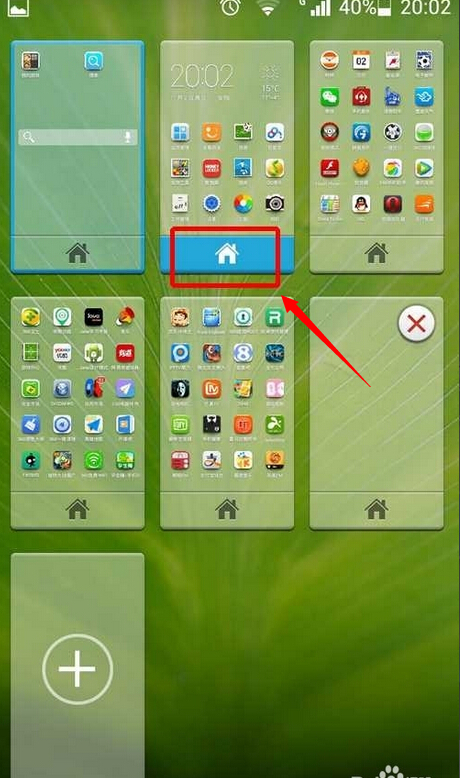
比如選擇「縮略圖」,所有桌面頁面都會以縮圖形式集中顯示在這裡。點亮畫面下方的小房子圖示,就能把當前頁設為主螢幕。
除了設定主螢幕,桌面管理還有幾件事值得做:
最後提醒:調整桌面屬於個人化設定,換機或重設時通常不會保留,建議在動手前先記下自己喜歡的排列方式,或直接使用啟動器內建的版面備份與還原功能。
 豌豆莢提示「該連線模式下驅動衝突」怎麼解
連上豌豆莢後拉下手機通知欄,選擇「觸碰可顯示其他USB選項」,把「MTP模式」與「PTP模式」都試著勾選一次,通常就能解決問題。 提醒:在XP系統下,可能需要安裝Wind
 小米手機預裝軟體卸載方法整理
小米手機部分預裝應用無法直接從桌面移除,但可透過應用商店或系統工具進行管理。以「小米生活」為例,可從應用商店的我的應用中處理。 進入「系統工具」中的「應用商店」,切換到「
 安卓手機用久了卡怎麼辦?原因與改善對策
安卓手機用久了卡怎麼辦?用安卓手機的朋友都會發現這個問題:手機用得越久就越慢、越不流暢,到底是什麼原因呢?小編GQ為大家總結了安卓手機卡的幾類問題。安卓手機為什麼總是卡?
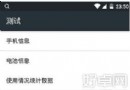 小米4無法打電話?測試模式與網路類型排查
小米4無法打電話,但行動網路正常,可能是基帶設定或系統版本造成。可透過工程測試模式檢查網路類型與短信中心設定。進入測試模式先刷入對應的MIUI底包與相容版本。若出現4G網